
Microsoft Teamsのチームメンバー管理において、アクセスレビューの導入を検討している方もいらっしゃると思います。
アクセスレビューは便利な機能ですが、手動で作成する場合は設定項目が多く、作業負荷や設定ミスのリスクがあるため、効率化の工夫が求められます。
こうした課題は、Power Automateを活用してアクセスレビュー作成を自動化することで解消できます。
本記事では、Power Automateのクラウドフローを使って、チーム作成と同時にチームに対するアクセスレビューを自動作成する手順を解説します。
事前準備
フローでアクセスレビューを作成するためには、以下の2点を用意する必要があります。
プレミアムコネクタが使用できるライセンス
本設定はHTTPアクションを使用します。
HTTPアクションはプレミアムコネクタであるため、プレミアムコネクタを使用できるライセンスを割り当てる必要があります。
Microsoft Entra 管理センターでのアプリケーション登録
本設定には、Microsoft Graph APIの「AccessReview.ReadWrite.All」権限のアクセス許可が必要です。
そのため、上記権限を許可するアプリケーションを用意してください。
アプリケーションの登録手順は下記の記事に記載していますので、必要に応じてご参照ください。
フローを作成する
本章では、フロー内で作成したチームに対して、アクセスレビューを自動作成するフローの作成手順を紹介します。
なお、手順は手動トリガーで新規フローを作成するところから順を追って説明していきます。
-
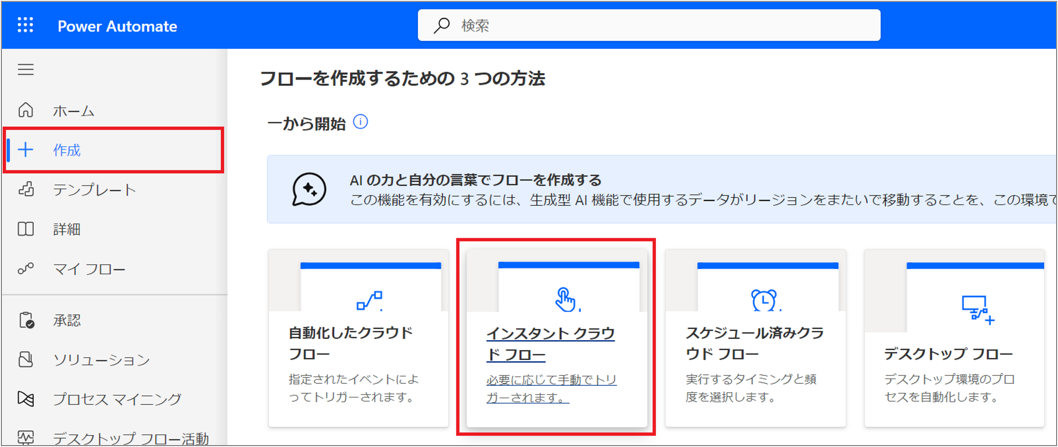
Power Automateにアクセスし、「+作成」>「インスタントクラウドフロー」をクリックします。
-
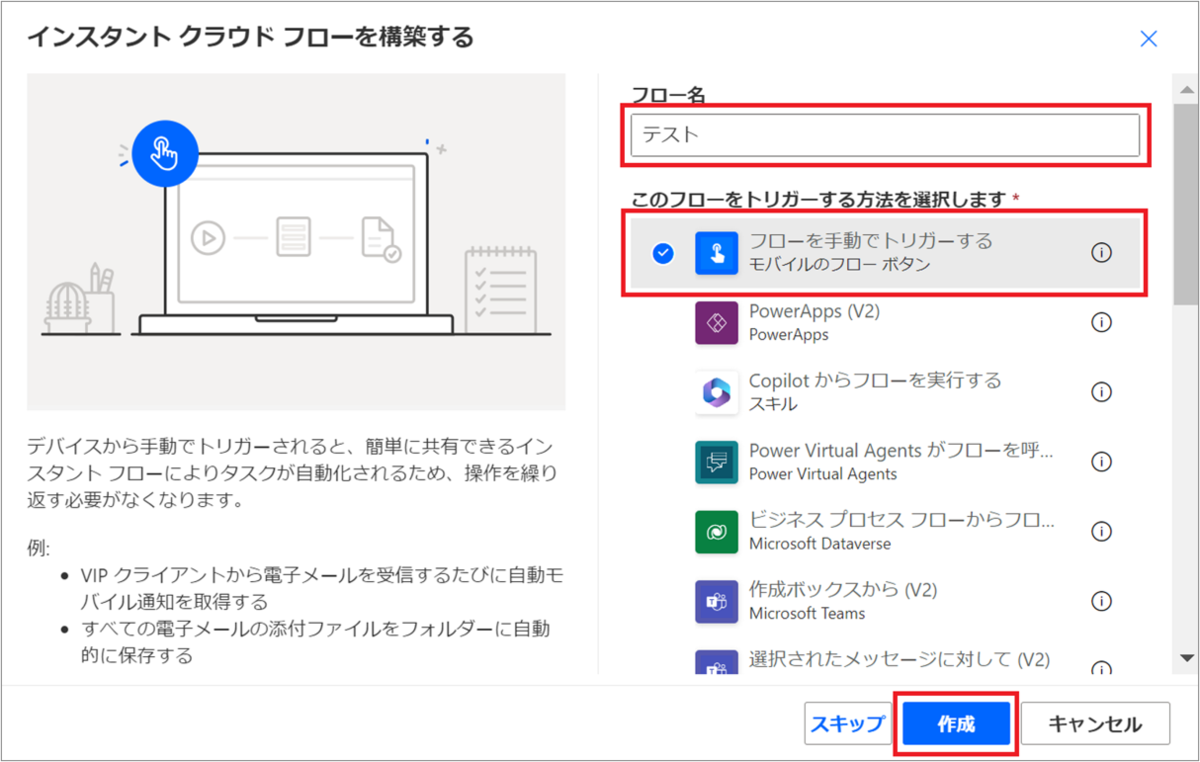
任意のフロー名を入力し、「フローを手動でトリガーする」を選択し、「作成」をクリックします。
-
フロー編集画面が開いたら、「+」アイコンをクリックします。

-
アクションの追加エリアが表示されたら、検索欄に「チームの作成」と入力し、検索結果に表示される「チームの作成」アクションをクリックします。

-
「チームの作成」アクションのパラメーターは任意の値を設定します。
-
「チームの作成」アクションの下の「+」アイコンをクリックします。

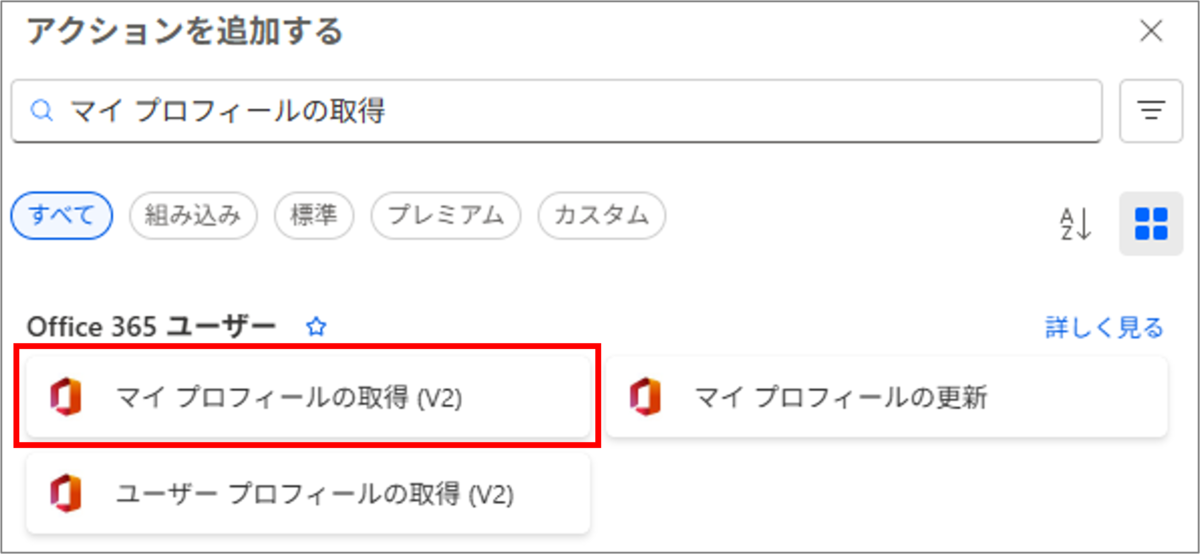
- アクションの追加エリアが表示されたら、検索欄に「マイ プロフィールの取得」と入力し、検索結果に表示される「マイ プロフィールの取得 (V2)」アクションをクリックします。
- 本アクションはプロパティが存在しないため、フローにアクションが追加されたことを確認後、アクションの下の「+」アイコンをクリックします。

-
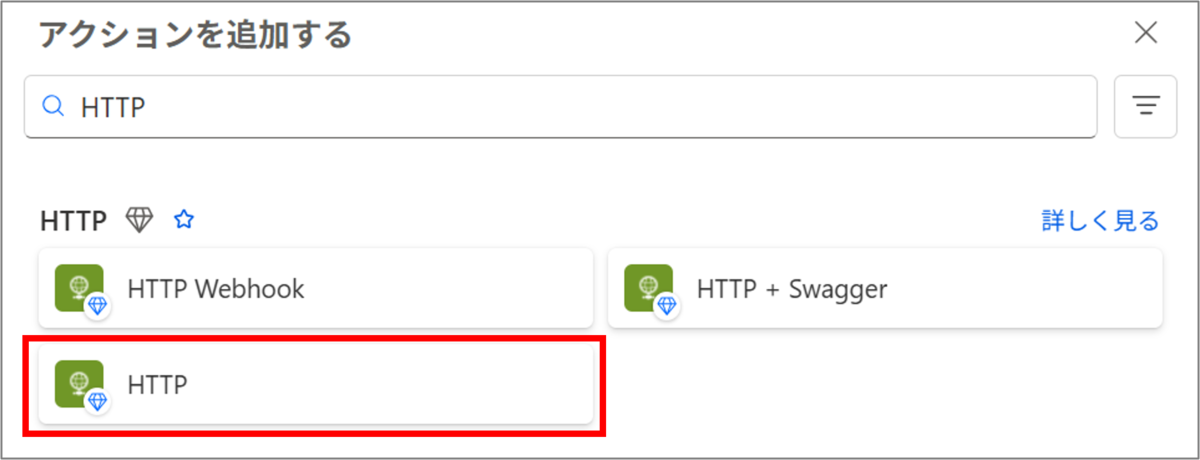
アクションの追加エリアが表示されたら、検索欄に「HTTP」と入力し、検索結果に表示される「HTTP」アクションをクリックします。
-
HTTPアクションに下記の内容で設定値を入力します。
※太字部分は環境によって異なる値のため、確認して入力します。
URI https://graph.microsoft.com/v1.0/identityGovernance/accessReviews/definitions Method POST Headers キーの入力:Content-type 値の入力:application/json Body {
"displayName":"テストレビュー",
"descriptionForAdmins": "テストのレビューです。",
"descriptionForReviewers": "テストレビューのメール文です。",
"createdBy": {
"displayName": "「マイプロフィールの取得(V2)」アクションの動的コンテンツ「表示名」",
"id": "「マイプロフィールの取得(V2)」アクションの動的コンテンツ「ID」",
"type": null,
"userPrincipalName": "「マイプロフィールの取得(V2)」アクションの動的コンテンツ「ユーザープリンシパル名」"
},
"scope": {
"@odata.type": "#microsoft.graph.accessReviewQueryScope",
"query": "/groups/「チームの作成」アクションの動的コンテンツ「新しいチームID」/transitiveMembers",
"queryType": "MicrosoftGraph"
},
"reviewers": [
{
"query": "/groups/「チームの作成」アクションの動的コンテンツ「新しいチームID」/owners",
"queryType": "MicrosoftGraph"
}
],
"settings": {
"mailNotificationsEnabled": true,
"reminderNotificationsEnabled": true,
"justificationRequiredOnApproval": false,
"defaultDecisionEnabled": true,
"defaultDecision": "Deny",
"instanceDurationInDays": 4,
"autoApplyDecisionsEnabled": true,
"recommendationsEnabled": true,
"recurrence": {
"pattern": {
"type": "absoluteMonthly",
"interval": 3
},
"range": {
"type": "noEnd",
"startDate": "2026-02-01"
}
}
} ,
"additionalNotificationRecipients": [
{
"notificationTemplateType": "CompletedAdditionalRecipients",
"notificationRecipientScope": {
"@odata.type": "#microsoft.graph.accessReviewNotificationRecipientQueryScope",
"query": "/v1.0/users/レビュー結果通知先共有メールボックスのオブジェクトID",
"queryType": "MicrosoftGraph",
"queryRoot": null
}
}
]
}認証タイプ Active Directory OAuth テナント テナントID(事前準備手順>ディレクトリ(テナント)ID) 対象者 https://graph.microsoft.com/ クライアントID クライアントID(事前準備手順>アプリケーション(クライアント)ID) 資格情報の種類 シークレット シークレット 値(事前準備手順>アプリケーションの値) フローの設定画面は以下の通りになります。
(補足)アクセスレビューは設定項目が多いため、設定値の詳細は本記事の最下部に参考としてまとめています。設定の詳細を確認したい場合は、あわせてご参照ください。
-
画面右上の「保存」アイコンをクリックして、フローを保存します。
設定手順は以上となります。
おわりに
今回はPower AutomateとMicrosoft Graph APIを組み合わせて、チームに対するアクセスレビューを自動作成する方法を紹介しました。
アクセスレビューは設定項目が多く手動での作成は負荷がかかりますが、フローに組み込むことで運用の効率化と設定ミスの防止につながります。
本記事で作成したアクセスレビューの設定内容はあくまで一例のため、実際の運用では組織のルールや要件に合わせて適宜変更してください。
チーム作成とあわせたアクセス管理の自動化に、ぜひ本記事の内容を活用ください。
参考 アクセスレビュー設定値
本記事のフロー作成手順内で作成したアクセスレビューについて、画面上で設定した場合の設定値に置き換えると、下記の内容に該当します。
| 画面上設定時のタブ名 | 設定項目名 | 設定値 |
| レビューの種類 | レビュー対象を選択する | チームとグループ |
| 範囲の確認 | チームとグループの選択 | |
| グループ | フロー内で作成したチーム | |
| スコープ | すべてのユーザー | |
| 非アクティブなユーザー(テナントレベル)のみ | オフ | |
| レビュー | 複数ステージのレビュー | なし |
| レビュー担当者 | グループ所有者 | |
| フォールバックレビュー担当者 | なし | |
| レビュー期間(日数) | 4 | |
| 確認の繰り返し | 四半期ごと | |
| 開始日 | 2026/2/1 | |
| 終了 | しない | |
| 設定 | リソースへの結果の自動適用 | オン |
| レビュー担当者が応答しない場合 | アクセスの削除 | |
| レビュー終了時の通知の送信先 | 指定した共有メールボックス | |
| 30 日間サインインなし | オン | |
| ユーザー対グループの所属 | オフ | |
| 正当な理由が必要 | オフ | |
| メールの通知 | オン | |
| リマインダー | オン | |
| レビュー担当者のメールの追加コンテンツ | テストレビューのメール文です。 | |
| 確認と作成 | レビュー名 | テストレビュー |
| 説明 | テストのレビューです。 |
※GUI上での設定項目はありませんが、レビューの所有者はフローを実行しているユーザーを登録しています。(HTTPアクションBody文内の「createdBy」)
各設定項目のプロパティ名や説明については、以下の Microsoft Learn の公式ドキュメントにまとめられていますので、あわせてご参照ください。