
こんにちは!GmailからExchange Onlineへ移行する際には、Exchange管理センターから移行ツールが利用できます。
今回は、Exchange管理センターにて使用できる移行ツールについて、実際に移行する方法を紹介できればと思います。
※Exchange管理センターではExchange同士やその他メールツールからの移行も出来ますが、本記事ではGmailからExchange Onlineへの移行のみ扱います。
移行ユーザーについてのcsvの用意
本項目はすでに用意済みの場合は飛ばしていただいて構いません。
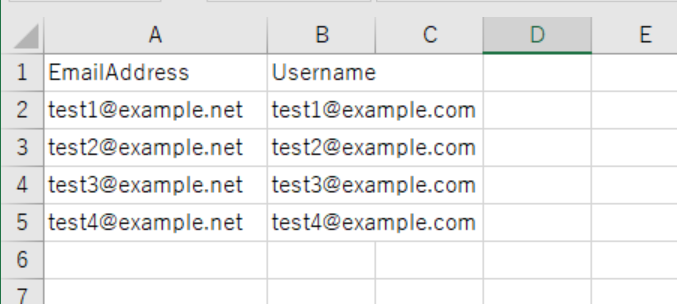
移行バッチの作成について、移行するユーザーの移行元(Gmail)アドレスと移行先(ExO)アドレスを記載したcsvを作成する必要があります。各移行バッチに1つずつ必要となりますので、作成しておいてください。
- csv名:任意の名前
- A列の1行目:EmailAddress
- A列の2行目以降:ExOのメールアドレス(移行先)
- B列の1行目:Username
- B列の2行目以降:Gmailのメールアドレス(移行元)
以下、csvの例です。
Exchange管理センター上での移行手順
Exchange管理センター上で移行バッチを作成します。移行バッチは最大で100個まで作成可能ですが、1つの移行バッチ当たり300ユーザーまでの制限がありますので、その点ご注意ください。
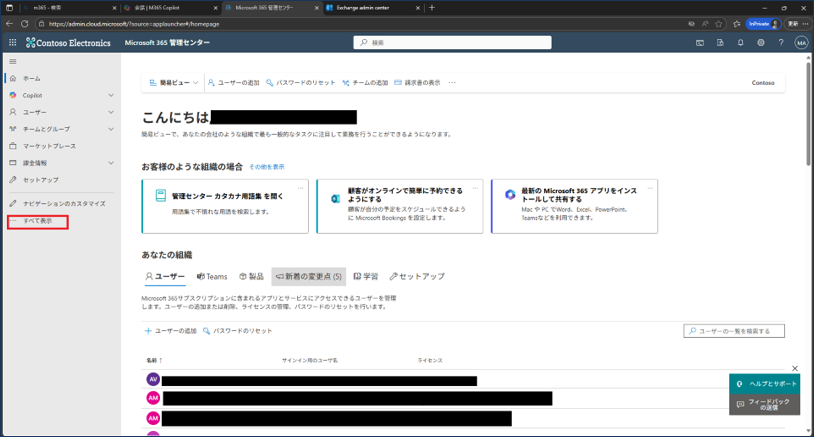
Exchange管理センターにサインインし、左ペインの「すべて表示」をクリックします。
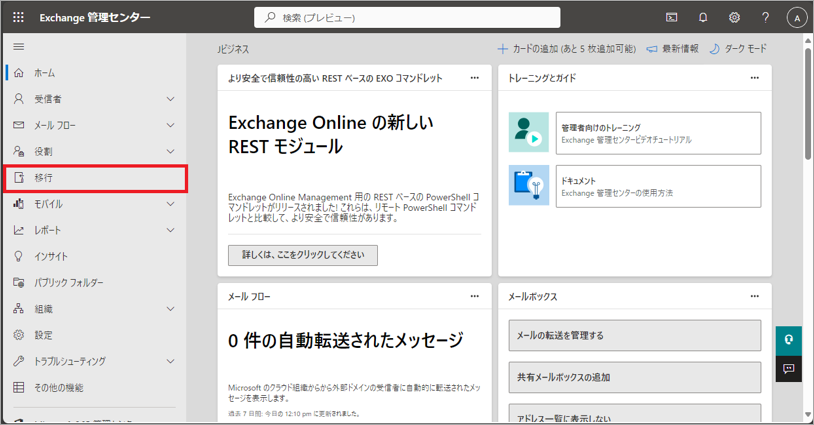
左ペインの「移行」をクリックします。
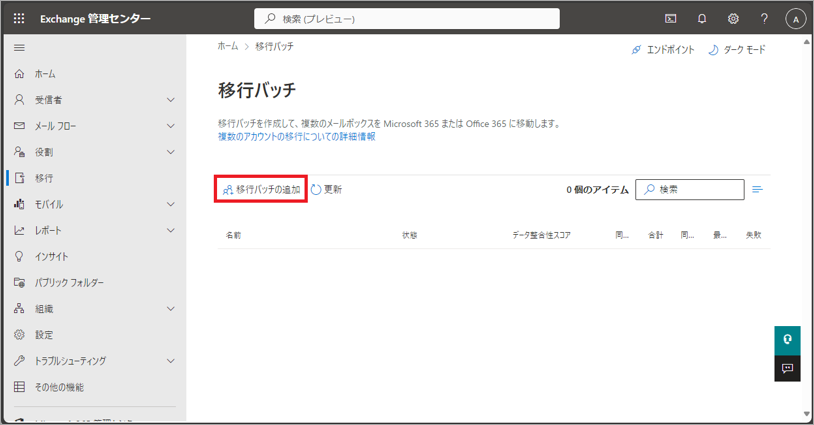
「移行バッチの追加」をクリックします。
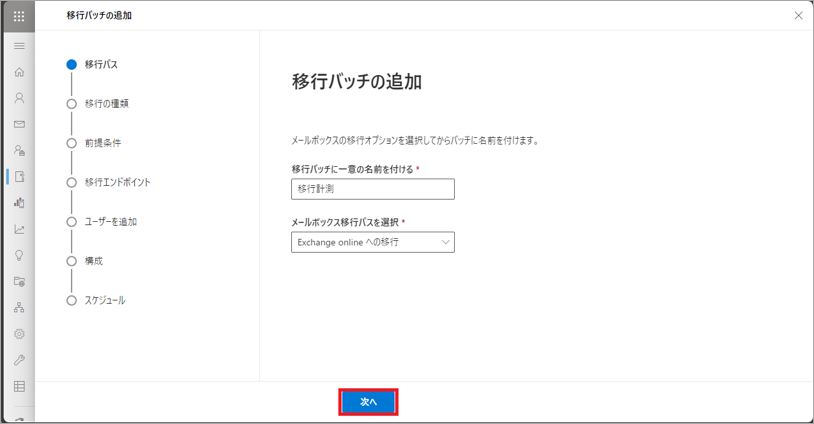
「移行バッチの追加」欄にて、以下項目を入力し、「次へ」をクリックします。
- 移行パッチに一意の名前を付ける:任意の名前
- メールボックス移行パスを選択:Exchange Online への移行
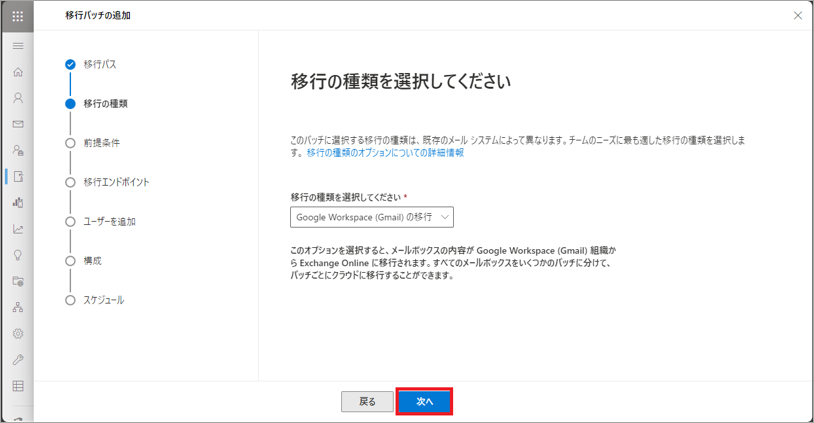
「移行の種類」の選択の「移行の種類を選択してください」にて、「Google Workspace(Gmail)の移行」を選択して「次へ」をクリックします。
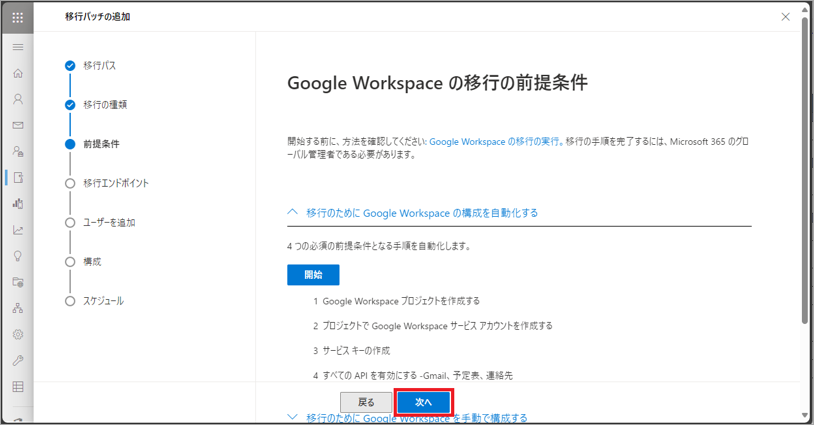
Google Workspaceの移行の前提条件にて、そのまま「次へ」をクリックします。
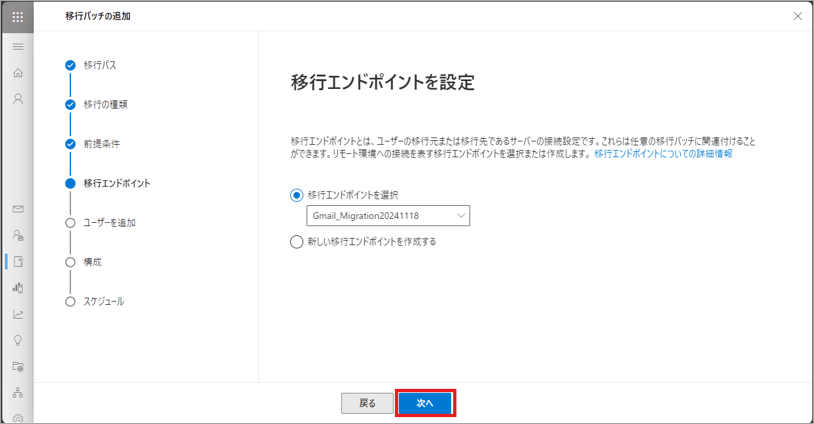
移行エンドポイントの指定にて、作成したエンドポイントを指定して、「次へ」をクリックします。
※ エンドポイントの作成方法については以下の記事に記載しています。
【GmailからExchange Onlineへの移行】Exchange管理センターで使用できる移行ツールにて必要な準備
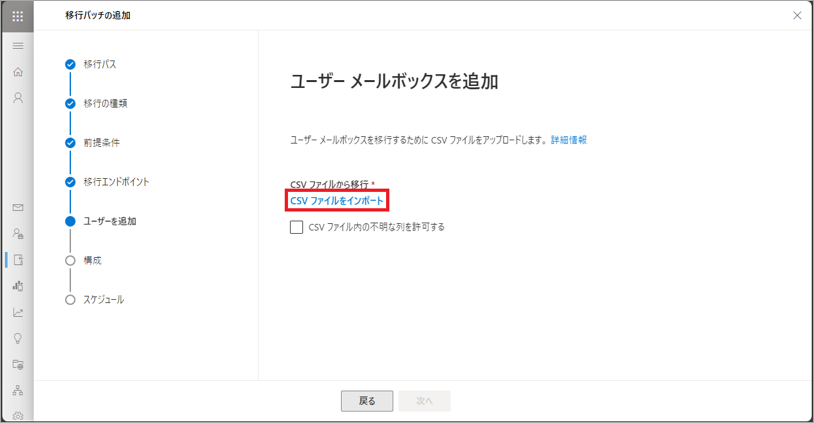
ユーザーメールボックスを追加にて、用意したcsvをインポートします。
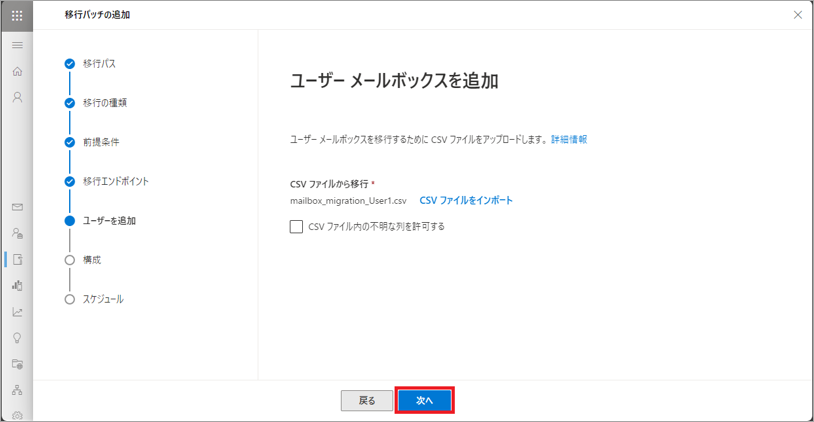
追加されていることを確認し、「次へ」をクリックします。
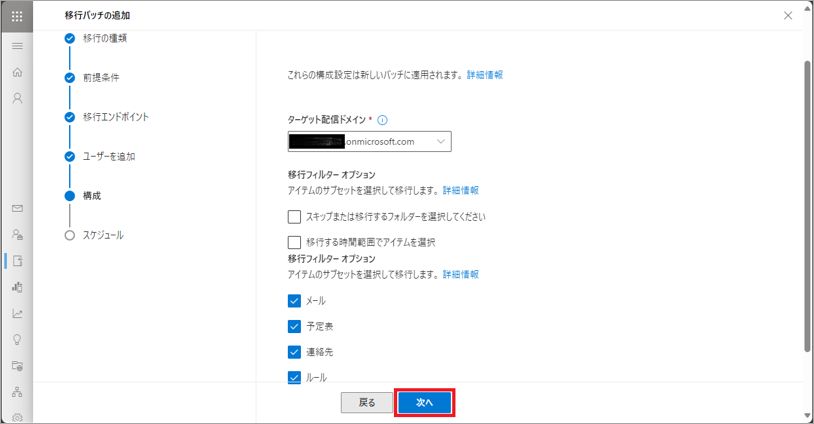
 構成にて、以下項目を参考にて設定入力し、「次へ」をクリックします。
- ターゲット配信ドメイン:移行先Microsoft 365テナントのUPNサフィックス
- 移行フィルターオプション
- スキップまたは移行するフォルダーを選択してください:任意で選択
- 移行する時間範囲でアイテムを選択:任意で選択
- 移行フィルターオプション:移行したい任意の移行アイテム
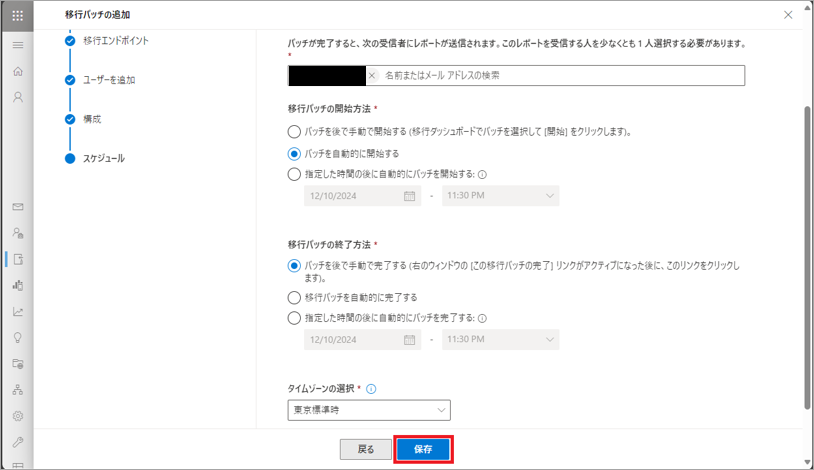
スケジュールにて以下を参考に、移行バッチの開始方法、終了方法、タイムゾーンを設定入力し、「保存」をクリックします。
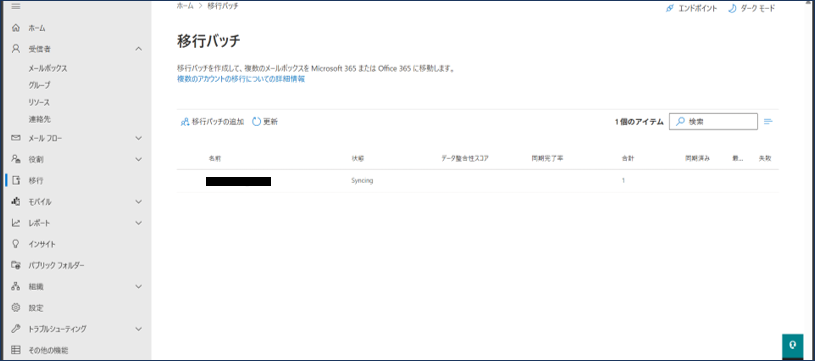
移行バッチが作成されていることを確認します。
まとめ
今回は、Exchange管理センター上での移行バッチの作成方法について紹介しました!
今回紹介した方法は、移行バッチを1つ1つ作成する場合に便利です。参考にしていただければと思います。最後までお読みいただきありがとうございました。

岡村 陸(日本ビジネスシステムズ株式会社)
MW2部2Gの岡村陸です。SharePoint Onlineを扱うことが多いです。趣味は麻雀とバスケットボールです。よろしくお願いいたします。
担当記事一覧