
Microsoft TeamsのチームをPower Automateで自動作成する際、「毎回同じ初期設定に揃えたい」「手作業での設定ミスをなくしたい」と考えたことはありませんか?
Power Automateのクラウドフローでは、Microsoft Graph APIを利用するとチームのプロパティが設定可能なため、チーム設定を自動化することができます。
本記事では、フローを利用してチームのプロパティを統一的に設定する方法を紹介します。
事前準備
フローでチームのプロパティを設定をするためには、以下の2点を用意する必要があります。
プレミアムコネクタが使用できるライセンス
本記事で紹介する設定方法ではHTTPアクションを使用します。
HTTPアクションはプレミアムコネクタであるため、プレミアムコネクタを使用できるライセンスを割り当てる必要があります。
Microsoft Entra 管理センターでのアプリケーション登録
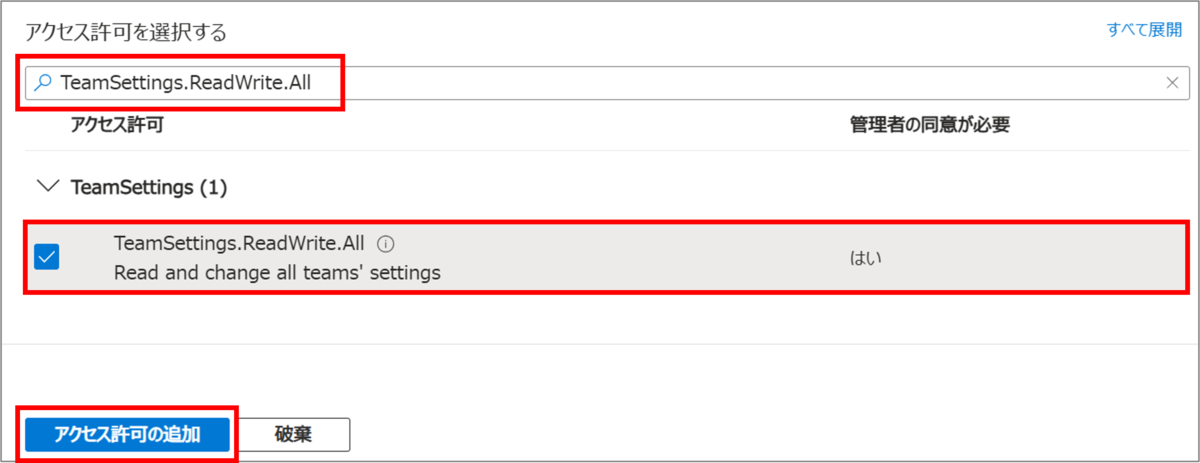
本設定には、Microsoft Graph APIの「TeamSettings.ReadWrite.All」権限のアクセス許可が必要です。
そのため、上記権限を許可するアプリケーションを用意してください。
アプリケーションの登録手順を以下に記載します。
- グローバル管理者アカウントでMicrosoft Entra 管理センターにアクセスします。
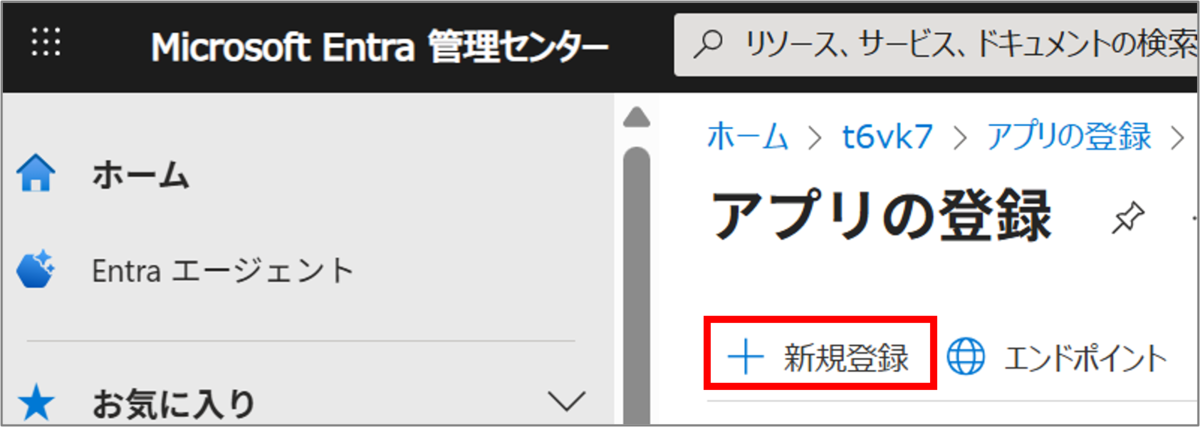
- 画面左側メニューから「アプリの登録」をクリックします。

- 「+新規登録」をクリックします。
- アプリケーションの登録画面で任意の名前を入力、サポートされているアカウントの種類は「この組織のみに含まれるアカウント([テナント名]のみ - シングルテナント)」を選択します。その後、画面下の「保存」をクリックします。

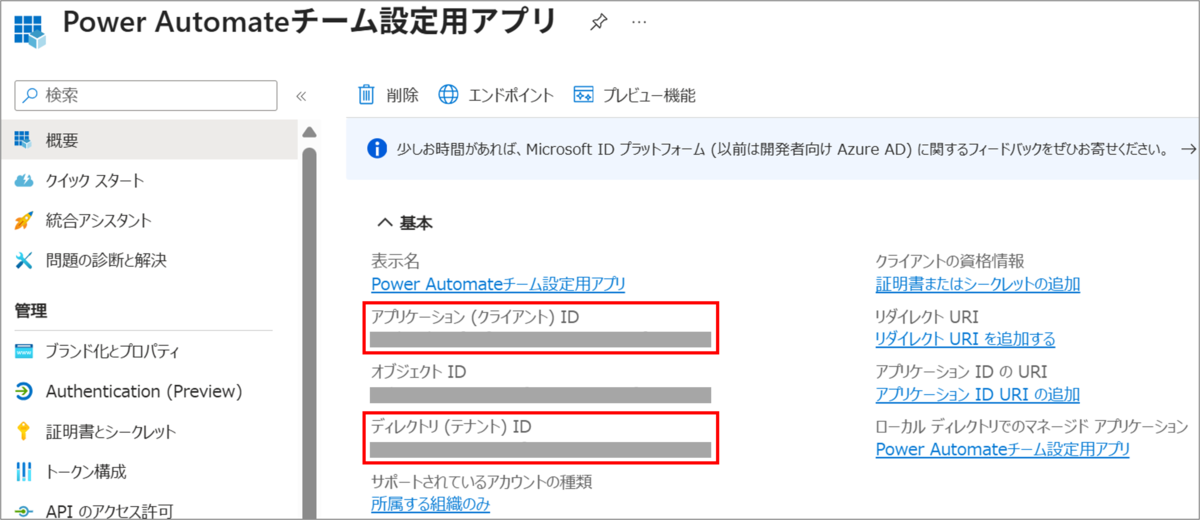
- 後続のフロー作成手順で使用するため、アプリ概要の中の「アプリケーション(クライアント)ID」と「ディレクトリ(テナント)ID」をメモしておきます。
- アプリのメニューから「証明書とシークレット」を選択し、「+新しいクライアントシークレット」をクリックします。

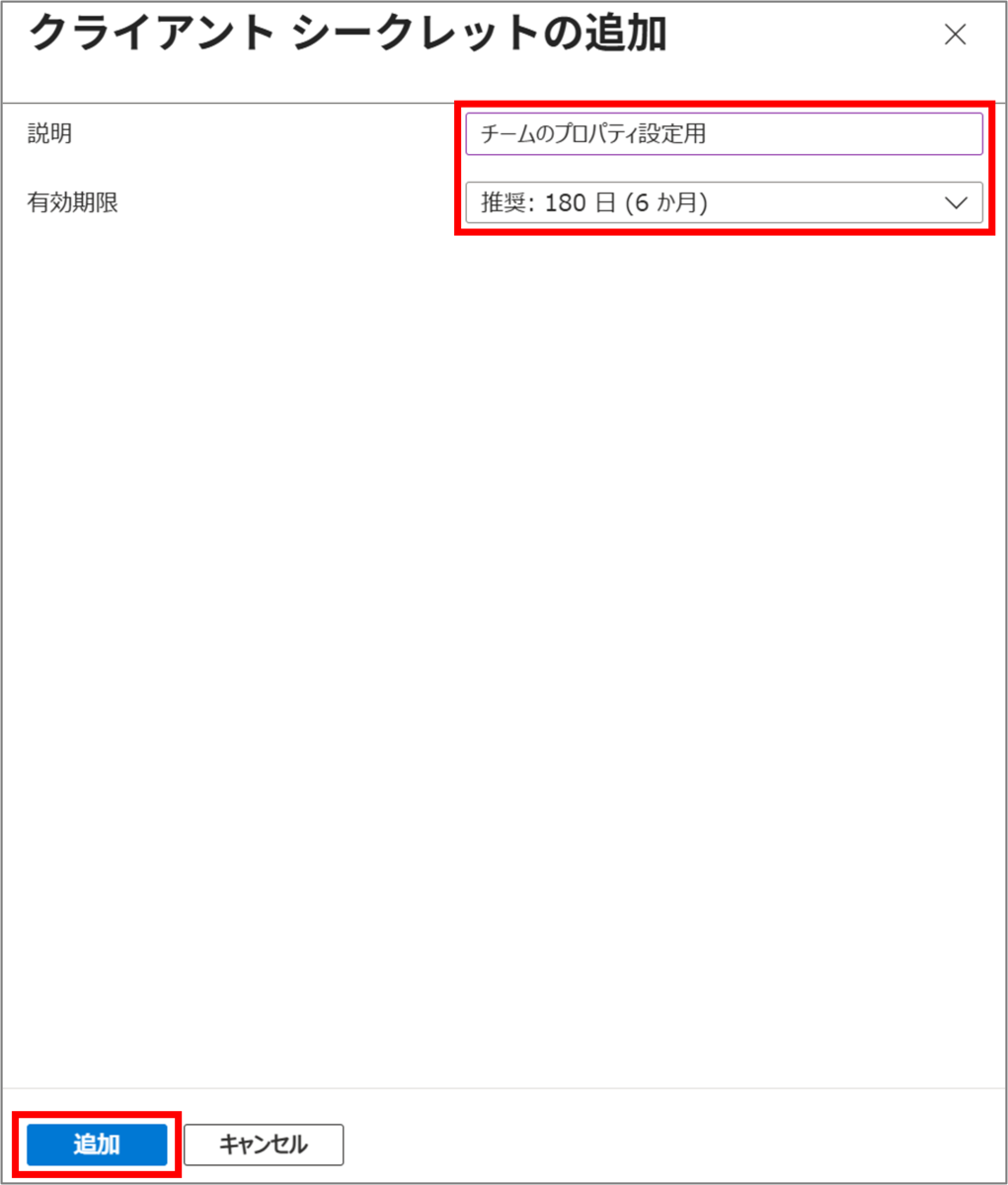
- クライアント シークレットの追加画面内で説明と有効期限を任意の値で入力・選択し、画面下の「追加」をクリックします。
- 後続のフロー作成手順で使用するため、クライアントシークレット追加後に「値」をメモしておきます。

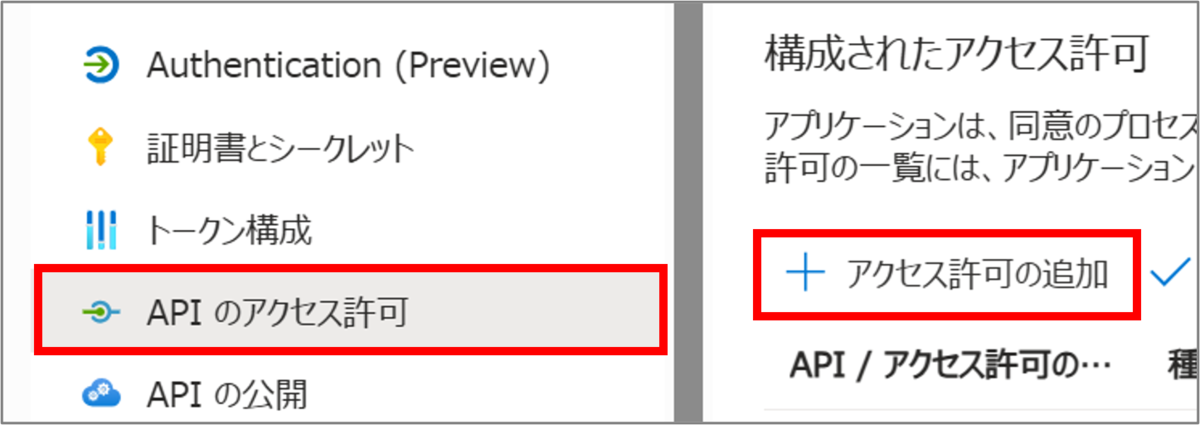
- アプリのメニューから「APIのアクセス許可」をクリックし、「アクセス許可の追加」をクリックします。
- APIアクセス許可の要求画面で「Microsoft Graph」をクリックします。
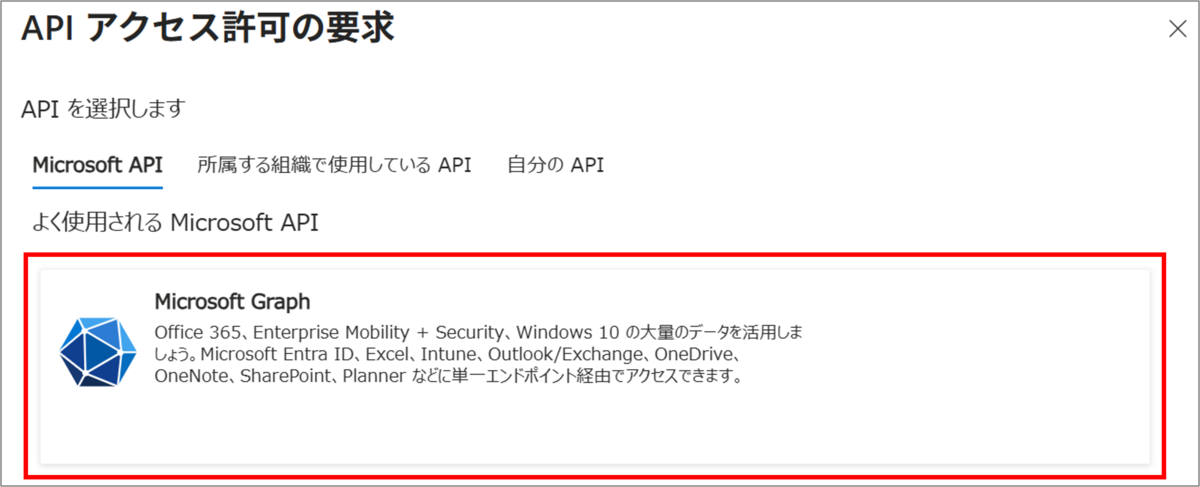
- 「アプリケーションの許可」をクリックします。
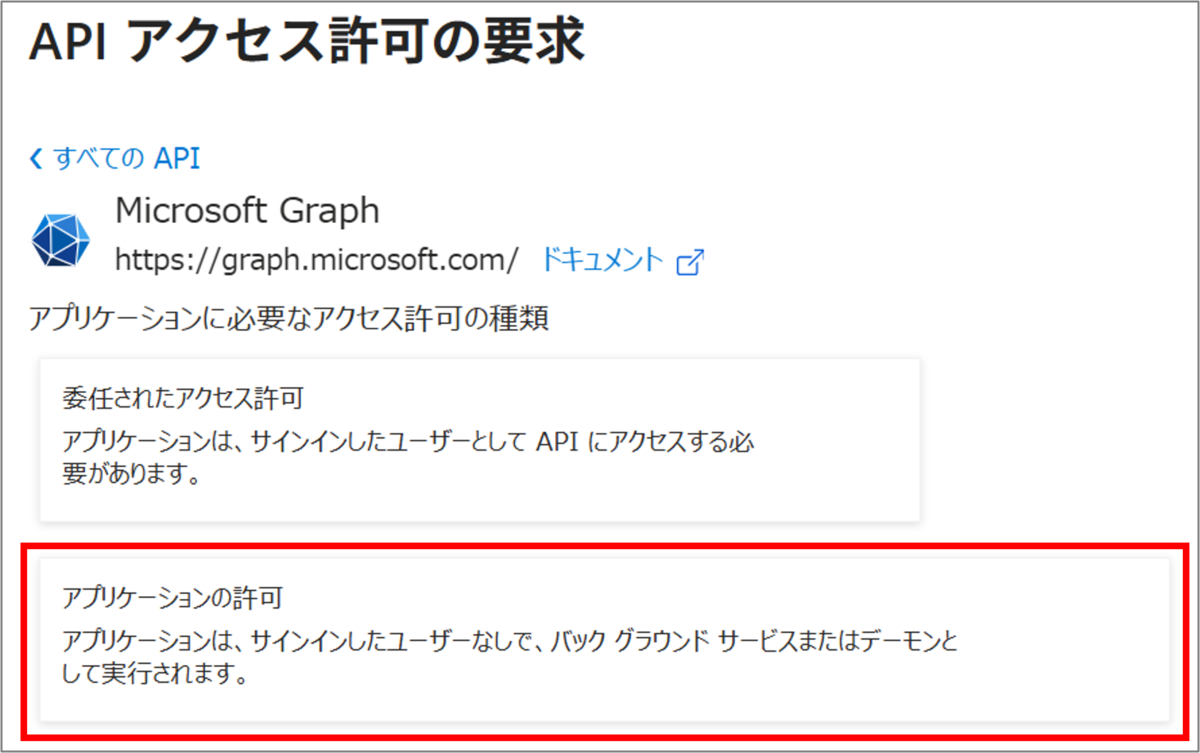
- 「TeamSettings.ReadWrite.All」のアクセス許可にチェックを入れ、「アクセス許可の追加」をクリックします。
- 「[テナント名]に管理者の同意を与えます」をクリックします。
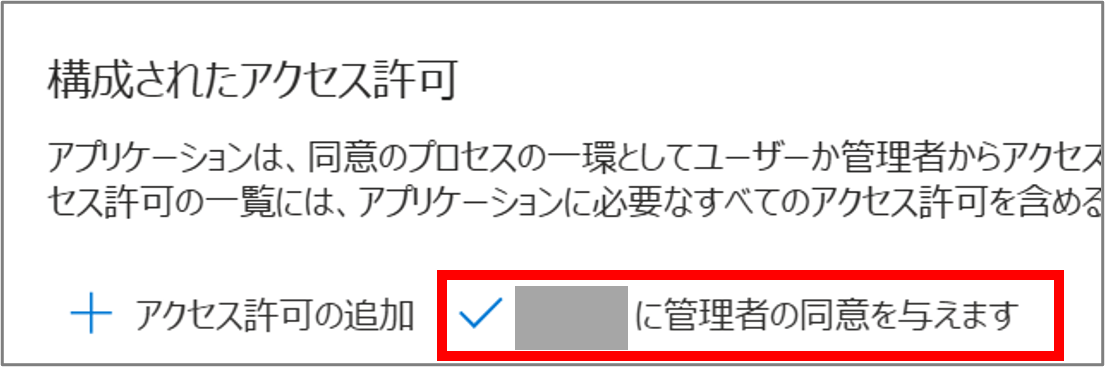
- 同意確認ポップアップで「はい」をクリックします。

アプリケーションの登録手順は以上です。
フローを作成する
設定内容
今回は、フロー内で作成したチームに対して、以下のプロパティを自動設定する方法を紹介します。
|
メンバーのアクセス許可 |
メンバーにプライベートチャネルの作成を許可する |
オフ |
|
メンバーにチャネルの削除と復元を許可します |
オフ |
Microsoft Teams上では以下の場所で設定するプロパティです。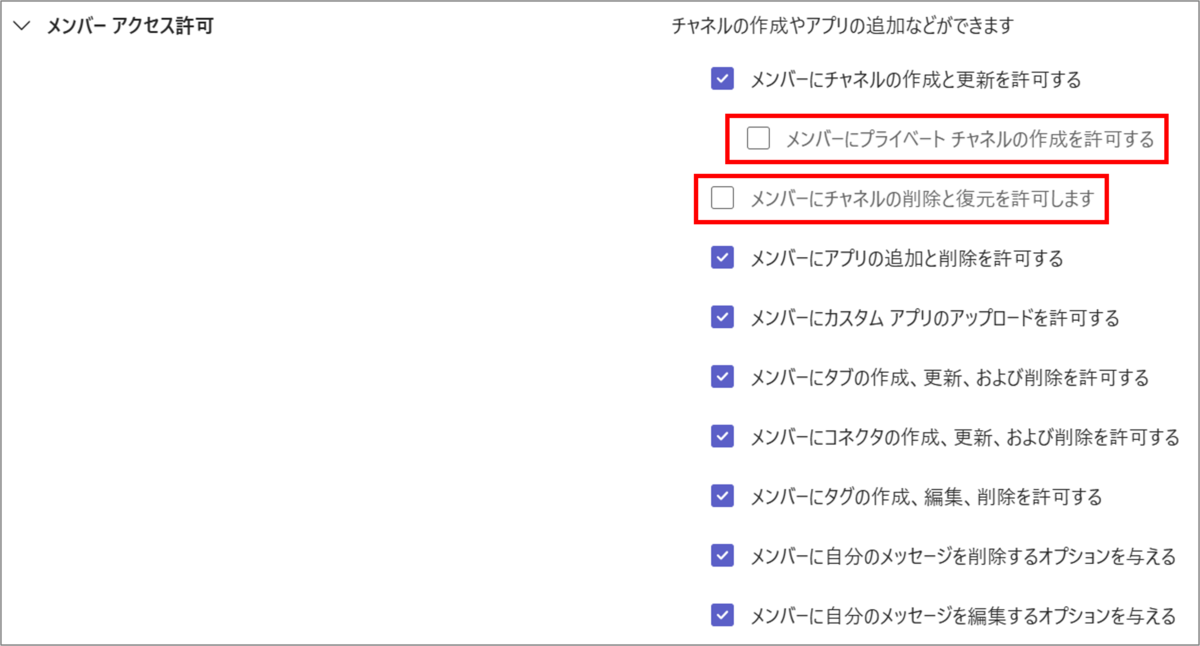
作成手順
ここからは実際に、手動トリガーで新規フローを作成する部分から順に手順を説明していきます。
-
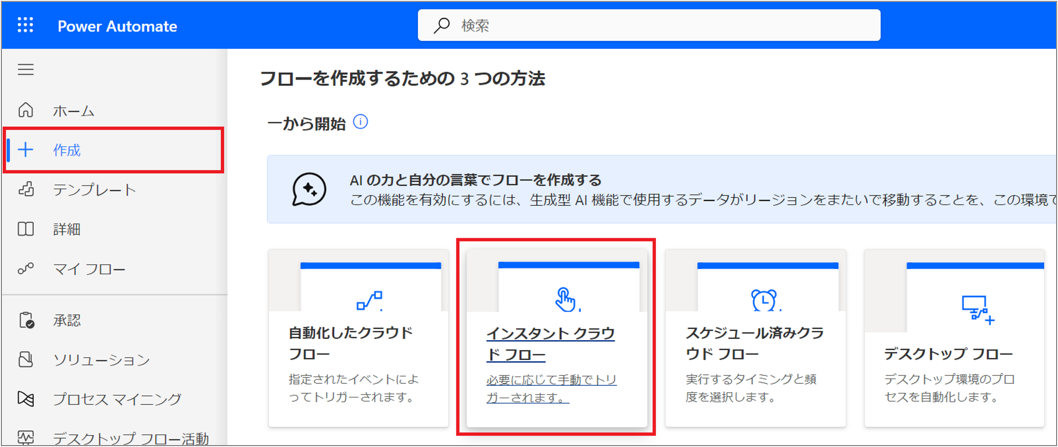
Power Automateにアクセスし、「+作成」>「インスタントクラウドフロー」をクリックします。
-
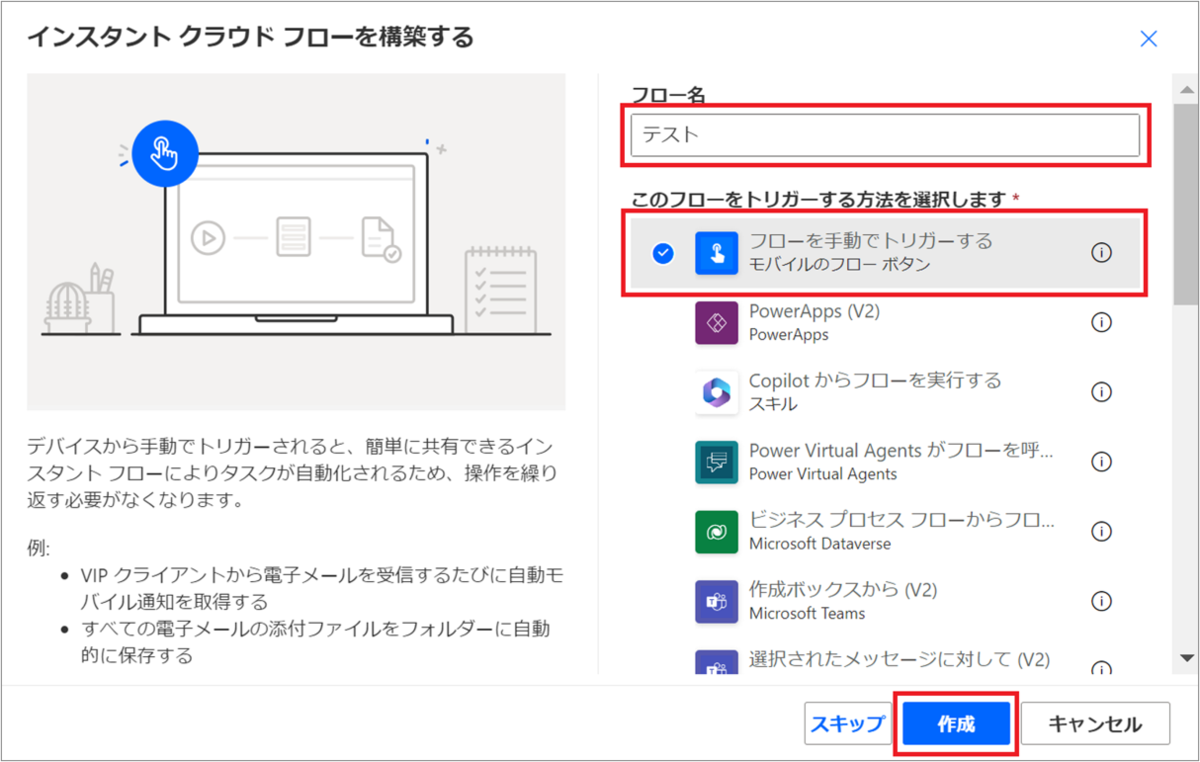
任意のフロー名を入力し、「フローを手動でトリガーする」を選択し、「作成」をクリックします。
-
フロー編集画面が開いたら、「+」アイコンをクリックします。

-
アクションの追加エリアが表示されたら、検索欄に「チームの作成」と入力し、検索結果に表示される「チームの作成」アクションをクリックします。

-
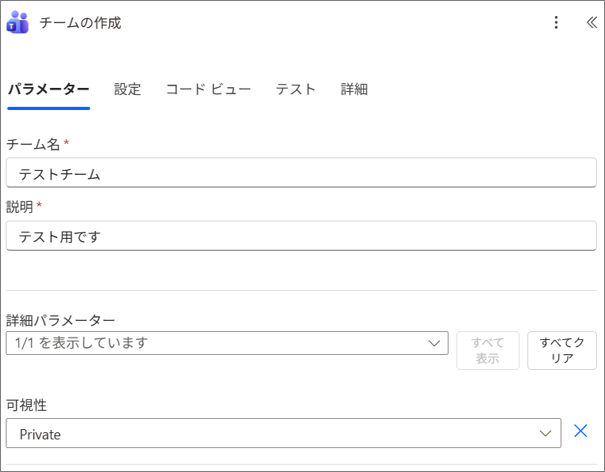
「チームの作成」アクションのパラメーターは任意の値を設定します。
-
「チームの作成」アクションの下の「+」アイコンをクリックします。

-
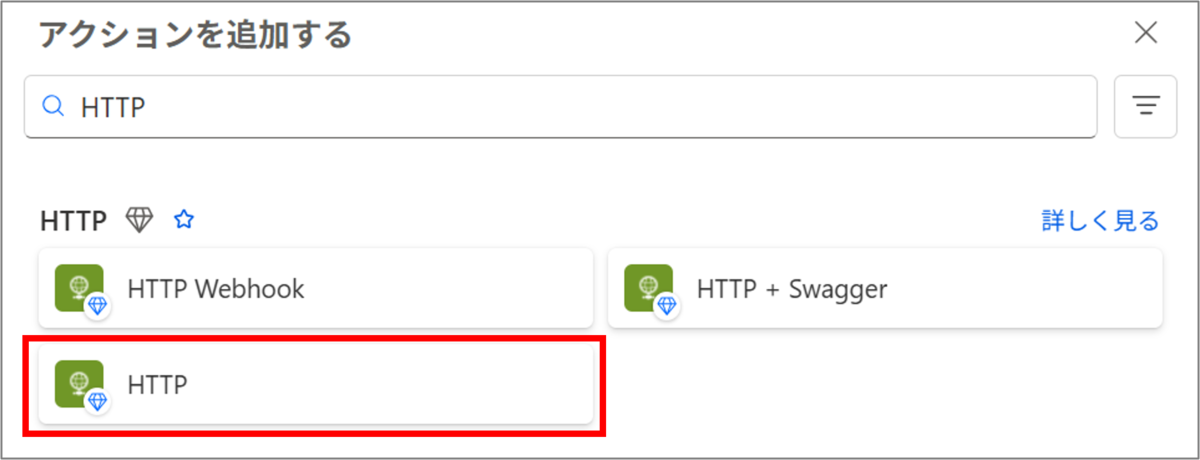
アクションの追加エリアが表示されたら、検索欄に「HTTP」と入力し、検索結果に表示される「HTTP」アクションをクリックします。
-
HTTPアクションに下記の内容で設定値を入力します。※太字部分は環境によって異なる値のため、確認して入力します。
URI https://graph.microsoft.com/v1.0/teams/新しいチームID(動的アクション) Method PATCH Headers キーの入力:Content-type 値の入力:application/json Body {
"memberSettings": {
"allowCreatePrivateChannels": false,
"allowDeleteChannels": false
}
}認証タイプ Active Directory OAuth テナント テナントID(事前準備手順>ディレクトリ(テナント)ID) 対象者 https://graph.microsoft.com/ クライアントID クライアントID(事前準備手順>アプリケーション(クライアント)ID) 資格情報の種類 シークレット シークレット 値(事前準備手順>アプリケーションの値) フローの設定画面は以下の通りになります。
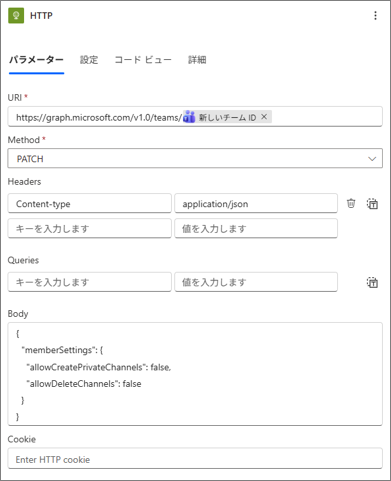
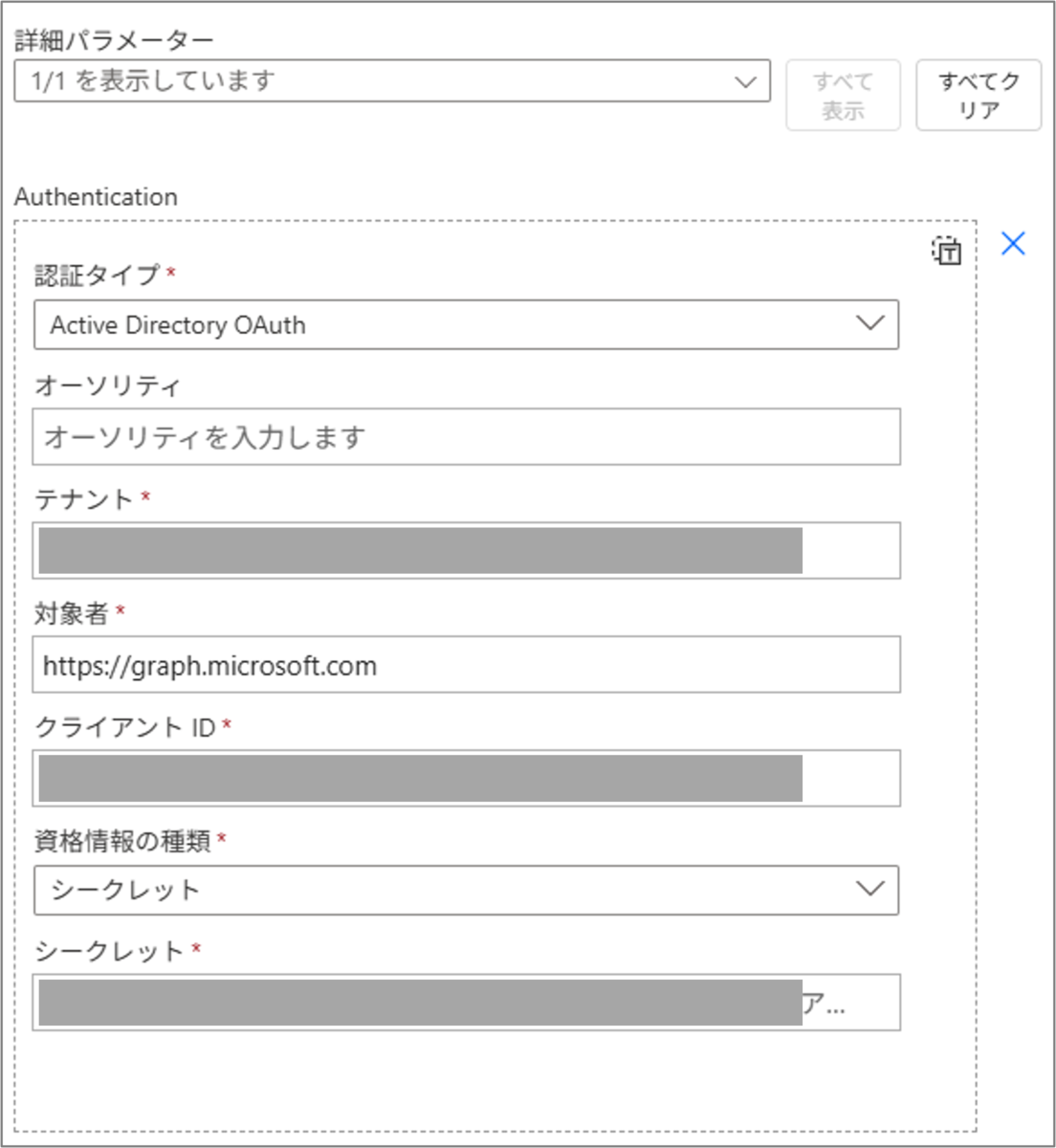
-
画面右上の「保存」アイコンをクリックして、フローを保存します。
設定手順は以上になります。
おわりに
今回は、Power AutomateとMicrosoft Graph APIを組み合わせて、チームのプロパティを自動設定する方法を紹介しました。
チーム作成後の初期設定を手作業で行う必要がなくなり、設定漏れやミスを防げるのが大きなメリットです。
運用ポリシーに合わせてチームの設定を統一したい場合や、管理者として作業を自動化したい場合は、ぜひ今回の方法を活用してみてください。