Microsoftサービスのアクセス制御Microsoft Entra ID(以下、Entra ID)のセキュリティグループを利用している組織は多いと思います。この運用の中では、次のような課題が生じることがあります。
- Entra IDグループへユーザー追加依頼が多数届く
- 手作業でEntra IDを開いて追加するため、漏れやミスが起きやすい
そこで本記事では、Microsoft Forms(以下、Forms)とPower Automate、アダプティブカードを組み合わせて、「申請、承認、セキュリティグループにユーザーを追加」という一連のプロセスを半自動化する方法を紹介します。
Power Automateとは
Power Automate は、Microsoft が提供するクラウド型のワークフロー/自動化サービスです。GUIベースで「トリガー(きっかけ)」と「アクション(処理)」を組み合わせてフローを作成でき、次のような特徴があります。
- Microsoft 365(Forms, SharePoint, Teams, Outlook, Entra ID など)との連携が容易
- コードを書かずに多くのシナリオを実装可能
- 承認フローやアダプティブカードなど、業務フロー向けのテンプレートが豊富
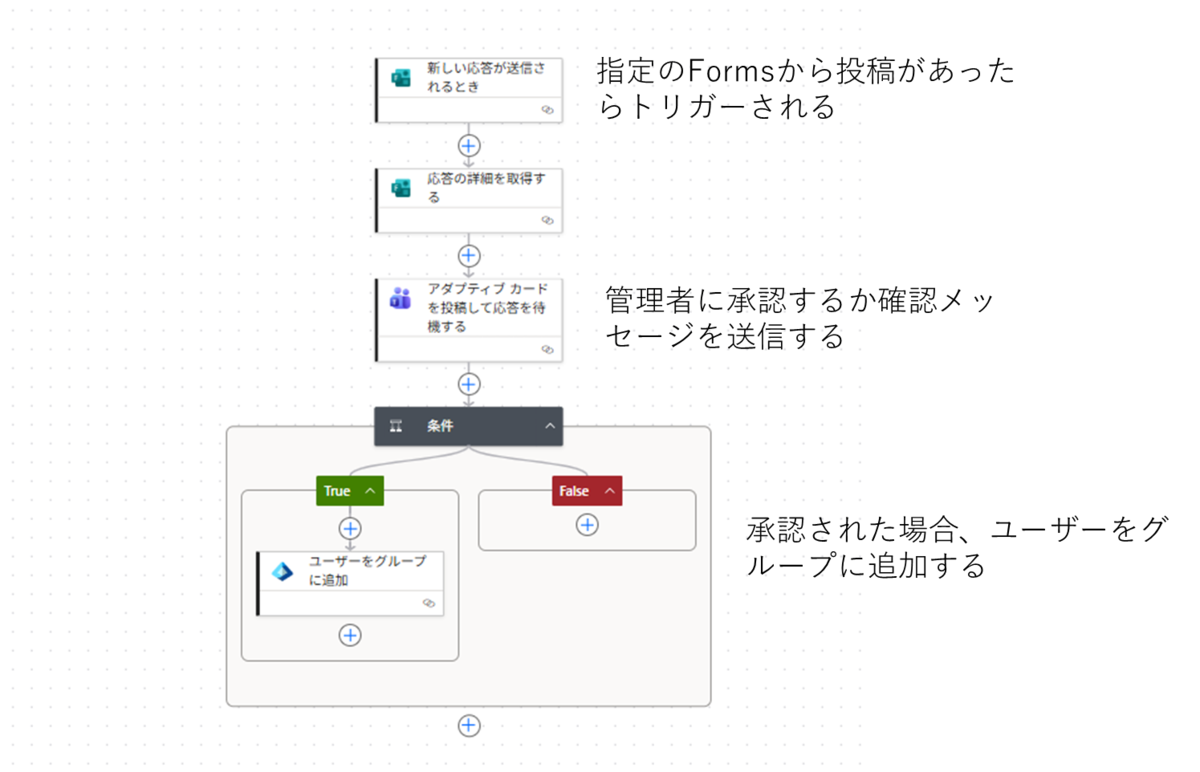
今回のシナリオでは、以下のようなフローを Power Automate で構築します。
- トリガー:Forms への新規回答受信
- 処理:アダプティブカードを Teams で承認者に送信し結果に応じて Entra ID セキュリティグループにユーザーを追加
前提条件
本記事の手順を実施するための前提条件は次の通りです。
- ライセンス / 環境
- Microsoft 365 環境(Forms, Teams, Power Automate, Entra ID)
- Power Automate を作成できるライセンス(Microsoft 365 E3/E5 など)
- 権限(いづれか1つ)
- 対象となる Entra ID セキュリティグループの所有者
- 当該グループに対してユーザー追加できる権限(グローバル管理者 / ユーザー管理者など)
- 利用サービス
- Microsoft Forms:申請フォーム用
- Microsoft Teams:アダプティブカードによる承認通知用
- Power Automate:自動処理フローの作成
- Entra IDコネクタ:セキュリティグループへのユーザー追加
- 事前準備
- 申請先となるセキュリティグループ(Entra IDグループ)を作成済み
- 承認者として指定するユーザー/チームが決まっている
- 申請用のFormsが作成済み
構成
今回実装する構成は次の通りです。
手順
手順は以下の通りです。
Power Automateでフローを新規作成
- Power Automate ポータル(https://make.powerautomate.com)を開きます。
- 「+ 作成」> 「自動化したクラウド フロー」を選択します。
- フロー名を「セキュリティグループ追加申請フロー」と入力し、トリガーを「Microsoft Forms – 新しい応答が送信されたとき」 を選択します。その後、「作成」をクリックします。
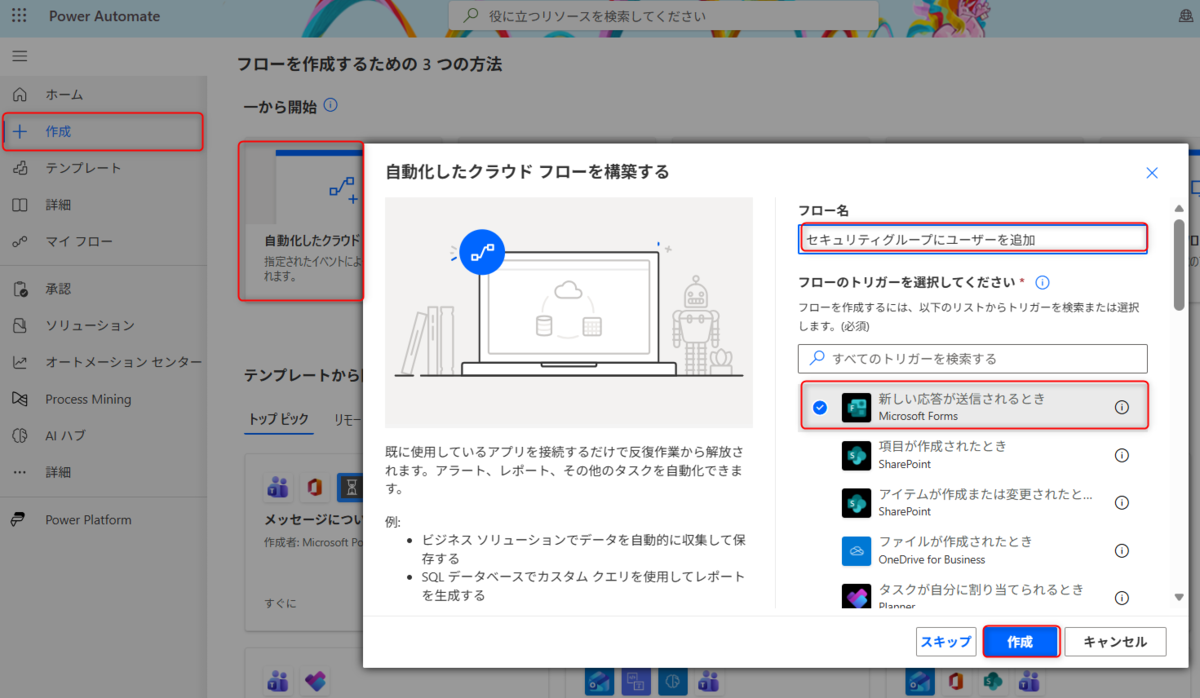
- 「接続」を作成します。その後、トリガーの「 新しい応答が送信されたとき」を選択し、トリガーにしたい「申請フォーム」を選択します。

※トリガーにしたい「申請フォーム」が表示されない場合は以下サイトを参照し、「フォームID」を設定ください。
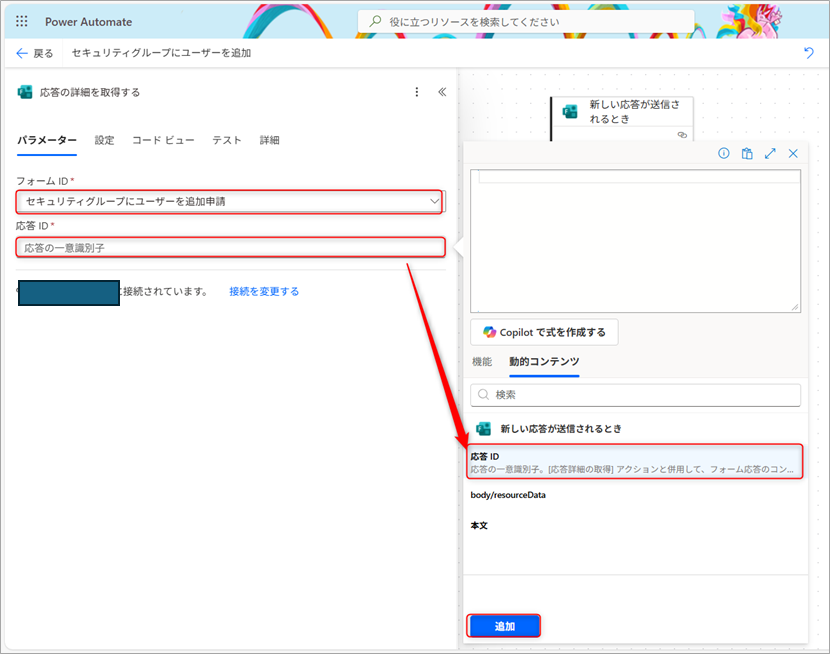
Power AutomateでFormsを利用する際にフォームIDを手動で入力する - JBS Tech Blog - 「+」を選択して Forms を検索し、「応答の詳細を取得」アクションを追加します。

- フォームIDを「トリガーと同じフォーム」を指定し、応答 IDは「fx」を選択後、トリガーの「応答 ID」を指定します。
アダプティブカードで承認依頼を送信
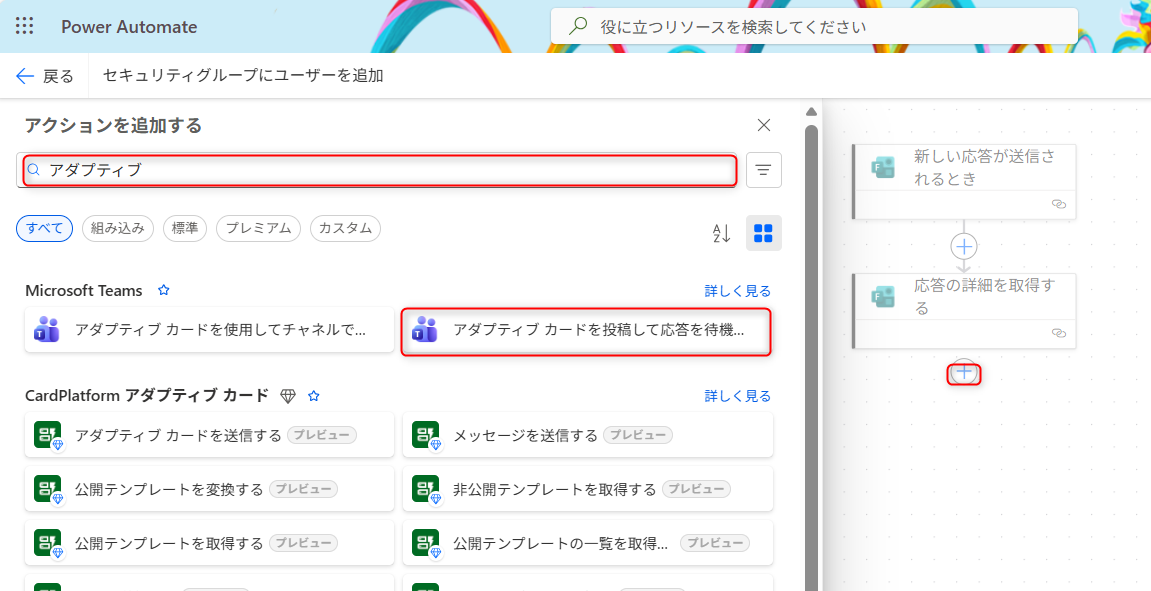
- 「+」を選択し、「アダプティブ」で検索します。その後、「アダプティブカードを投稿し、応答を待機する」アクションを追加します。
- サインインし、以下パラメータを入力します。
投稿者 フローボット 投稿先 承認依頼の投稿先 メッセージ {
"type": "AdaptiveCard",
"$schema": "http://adaptivecards.io/schemas/adaptive-card.json",
"version": "1.5",
"body": [
{
"type": "TextBlock",
"text": "承認依頼",
"wrap": true,
"size": "ExtraLarge",
"isSubtle": true
},
{
"type": "TextBlock",
"text": "セキュリティグループにユーザーを追加することを承認しますか",
"wrap": true
},
{
"type": "Input.ChoiceSet",
"id": "action",
"choices": [
{
"title": "承認する",
"value": "approve"
},
{
"title": "承認しない",
"value": "reject"
}
],
"label": "承認可否について選択してください。",
"value": "値を選択"
}
],
"actions": [
{
"type": "Action.Submit",
"title": "送信",
"style": "positive"
}
]
}Recipient 承認者のアドレス 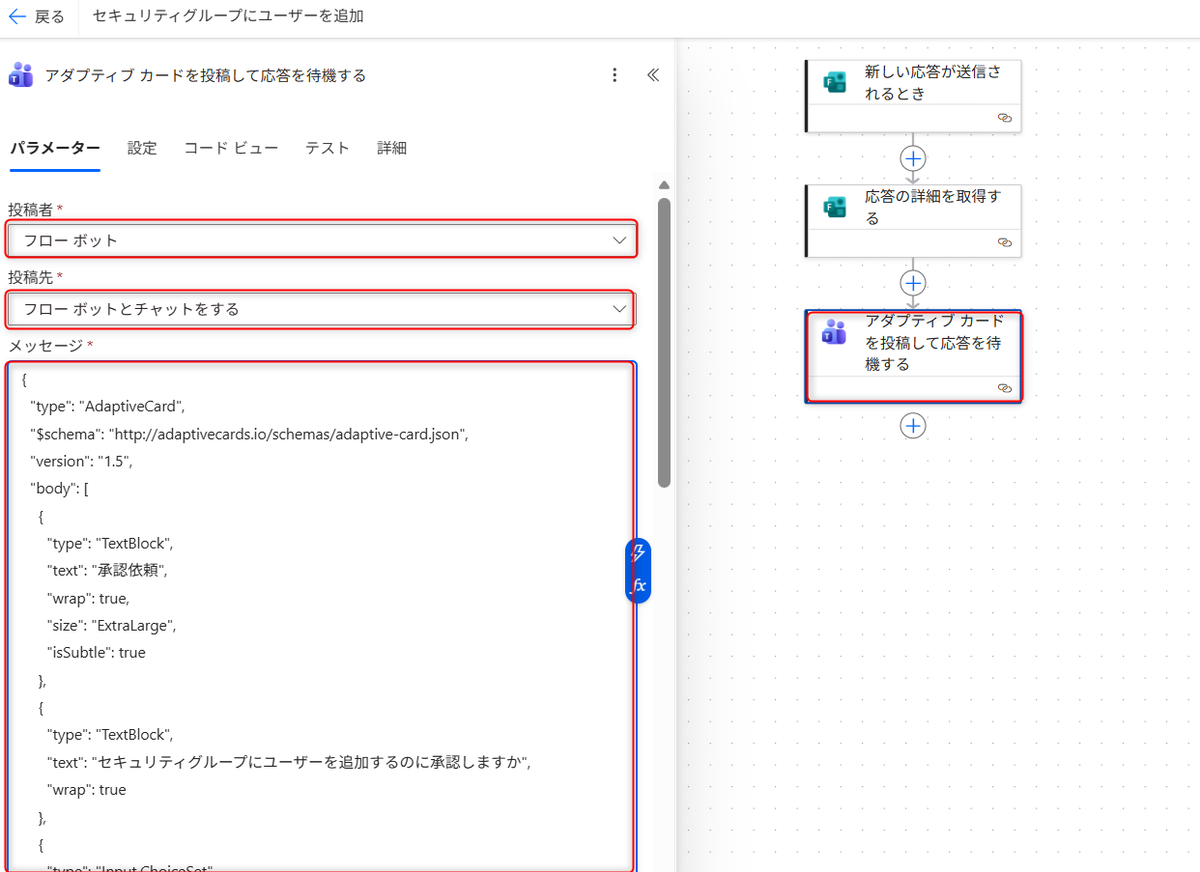
承認結果に応じてセキュリティグループにユーザー追加
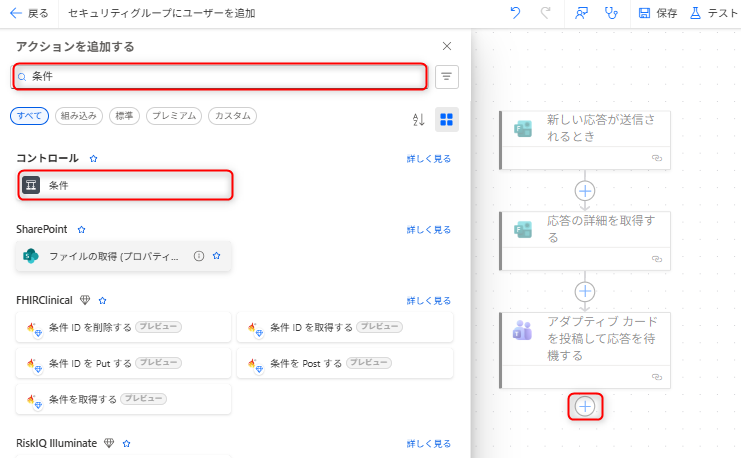
- 「+」を選択し、「条件」で検索します。その後、「条件」アクションを追加します。
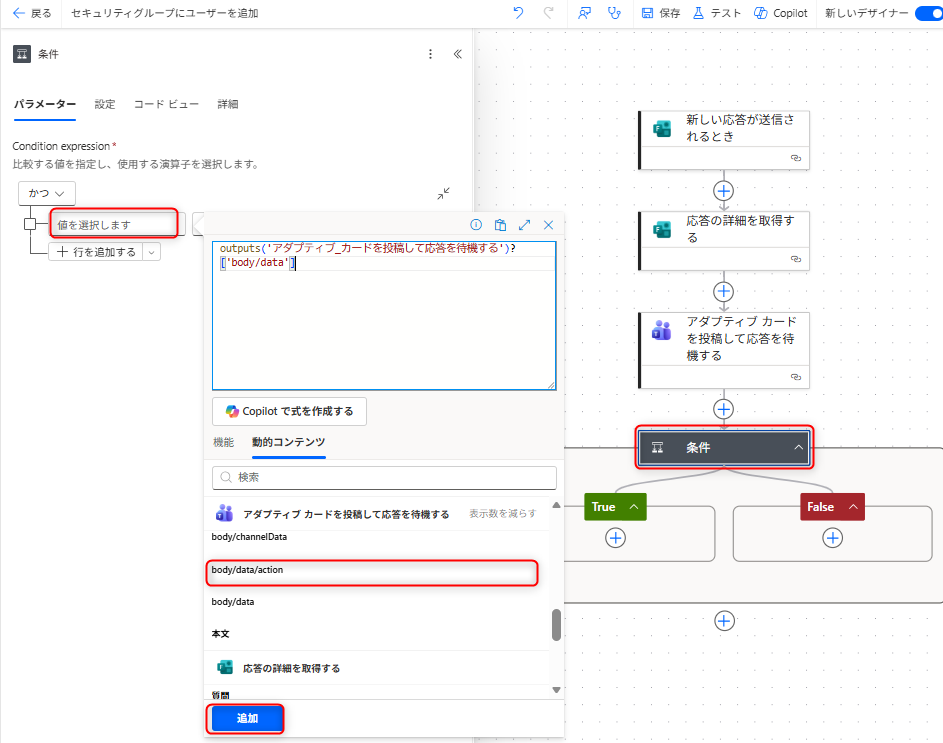
- 左の値は「fx」を選択後、「アダプティブカードを投稿して応答を待機する」アクションの「body/data/action」を指定します。
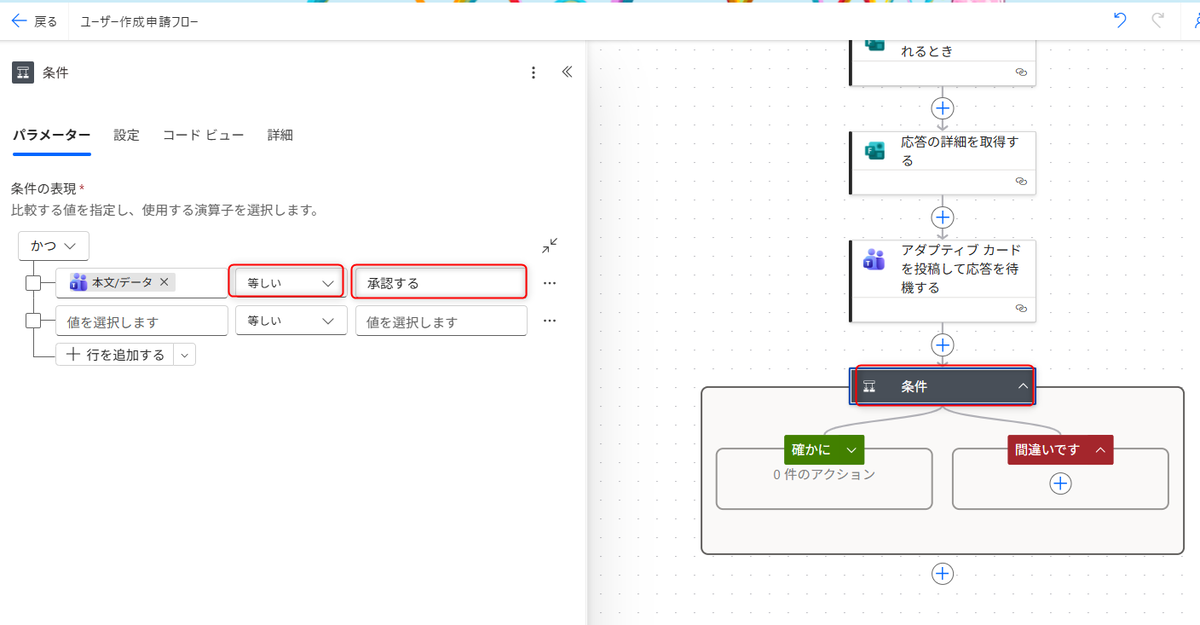
- 中央の値は「等しい」を選択します。右の値は「承認する」を入力します。
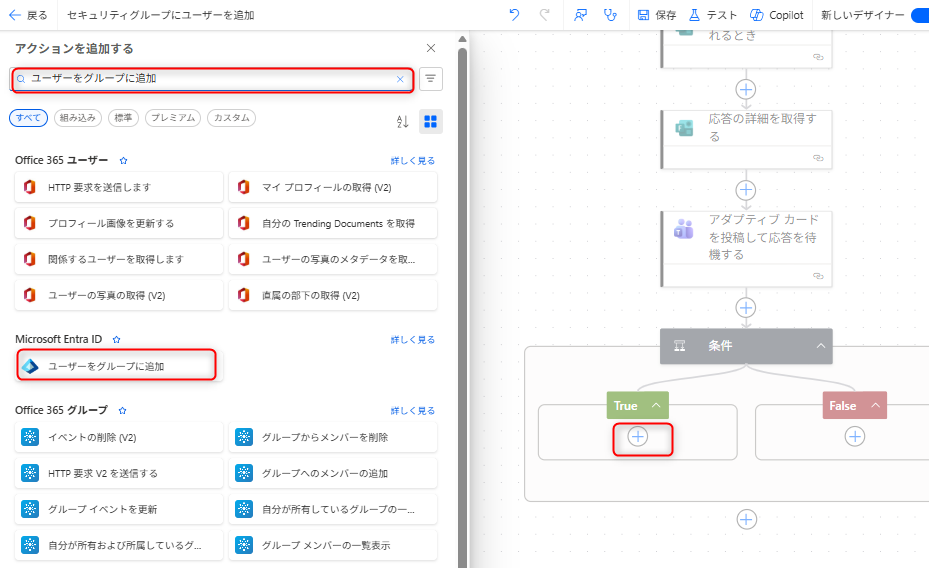
- 条件のTrue内の「+」を選択し、「ユーザーをグループに追加」で検索します。その後、「ユーザーをグループに追加」アクションを追加します。
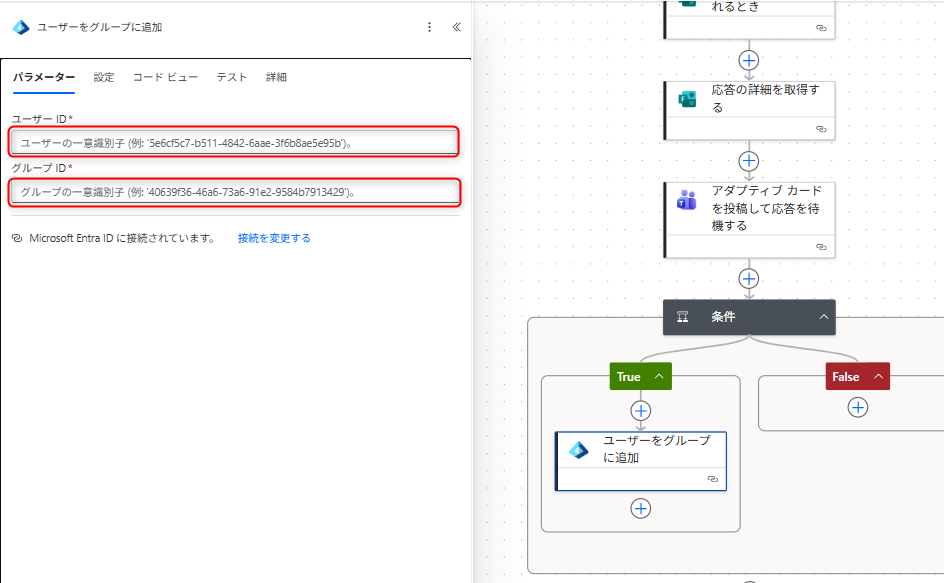
- ユーザーIDは「ユーザーのオブジェクトID」、グループIDは「グループのオブジェクトID」を入力します。
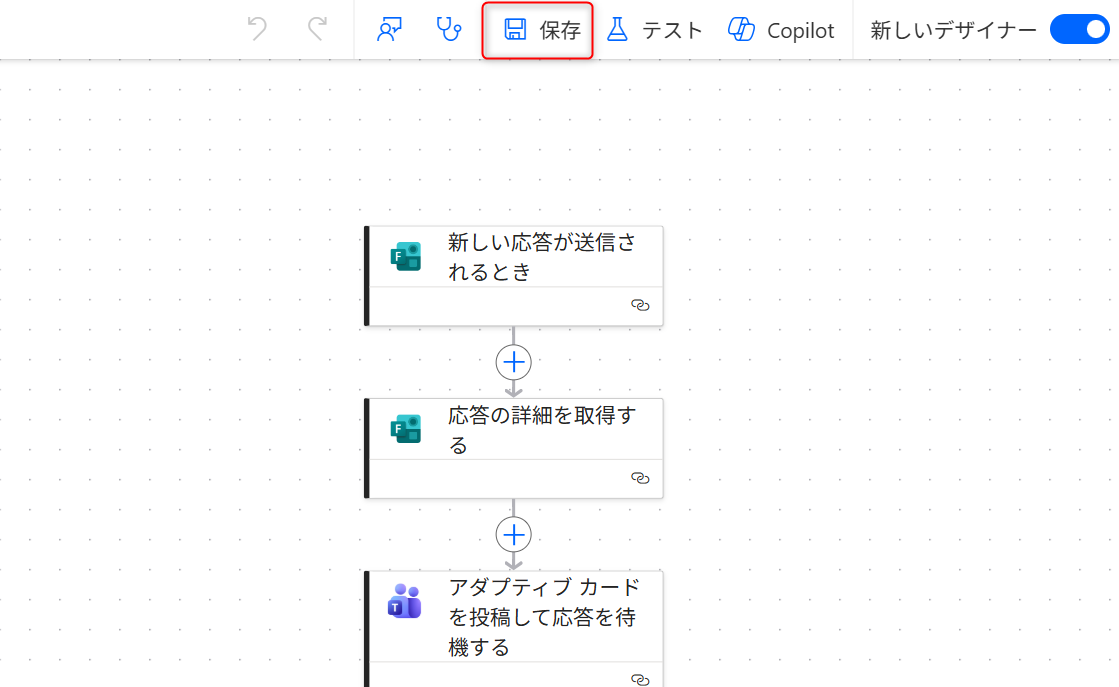
- 最後に右上の「保存」をクリックします。
テストの実施
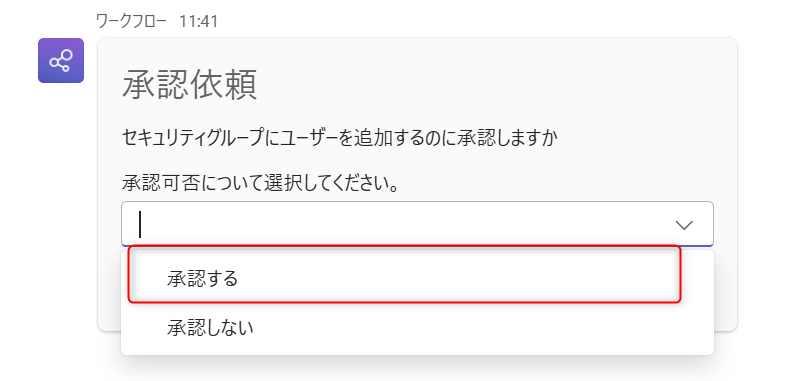
- Formsを投稿します。その後、Teamsにアダプティブカードが届いていることを確認し、「承認する」で送信します。
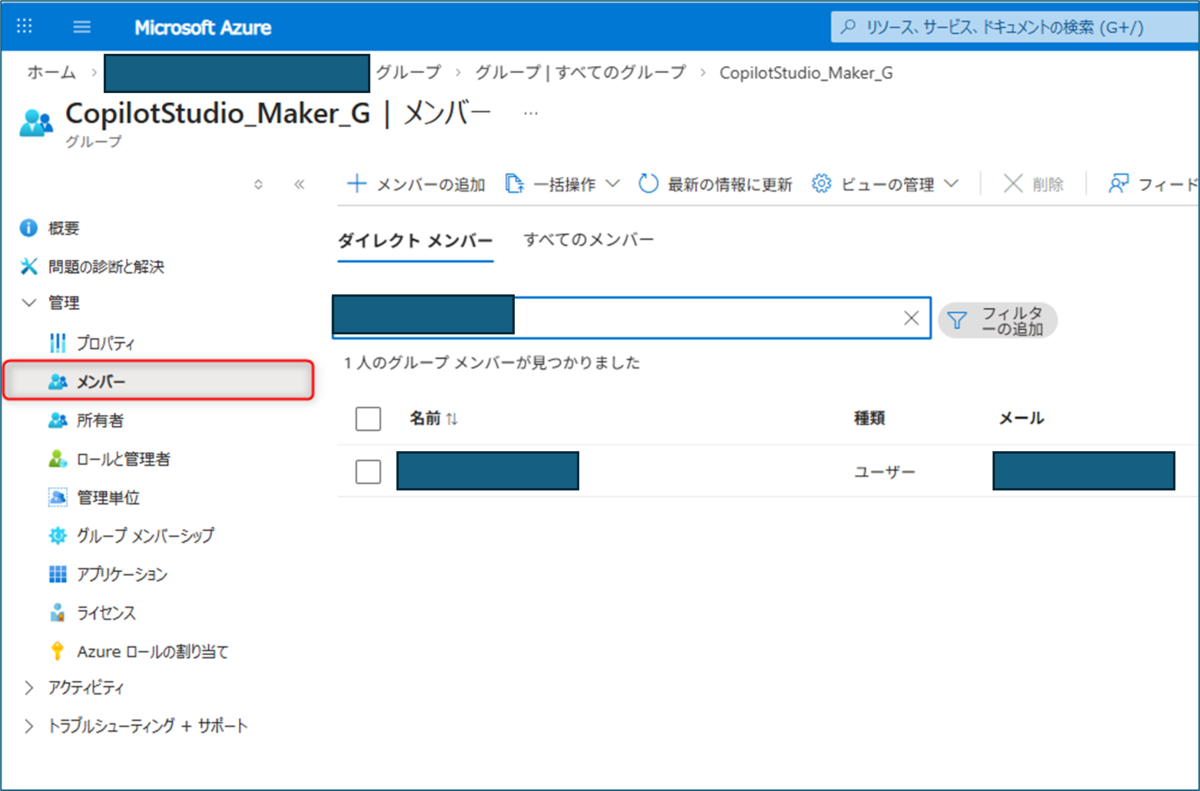
- 対象セキュリティグループにユーザーが追加されていることを確認します。
-
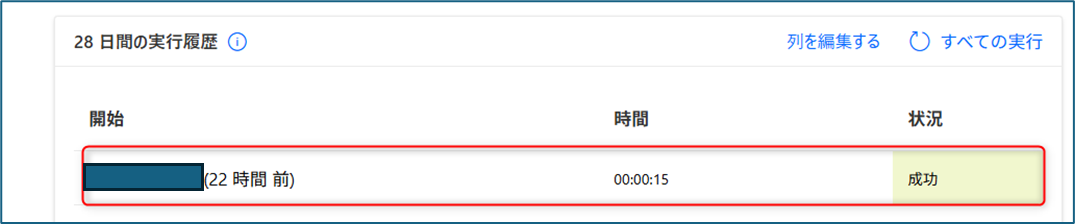
PowerAutomateの実行履歴が成功していることを確認します。
最後に
本記事では、Microsoft Forms・Power Automate・Teams(アダプティブカード)・Entra ID を組み合わせて、以下のようなフローを構成する方法を紹介しました。
- 利用者は Forms からセキュリティグループ追加を申請
- 承認者は Teams 上のアダプティブカードからワンクリック承認
- 承認された場合のみ、自動で セキュリティグループにユーザー追加
手作業で行っていたグループ追加作業を自動化することで、以下のようなメリットがあります。
- 申請〜承認〜実行の履歴が残る
- 依頼漏れや操作ミスが減る
- 承認者・管理者の負担を軽減できる
まずは小さなグループを対象に試し、徐々に対象範囲を広げていく形で導入してみてください。