vSphere Cluster Services (vCLS) は、クラスタの一部機能(DRSや一部の管理機能)の継続動作を保証するために、vCenter により自動生成されるシステムVM群です。
vCenter Server 8.0U2 以降では、メンテナンス等でホストを順次シャットダウンしたい際に vCLS を影響の少ない場所へ退避させる「 vCLS 退避モード」が導入され、運用の柔軟性が向上しました。
本記事では、実際に vCLS 退避モードを使ってクラスタをシャットダウンしてみた手順を、最小限の章立てでわかりやすくまとめます。
事前準備
事前準備として、以下の環境を構築します。構築手順については割愛いたします。
- vCenter Server 8.0U2 以上の vCenter 環境
- DNS / NTP サーバー
vCLS 退避モードとは何か
vCLS 退避モードとは、クラスタ全体のメンテナンスやトラブルシューティングを行う際に、システムが自動的に管理しているこれらの vCLS VM を強制的にクリーンアップし、デプロイを一時停止させる動作をします。
運用の簡素化
以前のバージョンでは、クラスタごとに固有のドメイン ID (Managed Object ID)を調べて複雑な詳細パラメータを入力する必要がありました。
8.0 Update 2以降は、vSphere Client の GUI(クラスタの「サービス」設定など)から、より直感的にメンテナンスモードや退避状態を制御できるように改善されています。
クラスタシャットダウン手順
以下の手順では、vCLS 退避モードを設定し、クラスタ全体を安全にシャットダウンする方法を順を追って解説します。
- vCenter Server にログインします。
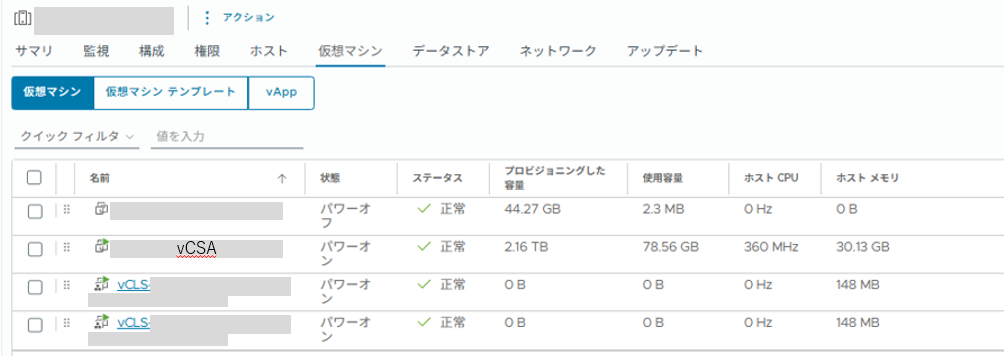
- vCSA(vCenter Server Appliance)と vCLS 以外の仮想マシンをシャットダウンします。
- [クラスタ]>[仮想マシン]をクリックします。vCLS と vCSA 以外がシャットダウンされたことを確認します。
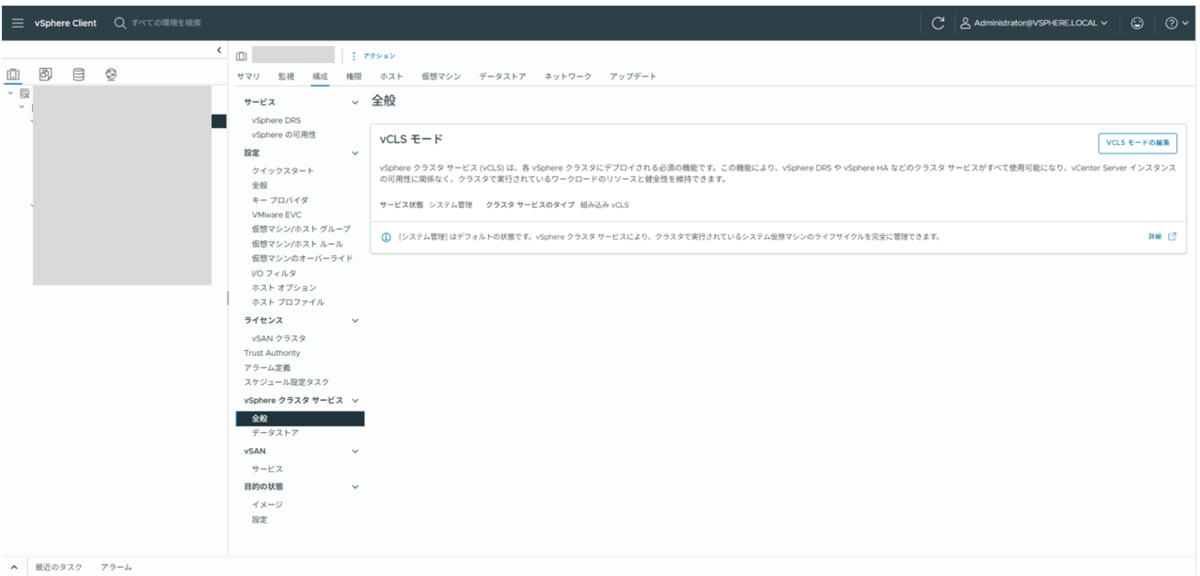
- [クラスタ]>[構成]>[vSphere クラスタサービス]>[全般]>[vCLS モードの編集]をクリックします。
- [vCLS モードの編集]にて、[退避モード]を選択します。
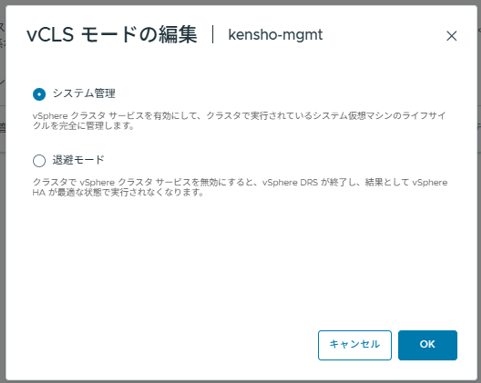
- [OK]をクリックします。

- vCLS が削除されたことを確認します。

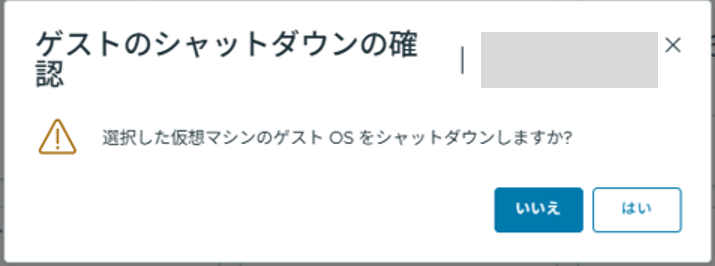
- 仮想マシンを右クリックし、[電源]>[ゲスト OS のシャットダウン]をクリックします。
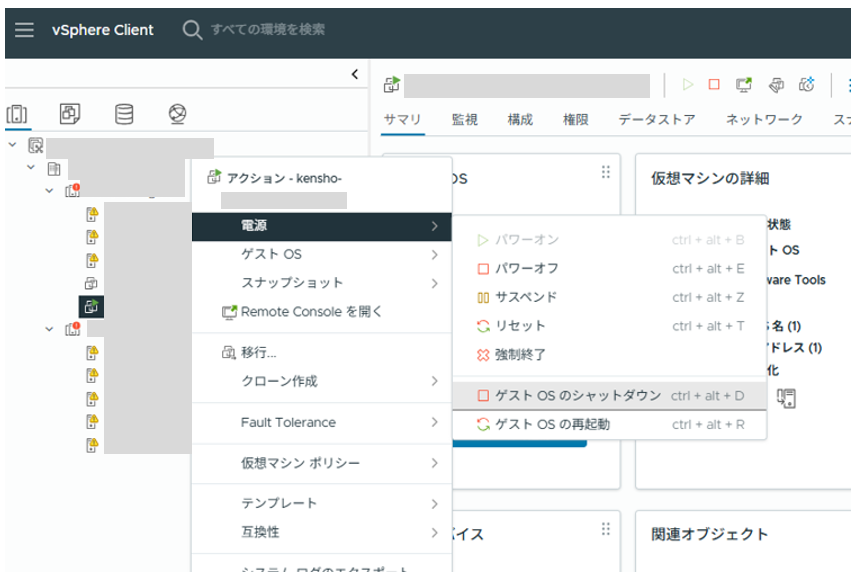
- [ゲストのシャットダウンの確認]にて、[はい]をクリックします。
- vSphere Host Client にログインし、[仮想マシン]をクリックします。vCSA がシャットダウンされたことを確認します。

- 全台の vSphere Host Client をメンテナンスモードに切り替え、シャットダウンを実行します。

- iDRAC にログインし、電源状態が[オフ]であることを確認します。
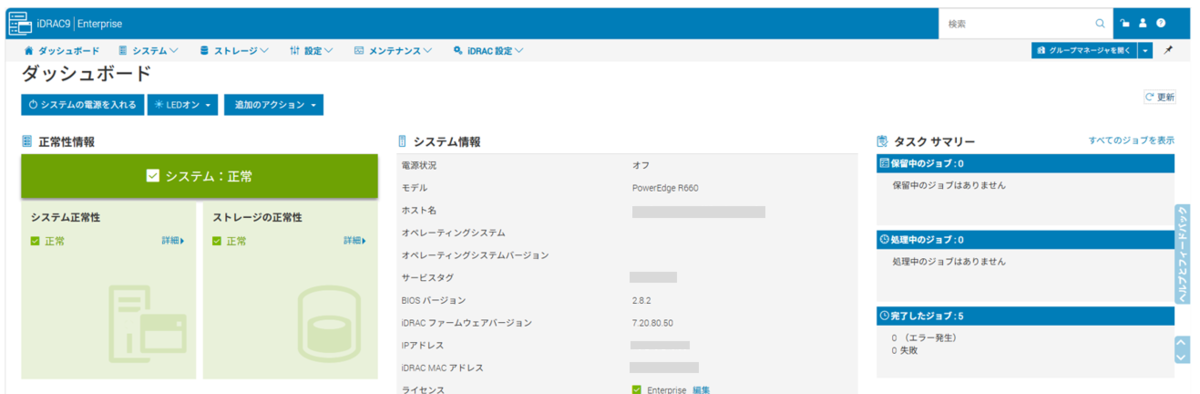
以上が、クラスタのシャットダウンの手順です。クラスタの起動手順は、停止の手順をそのまま逆から辿る流れとなります。
おわりに
vCenter Server 8.0U2 で導入された vCLS 退避モードにより、これまで煩雑だったクラスタのシャットダウン運用が劇的にシンプルになりました。
従来のように詳細設定から隠しパラメータを編集する手間がなくなり、GUI 上で直感的にシステム VM を制御できるようになった点は、運用管理者の負担軽減と設定ミスの防止に大きく寄与します。
特に全台停止を伴う法定点検や大規模な構成変更の際には、この「退避モード」を活用することで、より安全かつスムーズなメンテナンス計画が立案できるはずです。
本記事の手順が、安定したインフラ運用の助けとなれば幸いです。