
Microsoft Teams(以下、Teams)通話やMicrosoft Teams Phone(以下、Teams Phone)にて組織内のユーザーへ通話をかけるとき、通常ユーザー名(表示名やユーザー プリンシパル名(UPN))で検索します。
この際、表示名やUPNだけでなく、Microsoft Entra のプロパティのプロパティに持たせた値をTeamsのユーザー検索に利用することができます。
Teams通話でのユーザー検索
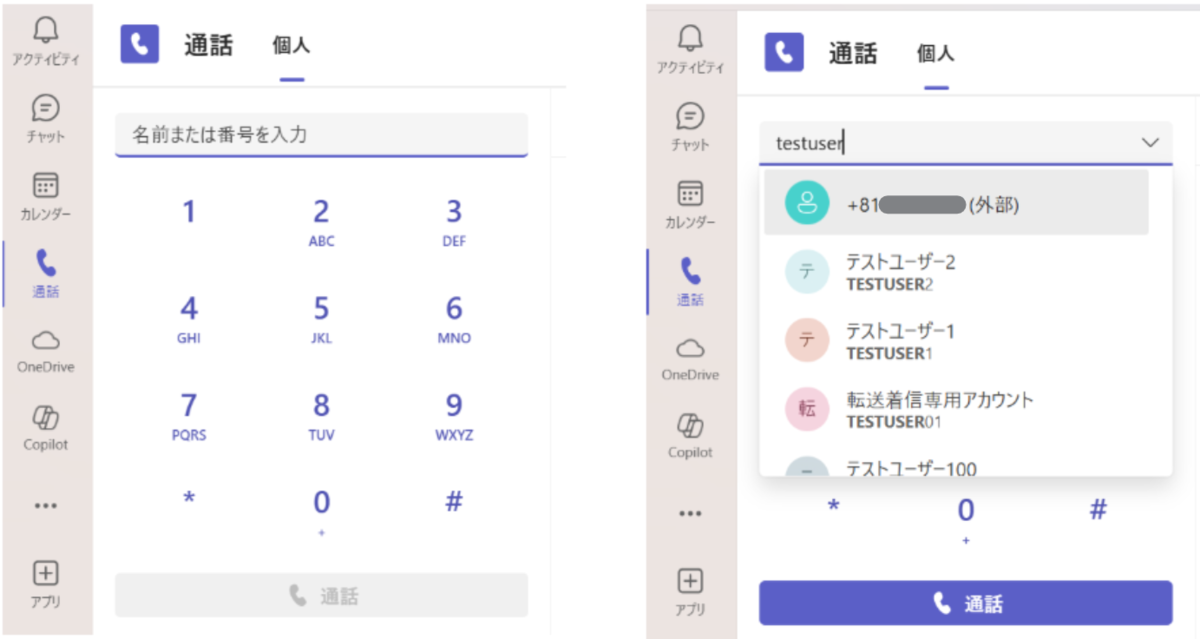
Teamsの「通話」メニューに表示された「名前または電話番号」欄へ、ユーザーの表示名やUPNを入力して検索します。
表示名は部分一致で検索され、UPNに関しては前方一致で検索されます。
Entraのプロパティ情報を設定する
Microsoft Entra管理センターにて、検索情報を設定するユーザーを開き、「プロパティ」から各種情報を設定します。
※なお、本検証にて設定した電話番号や従業員IDなどの値はすべて架空のものです
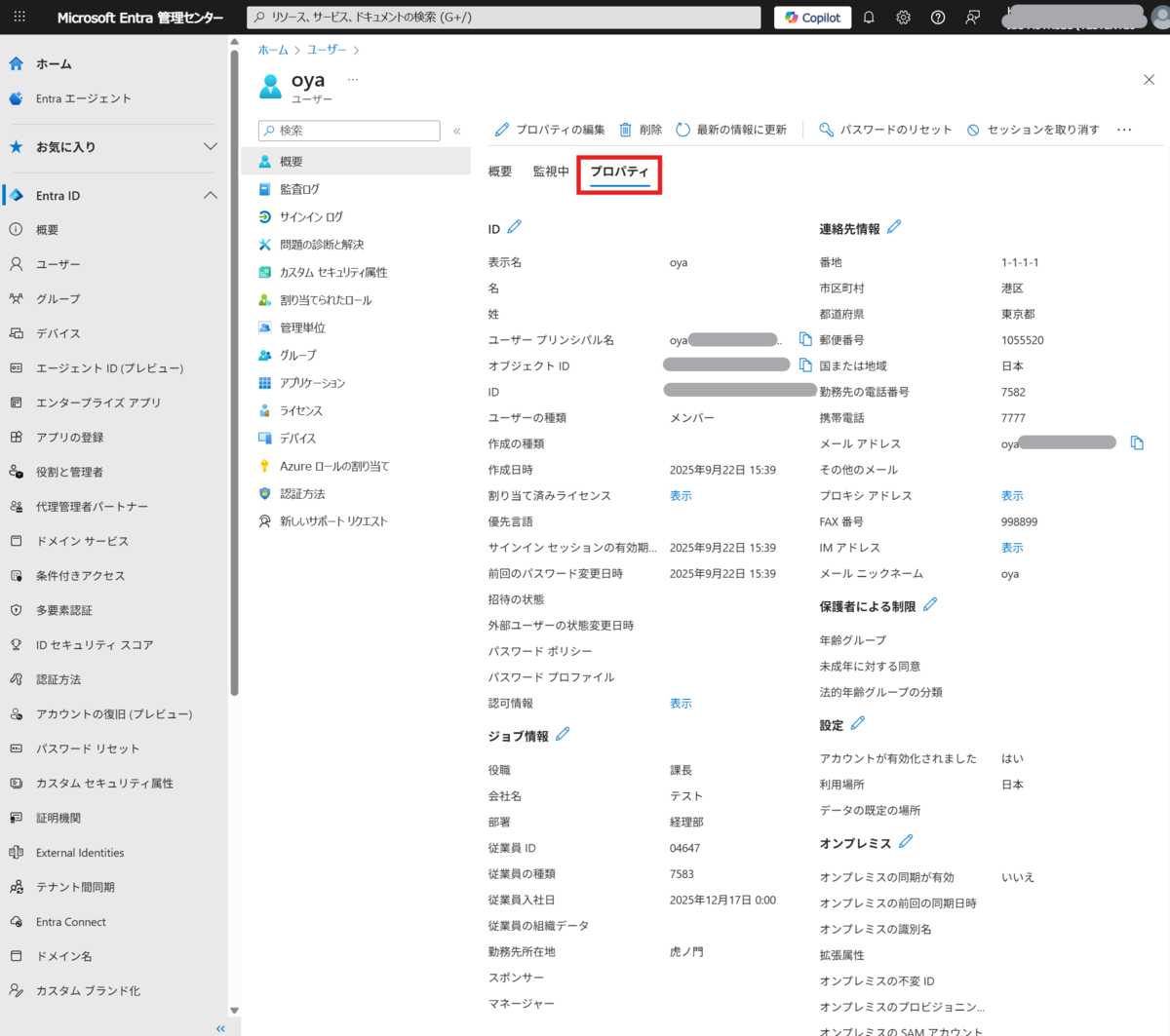
なお、オンプレミスの Active Directory(AD)でユーザーを作成しMicrosoft Entraへ同期している場合、Microsoft Entra上からはプロパティの編集ができませんのでご注意ください。
Entraで設定した情報でTeams検索する
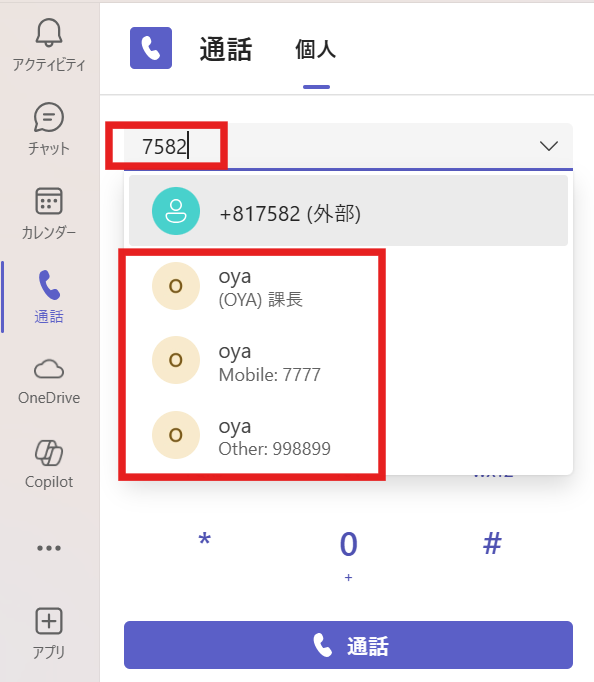
上記にて、「oya」というユーザーに対して検索情報の設定を行いましたが、実際の検索結果は以下の通りです。
まずMicrosoft Entraプロパティの連絡先情報「勤務先の電話番号」に設定した「7582」で検索すると、oyaユーザーが検索結果に表示されました。
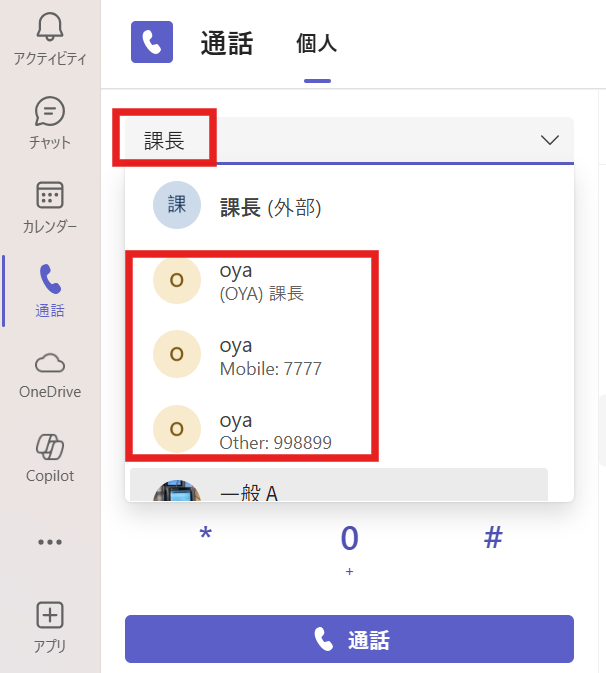
全角文字列で設定された情報でも検索できるのかを試すために、ジョブ情報-役職に設定した「課長」でも検索しましたが、こちらもoyaユーザーが検索結果に表示されました。
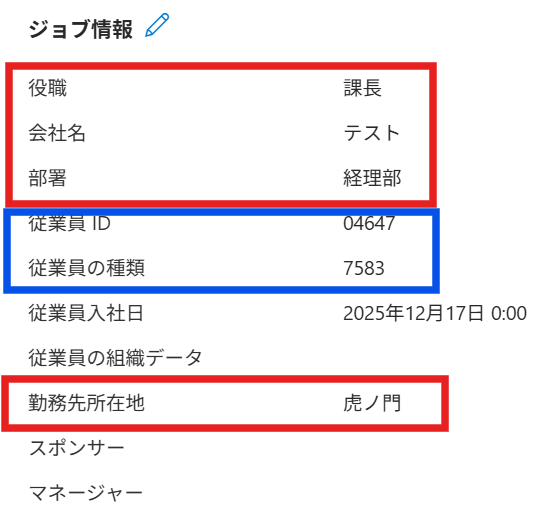
今回検証した項目の結果は以下の通りです。
ジョブ情報で検索に利用できたもの/できなかったもの
- 検索に利用可能(赤枠):役職、会社名、部署、勤務先所在地
- 検索に利用不可(青枠):従業員ID、従業員の種類
連絡先情報で検索に利用できたもの/できなかったもの
- 検索に利用可能(赤枠):市区町村、勤務先の電話番号、携帯電話、FAX 番号
- 検索に利用不可(青枠):番地、都道府県、郵便番号、国または地域
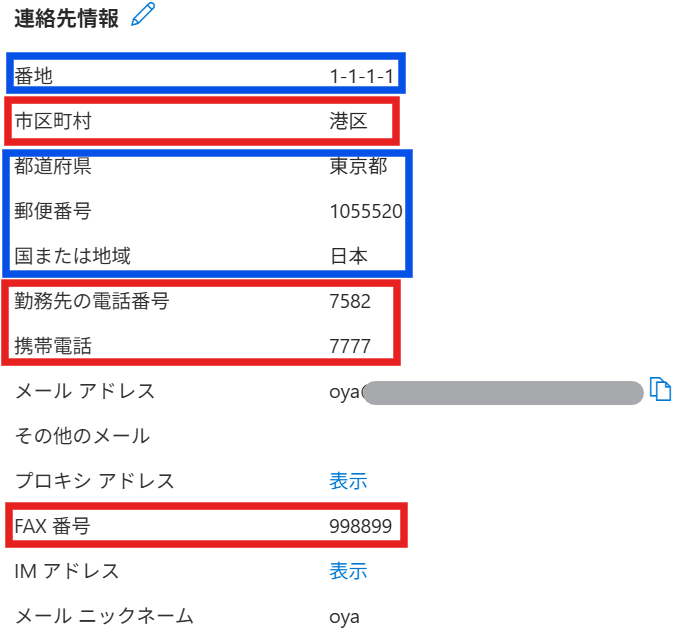
※一部項目については、複雑な設定が必要となるため、検証自体を割愛しています
終わりに
オンプレミスPBXなど旧電話システムからTeams Phoneへ移行した際、旧電話システムにて利用していた検索をTeams Phoneでもできるようにしたい(特に内線番号など)、というのはTeams Phone導入においてよくある要望です。
Microsoft Entraのプロパティに検索に利用したい情報を設定しておくことで、旧電話システムの使用感をある程度維持することができ、Teams Phoneへの移行によるユーザー負担を軽くすることができます。

Hiroko, Kimura(日本ビジネスシステムズ株式会社)
Microsoft 365製品の提案~運用が担当領域、特にTeams/Teams Phone多めです。趣味は音楽とテレビと映画。趣味にしたいのは筋トレ(エンジニアには筋肉が必要)。
担当記事一覧