
Teamsを日常的に利用していると、会議招待がOutlookとTeamsの両方に届き、通知が多く感じられる場面はありませんか。
こうした状況は、作業に集中したいときの負担となり、「どれが本当に重要な通知なのか」が分かりにくくなる原因にもなります。
本記事では、Teamsで生じやすい “二重通知” の仕組みを整理しながら、通知を大きく減らすために確認しておきたい設定をまとめてご紹介します。
そもそもなぜ “二重で通知” が来るのか?
Teamsでスケジュールされた会議は、Outlook(Exchange Online)が主体となって招待や更新通知を送信します。
Teamsはその内容を補足する形で通知を発しているため、結果として同じ情報がOutlookとTeamsの双方から届く仕組みになっています。
二重通知を減らすための設定
まず、通知設定画面にアクセスし、次の手順で設定を行います。
- Teamsを開きます。
- プロフィールアイコンの右にある「...」をクリックします。
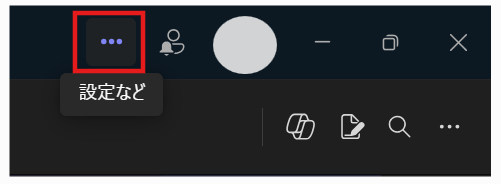
- 表示されるメニューから「設定」をクリックします。新しいウィンドウが開きます。

- 左側のメニューから「通知とアクティビティ」を選択します。会議・チャット・メンションなど、細かな通知設定が一覧で表示されます。
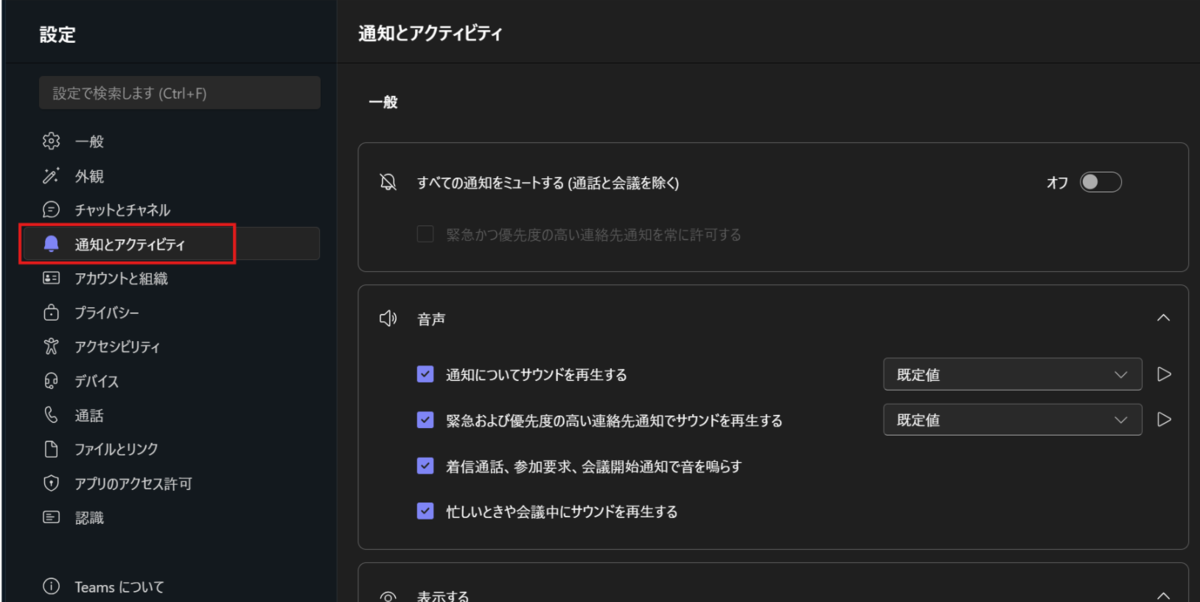
ここから設定を変更していきます。
新しい会議の招待、更新、キャンセル通知
二重通知の最も大きな要因です。会議時間の変更やキャンセルの通知も併せてオフになるため、通知量を大幅に減らすことができます。
- 「カレンダー」カテゴリの中にある「新しい招待、更新、キャンセルが自分に送信されました」を「オフ」にします。

自身が開催した会議が参加者によって転送された場合の通知
会議を開催する機会が多い場合は、この設定をオフにすると、参加者が会議招待を転送した場合の通知をなくすことができます。
- 「カレンダー」カテゴリの中にある「ユーザーが、私の開催した会議を転送する場合」を「オフ」に変更します。

実務でよくある “通知が減らない理由” と対処
Teams(PC)とTeams(モバイル)の設定が別
TeamsはPCとモバイルアプリの通知が別管理のため、PC側の設定を変更してもスマートフォンが通知を受け取り続けることがあります。
その場合は、モバイル側の設定も同様に見直してください。
組織ポリシーで通知設定が固定されている
管理者によって通知設定が固定されている場合、項目が灰色になっておりユーザー側から変更ができません。
変更できない場合は、組織側のポリシーにより制御されています。
さいごに
Teamsの会議招待はOutlookが中心となって通知しているため、完全な二重通知の解消は難しい場合があります。
しかし、以下の設定を見直すことで、日々の通知量は大きく削減できます。
- 会議の招待・変更・キャンセル通知 → オフ
- 会議の転送通知 → オフ
通知を適切にコントロールすることで、落ち着いた作業環境を作ることができ、業務への集中度も高まります。
Teamsを利用されている方は、ぜひ一度設定を確認してみてください。

曽我 美帆(日本ビジネスシステムズ株式会社)
プロセストランスフォーメーション部所属。最近はSharePointやPower Automateを扱うことが多いですが、デザイン系も興味があります。趣味はサウナ、ゆるいキャラもの収集、好きな芸人はかまいたちさんです。
担当記事一覧