MTO連携しているユーザーの予定表を表示させることで、テナントをまたいで簡単に予定を共有できることが期待できます。
本記事では、MTO(Multi‑Tenant Organization)連携しているユーザーの予定表を表示させる方法について紹介します。
Microsoft 365 管理センターの設定
以下では、MTOで共有しているユーザーの予定表を表示するための設定手順を説明します。
※本章の手順はグローバル管理者権限を持つ管理者側で一括して行います。
1.Microsoft 365 管理センターから「設定」>「組織設定」>「組織のプロファイル」>「マルチテナントコラボレーション」を開く
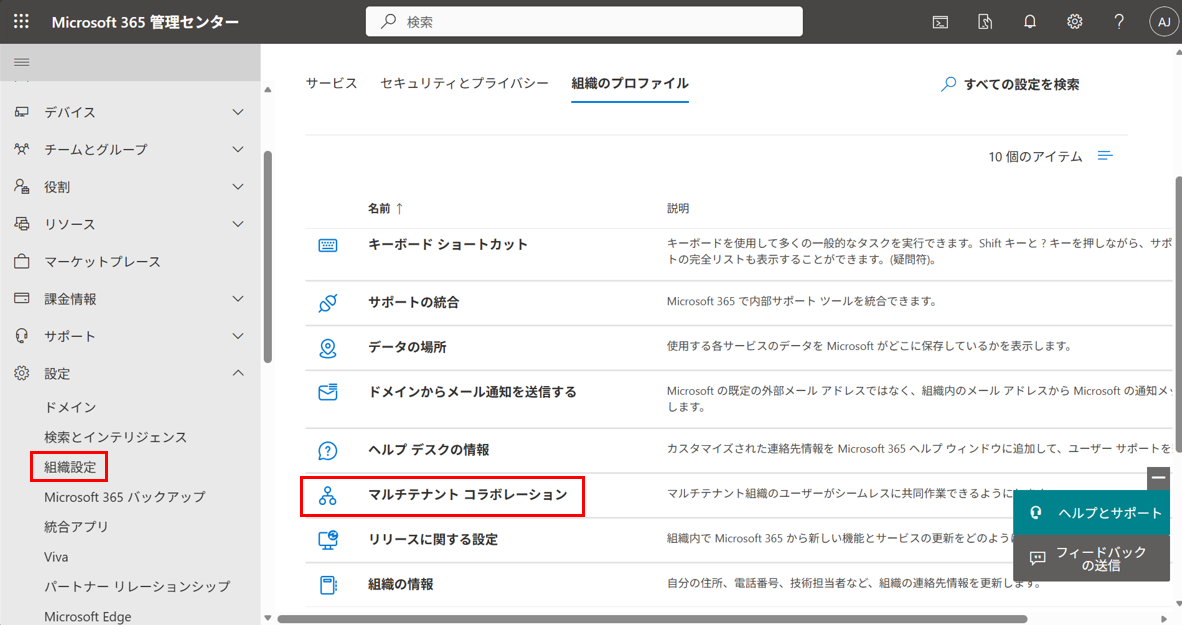
2.「設定の管理」>「予定表の設定の編集」をクリックする
3.予定表の設定の編集の画面で予定表を共有する相手テナントのチェックボックスにチェックを入れ、変更の保存をクリックする
※今回は相手テナント名が「イ」となっています
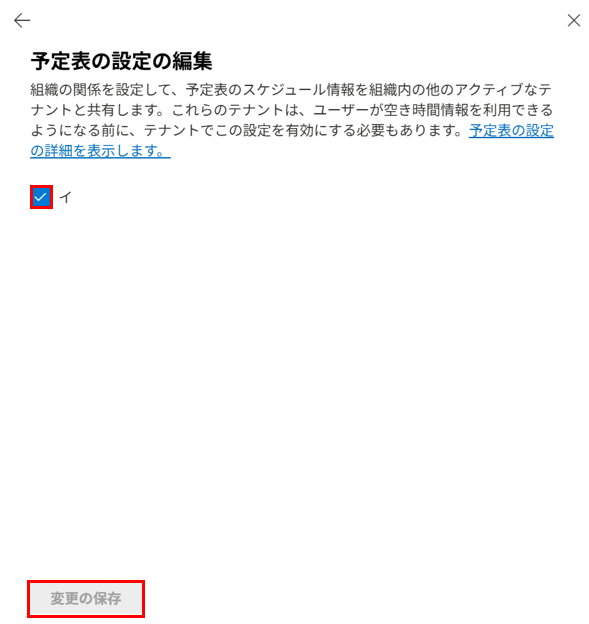
以上で、管理者側で行う予定表を共有する設定の手順は完了です。
Outlookの設定
続いて、ユーザーのOutlookで設定を行います。
次の「アプリ版」または「Web版」のいずれかの方法で共有設定を行うことで、MTOで共有されているユーザーの予定表が確認可能になります。
アプリ版Outlookで予定表を共有する方法
アプリ版Outlookの場合、グローバルアドレスリストから、MTOユーザーの予定表を追加し、予定を確認することができます。
1.予定表を共有したいユーザーのプロパティから必要なアクセス権を設定する
※本手順は[test M1.1]というユーザーを共有するため、[test M1.1]のユーザーのOutlookからアクセス権を設定しています。
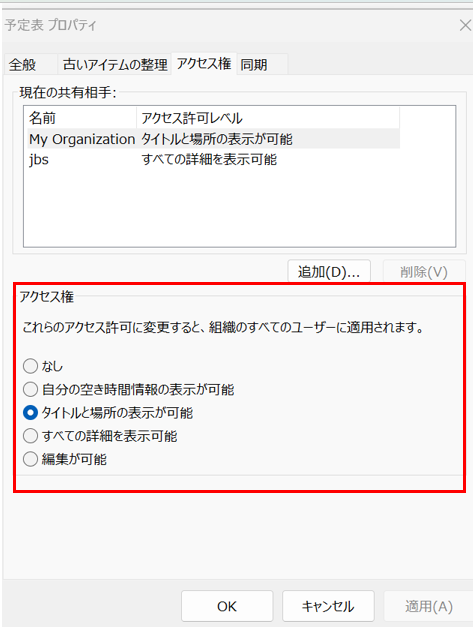
2.(1.)でアクセス権を設定したユーザー(test M1.1)の予定表を確認したいユーザー(test N)が、(1.)で設定したユーザー(test M1.1)をグローバルアドレスリストから検索し、追加する
※本手順では予定表を確認するユーザーを(test N)としています。

3.追加したユーザー(test M1.1)の予定を、(test N)の予定表から確認する
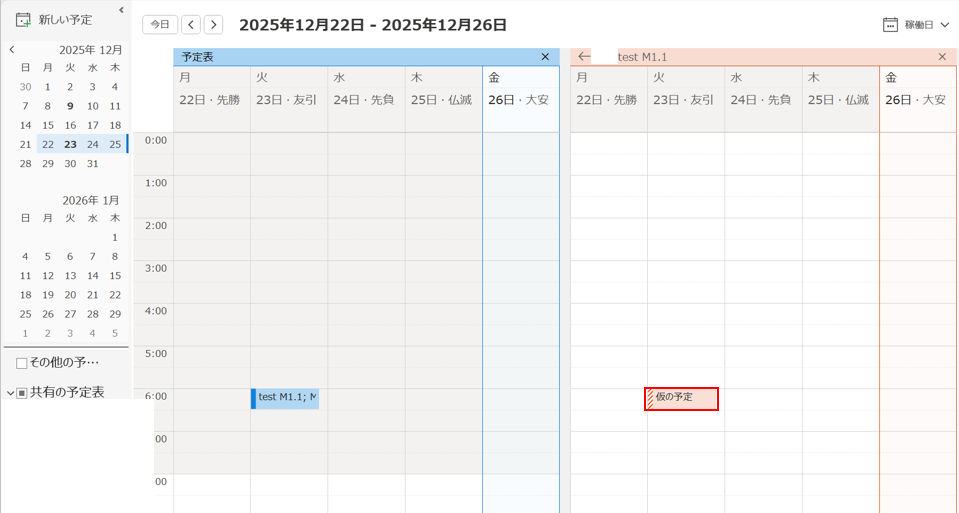
以上でアプリ版Outlookから予定表を共有する手順は完了です。
Web版Outlookで予定表を共有する方法
Web版Outlookの場合、MTOユーザーをグローバルアドレスリストから追加することはできますが、予定表の内容が表示されません。そのため、Web版Outlookでは予定表を共有したいユーザーのメールアドレスを入力し、予定表を共有する必要があります。
1.予定表を共有したいユーザー(test M)のOutlookから「共有」をクリックし、予定表を共有したい相手(test A)のメールアドレスを入力する
※本手順は[test M]というユーザーの予定表を[test A]に共有するため、[test M]のOutlookで操作を行います。
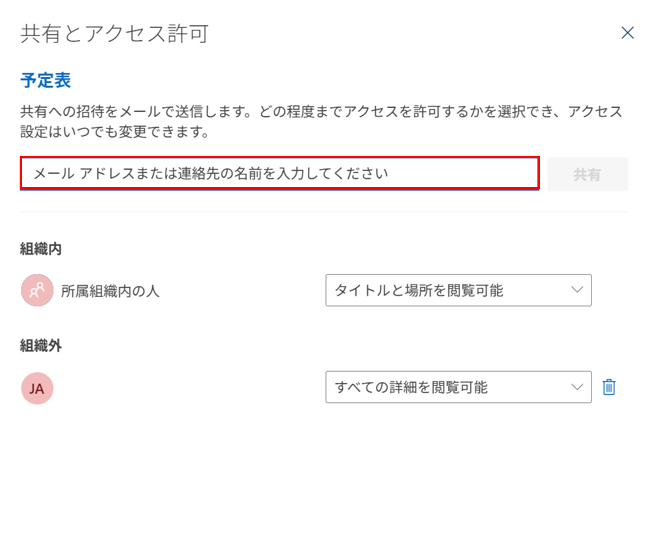
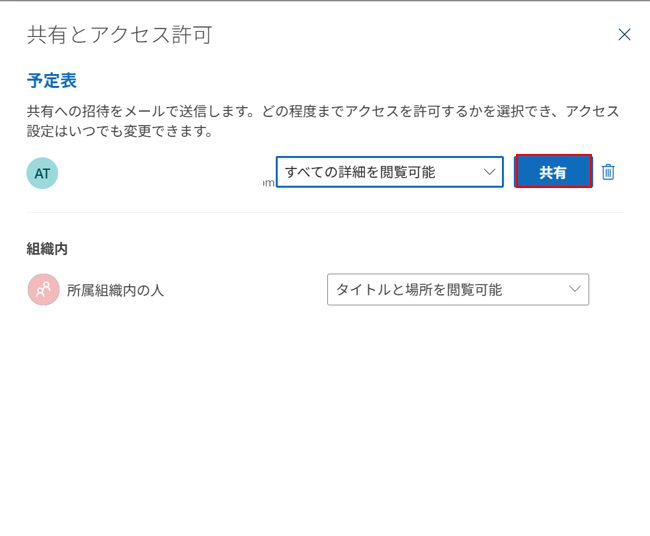
2.メールアドレスを入力した後、予定表の共有範囲を設定し、共有をクリックする
3.共有されたユーザー側(test A)のOutlookにメールが届くため、「承諾」をクリックする
※本手順は予定表を確認するユーザーの画面(test A)の画面で行います。

4.予定表を確認する
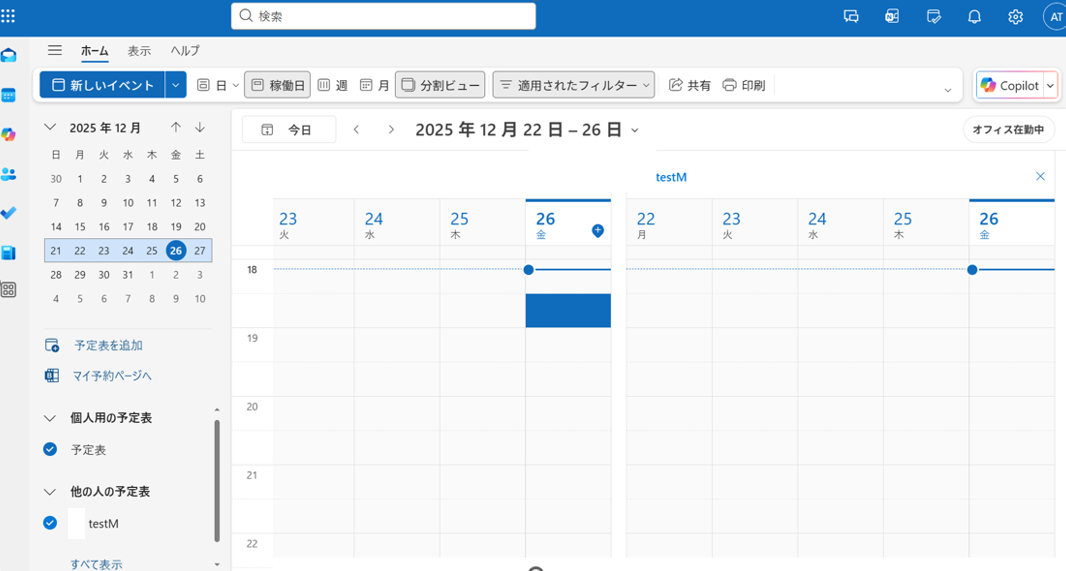
以上でWeb版Outlookから予定表を共有する手順は完了です。
最後に
本記事では、MTO(Multi-Tenant Organization)で同期されたユーザーの、予定表を共有する方法について紹介しました。
Web版とアプリ版で予定表の共有方法が違うため、それぞれの共有方法を知っておくことで、MTO連携をより便利に使うことができます。