
業務で Power Apps アプリを作成・改善していく中で、「時間帯によって画面の雰囲気を変えたい」といった要望を求められることがありました。
この記事では、そのようなケースを想定し、Power Apps アプリで Image コントロールを使用して、時間帯ごとに背景画像を切り替える方法について解説します。
対象読者と前提
- 対象読者:Power Appsアプリ利用者
- 前提:背景画像を設定したい画面を作成済み
事前準備
画像素材を準備する
まず、使用したい背景画像を複数枚用意します。今回は、朝・昼・夜用の3つの画像を用意します。
画像名は「朝」「昼」「夜」で設定しておきます。
時間帯を設定する
次に、背景を切り替えたい具体的な時間帯を決定します。 今回は、各時間帯を下記のように設定します。
- 朝:06:00~11:00
- 昼:11:00~17:00
- 夜:17:00~24:00
※ 今回は、上記以外の時間は背景画像が表示されないようにしました
Power Appsでの設定手順
アプリを作成する
Power Appsを開き、新しいアプリを作成します。 背景画像を設定したい画面を作成してください。
画像をアップロードする
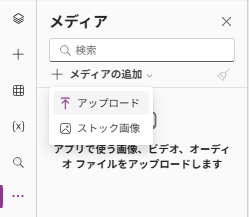
この手順では、朝・昼・夜の背景画像をアプリに取り込みます。
- 「メディアの追加」から「アップロード」をクリックします。
- 朝・昼・夜用の3つの画像をアップロードします。
画像をセットする
この手順では、アップロードした画像を表示するための Image コントロールを配置します。
- 「挿入」をクリックします。
- 検索ボックスで「画像」を入力し、「画像」をクリックします。
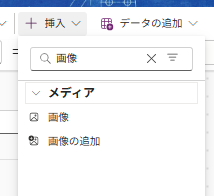
- Imageコントロールが挿入されます。
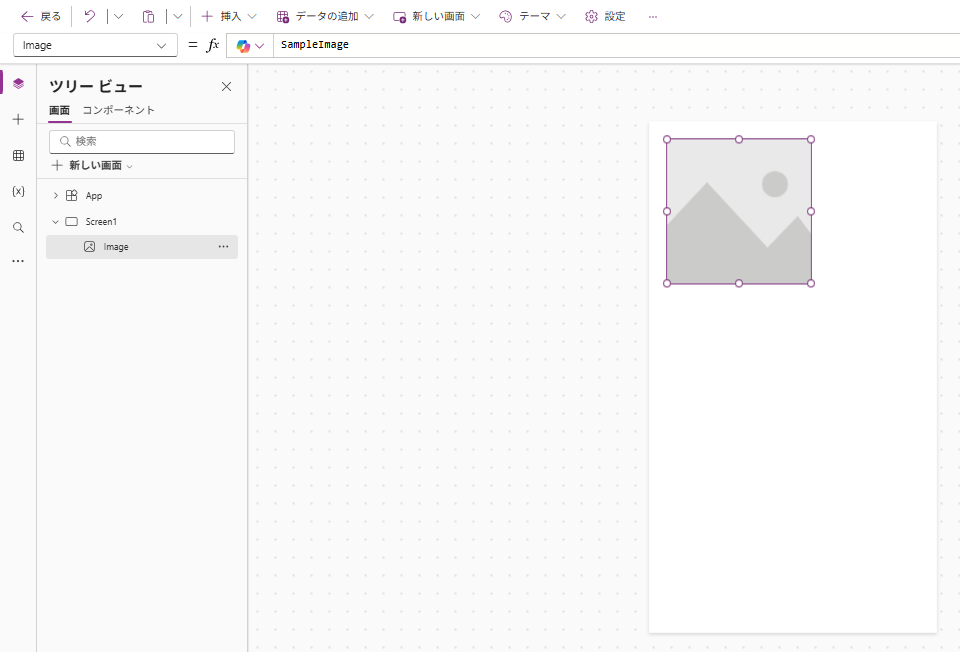
Imageコントロール挿入直後の状態です。 -
Imageをクリックして画面全体に広げます。
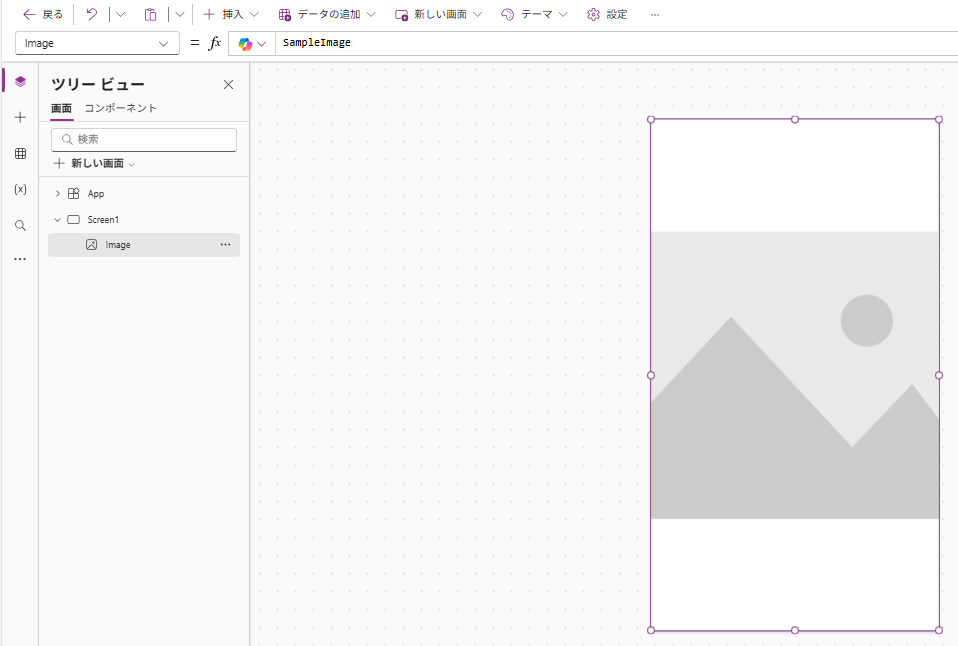
Imageを拡大して画面全体に広げた状態です。 - Imageのプロパティ詳細設定から「ImagePosition」を検索します。

- ImagePositionプロパティを「ImagePosition.Fit」から「ImagePosition.Fill」に修正します。
※ 「Fit」→「Fill」にすると、画像の余白をなくせます。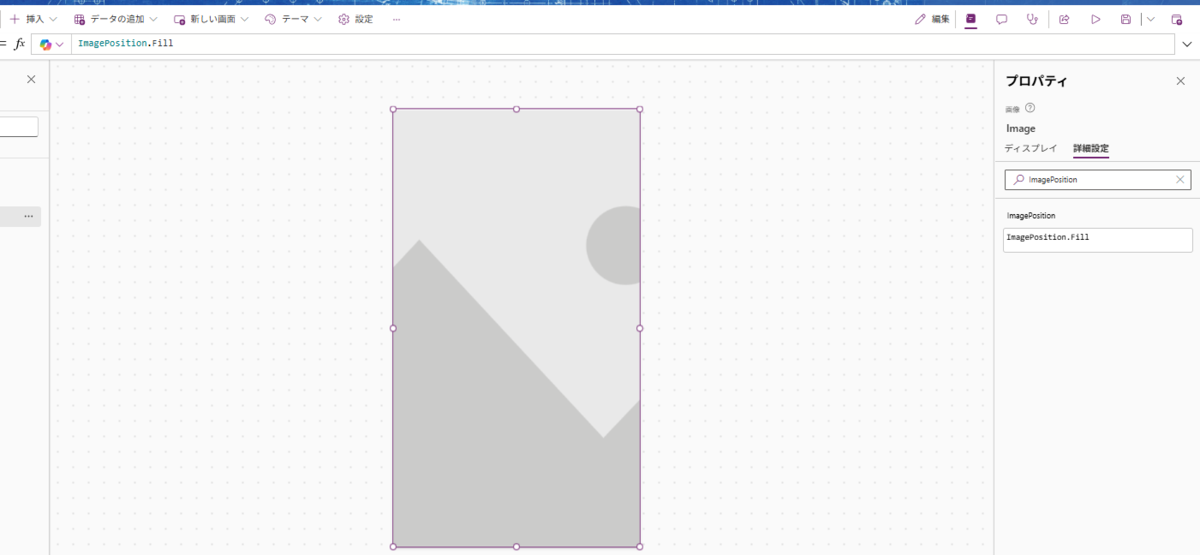
時間帯ごとに設定する
この手順では、現在時刻に応じて背景画像が切り替わるように Image プロパティへ式を設定します。
- Imageの「Image」プロパティをクリックします。
- 時間帯に応じて背景画像を切り替えるため、以下の式を入力します。
If(
    Hour(Now()) >= 6  && Hour(Now()) < 11,
    朝,
    Hour(Now()) >= 11 && Hour(Now()) < 17,
    昼,
    Hour(Now()) >= 17 && Hour(Now()) < 24,
    夜
)
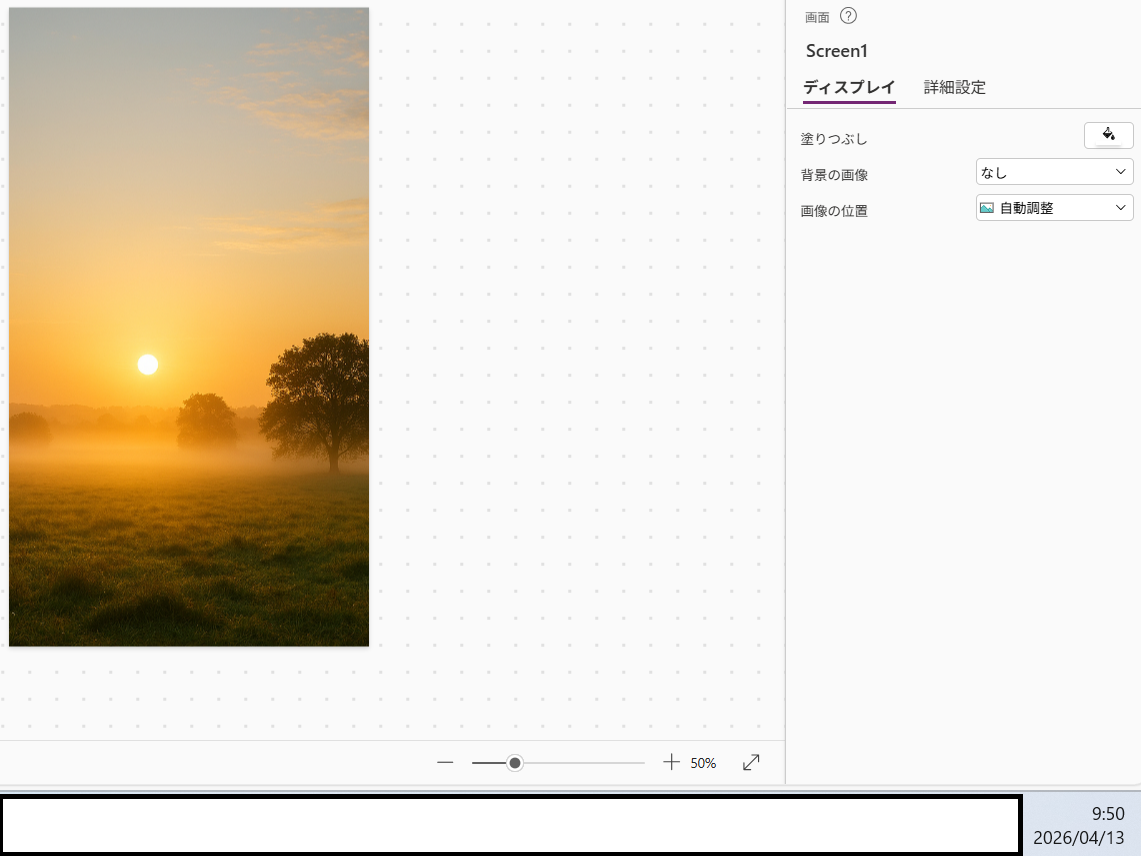
これにより、アプリ表示時に自動的に時間帯に応じた背景画像が選択されます。
※ 画像はMicrosoft 365 Copilotで生成したものを使用しています
おわりに
時間帯ごとに背景画像を自動的に切り替えるPower Appsの設定方法をご紹介しました。
社内向けアプリや日常的に使う業務アプリなどで、ぜひ取り入れてみてください。

小林 汀(日本ビジネスシステムズ株式会社)
はじめまして、DSD部署に所属しております。 現場で得たリアルな経験や、主にPower Platformに関する記事を、わかりやすく・親しみやすく発信していきます。 担当サービスは、Power Automate、Power BI、Power Appsがメインです。
担当記事一覧