
Teams Phoneの機能「発信者番号通知ポリシー」を利用すると、Teams Phoneで外線発信する際に、相手に通知する発信者番号(Caller ID)を通話キューや自動応答の番号(通話キュー・自動応答に割り当てているリソースアカウントの番号) とすることができます。
前提
本記事では、「発信者番号通知ポリシー」を利用して通話キュー・自動応答に割り当てた番号で発信する方法について紹介しています。
通話キューや自動応答、リソースアカウントの作成方法は以下を参照してください。
- サービス番号のリソース アカウントを管理する - Microsoft Teams | Microsoft Learn
- Microsoft Teams自動応答を設定する - Microsoft Teams | Microsoft Learn
- Microsoft Teamsで通話キューを作成する - Microsoft Teams | Microsoft Learn
ポリシー作成手順
まず、発信者番号通知ポリシーを作成します。
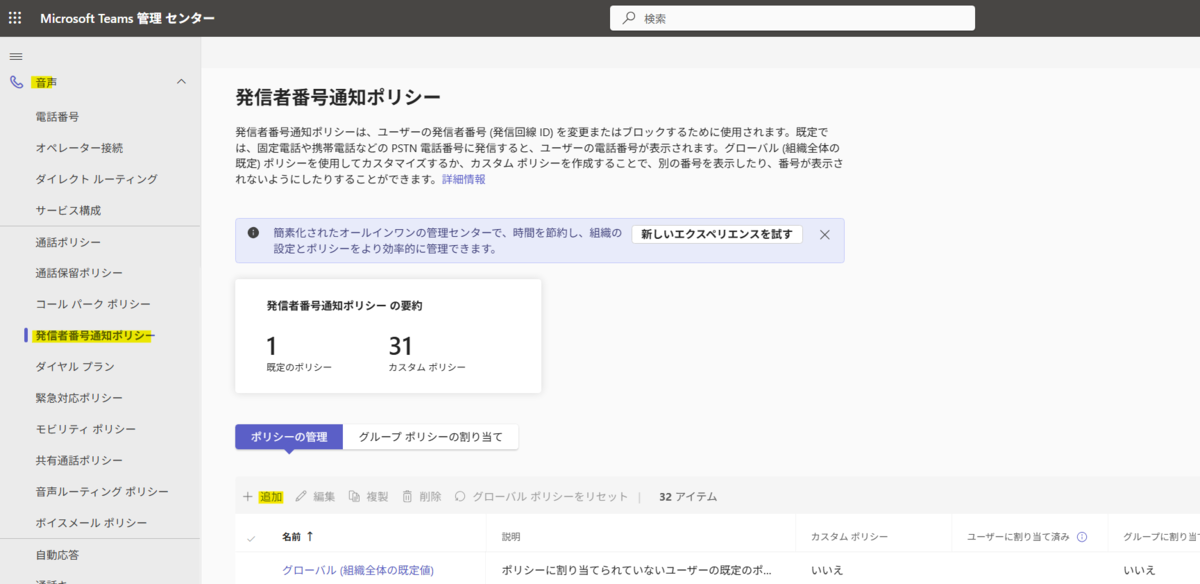
Teams管理センター>通話メニュー>「発信者番号通知ポリシー」へアクセスし、「追加」ボタンからポリシー作成画面を起動します。
以下の各設定項目を指定します。
- 名前:任意の名前を指定
- 発信者番号を置き換える:「リソースアカウント」
- 発信者番号をこのサービス番号に置き換える:通知番号とする自動応答または通話キューのリソースアカウントを検索、選択
※上記以外は既定のままで問題ありません
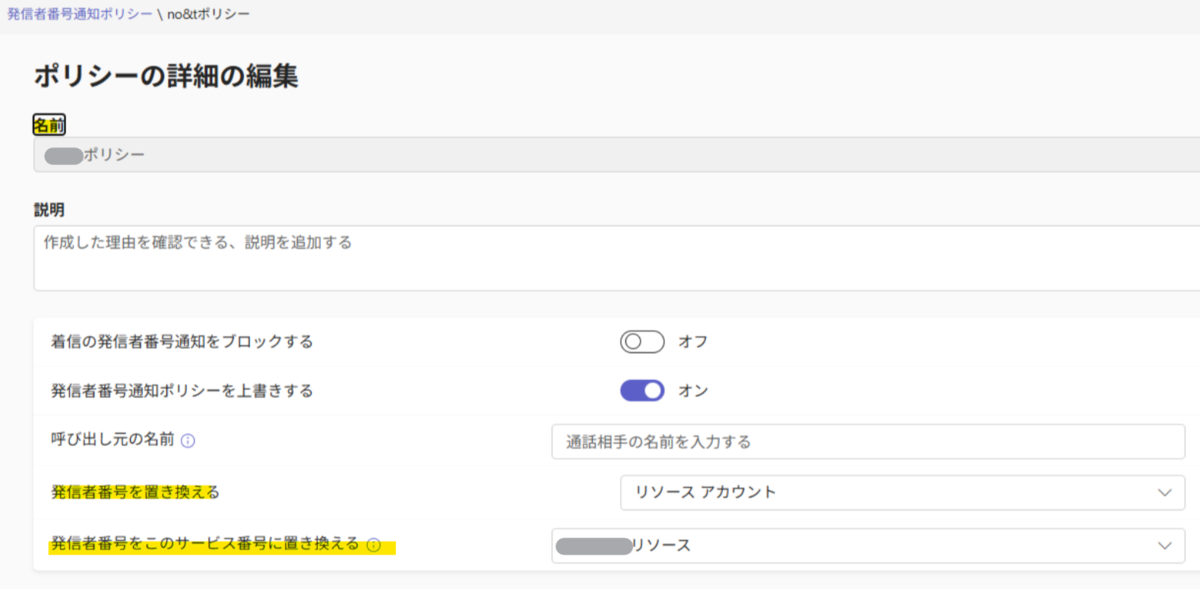
ポリシー作成は以上で完了です。
ポリシー割り当て
次に、作成したポリシーをユーザーに割り当てます。
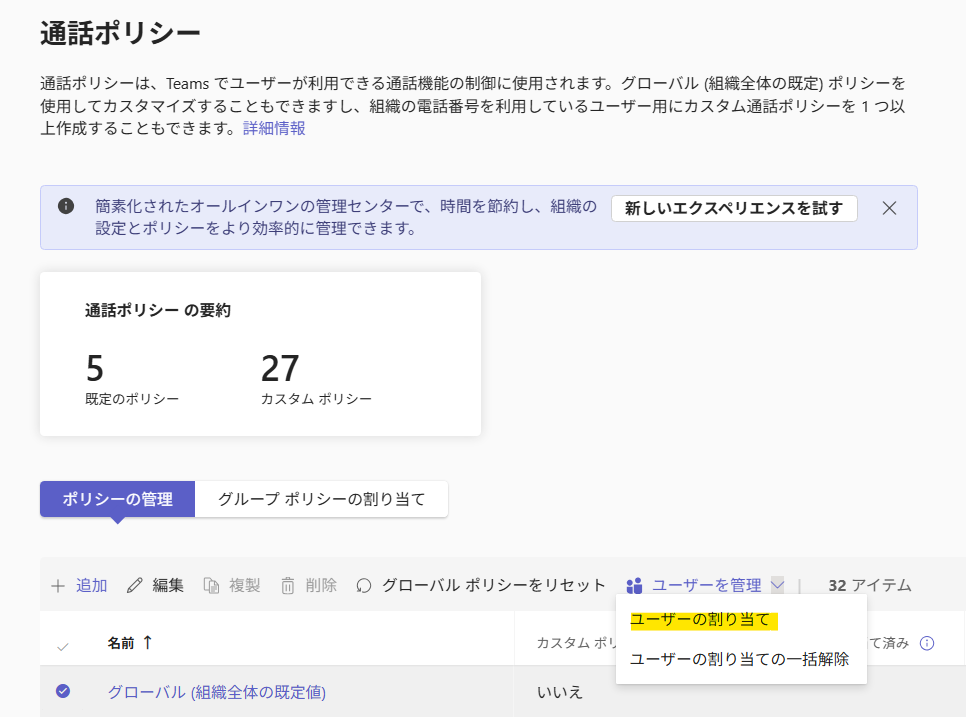
通常、Teams管理センターでの各種ポリシー割り当ては、各種ポリシーの操作画面から行えますが、この発信者番号通知ポリシーはポリシーの操作画面からは行えないため、ユーザーの画面にて設定する必要があります。
ポリシーを選んでユーザーを割り当て、という方法ではなく、ユーザーを選んでポリシーを割り当て、という流れになります。
(例えば以下画像のように「通話ポリシー」であれば、ポリシーの操作画面でポリシーを選んで「ユーザーの割り当て」から割り当てユーザーを設定することが可能ですが、発信者番号通知ポリシーはこれができません)
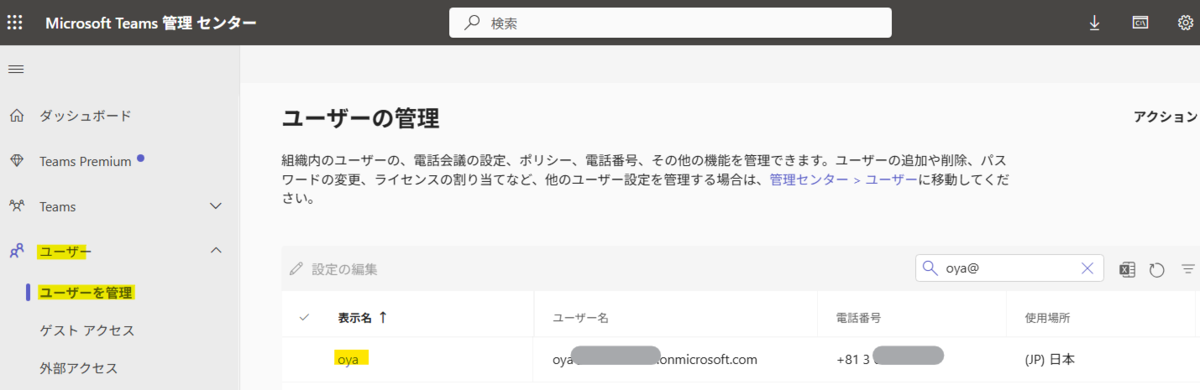
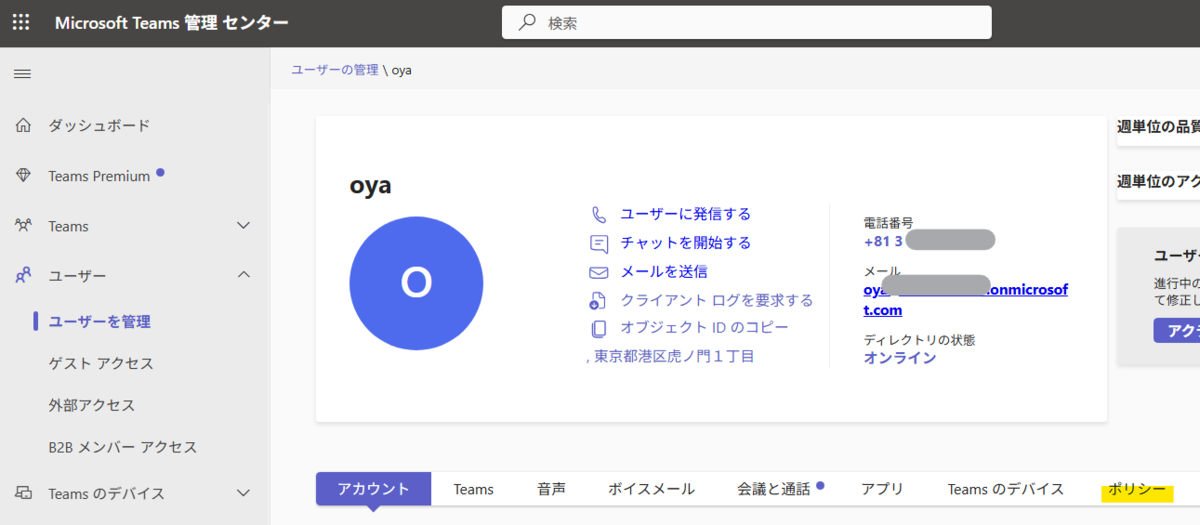
発信者番号通知ポリシーをユーザーに割り当てるには、Teams管理センター>ユーザーメニュー>「発信者番号通知ポリシー」へアクセスし、対象のユーザーを検索して表示名をクリックし、ユーザーの詳細画面を起動します。
ユーザーの詳細画面で、「ポリシー」タブを選択します。
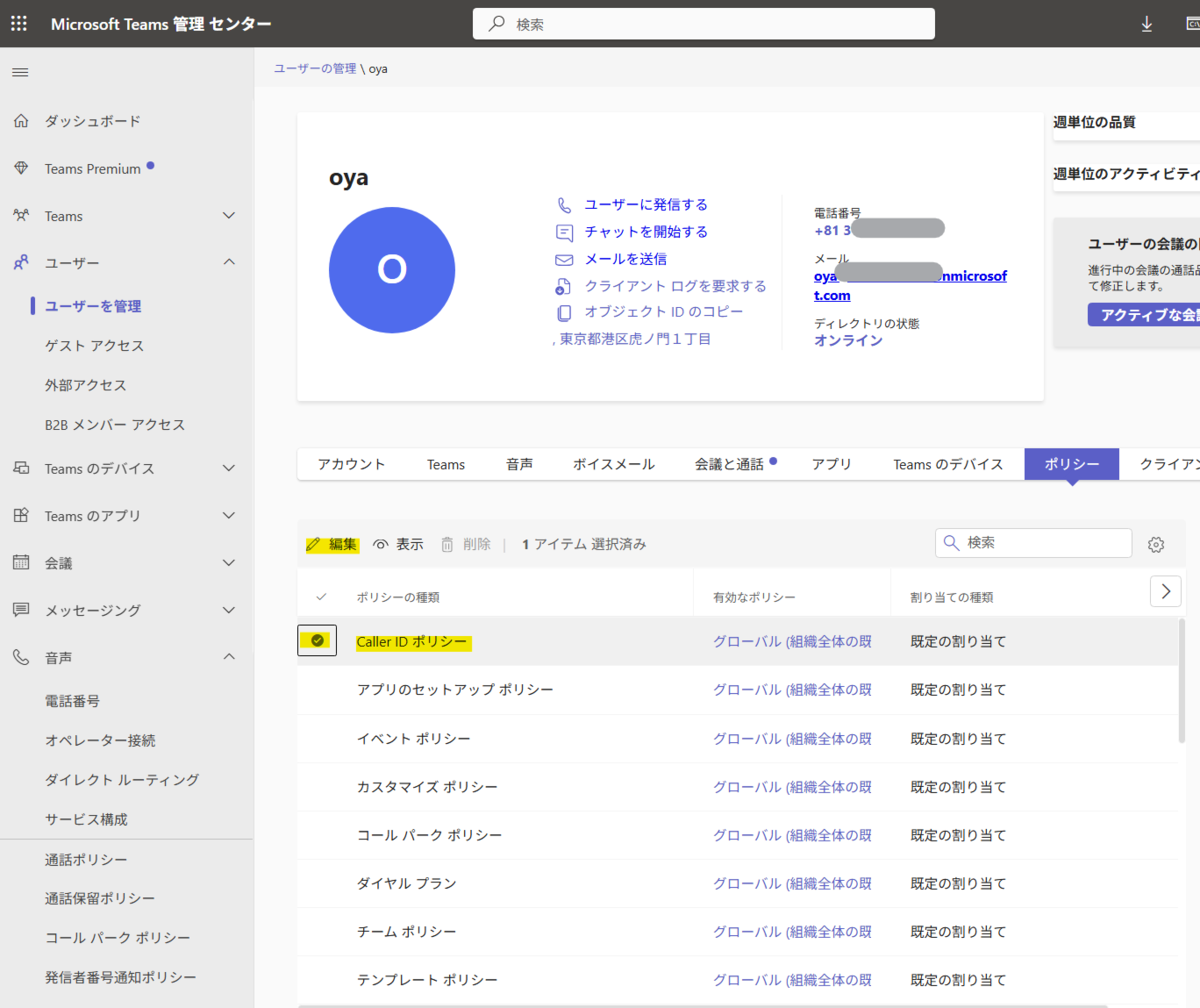
このユーザーに割り当てられているポリシー一覧が表示されるので、「Caller ID ポリシー」にチェックを入れ、「編集」をクリックします。
※テナントによってはポリシー名が「Caller ID ポリシー」ではなく「発信者番号通話ポリシー」と表示されている場合があります
「発信者番号通知ポリシーを選択」のプルダウンより、ポリシー作成手順で作成したポリシーを選択し、「適用」で割り当てを行います。
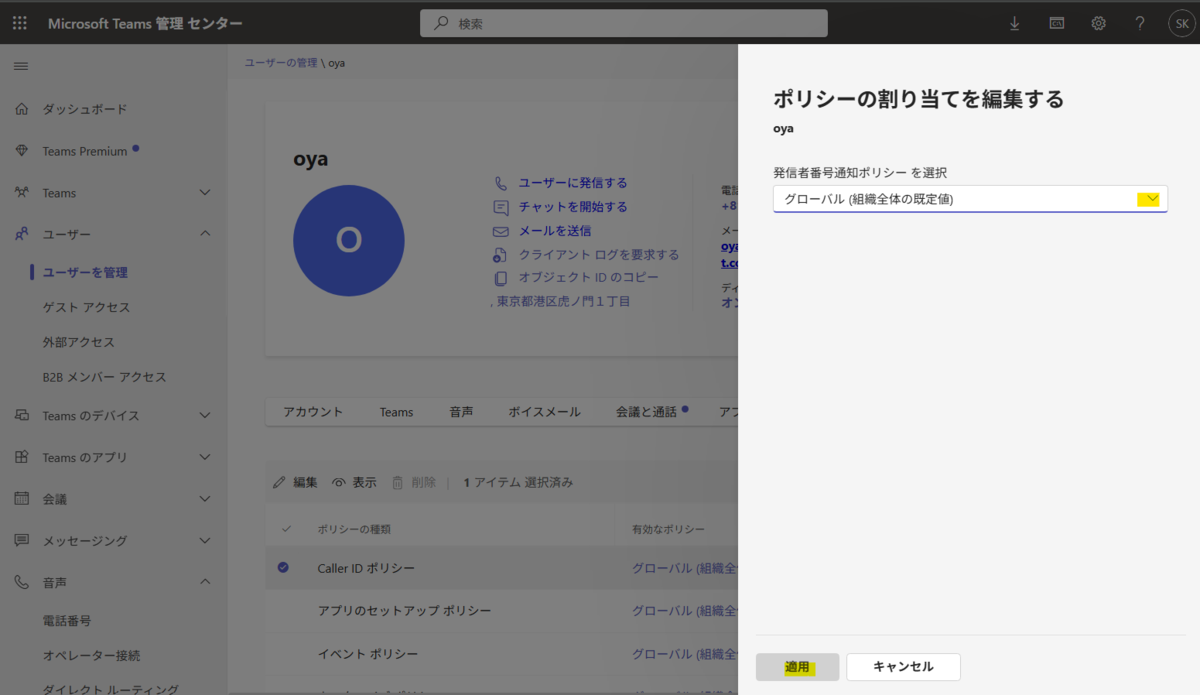
これでポリシーを割り当てられたユーザーは、自分自身に割り当てられた番号ではなく、発信者番号通知ポリシーで設定したリソースアカウントの番号が発信先に通知されます。
注意点
発信者番号通知ポリシーを割り当てたユーザーは、自分自身に割り当てられた番号では発信できなくなりますので(強制的に発信者番号通知ポリシーで指定されたリソースアカウントの番号で上書きされるイメージ)、自分自身の番号とほかの番号と使い分けたい場合は、代理人設定や通話キューで通話IDを割り当てるなどの構成をとってください。
また、発信者番号通知ポリシーでの発信番号の書き換えは、リソースアカウントを用いてのみ利用できます。リソースアカウントではない通常の一般ユーザーが持っている電話番号で、ほかの一般ユーザーの発信者番号の書き換えは仕様上できないのでご注意ください。
終わりに
発信者番号通知ポリシーを活用することで、通話キューや自動応答の番号を外線発信時に統一して表示でき、顧客向けの一貫した番号運用が可能になります。
特にコールセンターや代表番号運用での重要な機能であり、顧客から見た業務番号の一元化や折り返しの利便性向上につながります。

Hiroko, Kimura(日本ビジネスシステムズ株式会社)
Microsoft 365製品の提案~運用が担当領域、特にTeams/Teams Phone多めです。趣味は音楽とテレビと映画。趣味にしたいのは筋トレ(エンジニアには筋肉が必要)。
担当記事一覧