Exchange Online の X500 アドレスは、過去のメールや会議招待に含まれる LegacyExchangeDN 参照を正しく解決するためのプロキシ(別名)アドレスです。
移行や再作成などで LegacyExchangeDN が変わった場合でも、X500 アドレスを付与しておけば返信・転送・会議更新が失敗せず、NDR(配信不能)を防げます。
特に、過去の会議招待に含まれる古い識別子が原因で、メール配信エラーが発生することがあります。X500 アドレスを追加することで、こうした古い参照を正しく解決し、ユーザー体験の向上とトラブル防止につながります。
本記事では、PowerShell を用いて Exchange Online における X500 アドレスを一括追加する方法をご紹介し、移行後の環境で安定したメール配信を実現するための実践的な手順を解説します。
事前準備
Exchange Online PowerShell モジュールを読み込む
管理作業を行う端末(通常は IT 管理者の PC)上で以下のコマンドレットを実行し、Exchange Online 管理シェルをインストールします。
Import-Module ExchangeOnlineManagementCSVファイルの作成
Exchange 管理センターから設定変更対象ユーザーのメールアドレスを取得し、CSV ファイルを作成します。(本手順では作成した CSV ファイルは C ドライブ直下に保存します。)

※参考:Exchange Online PowerShell に接続する | Microsoft Learn
X500アドレス一括追加手順
- 以下コマンドを入力しExchangeOnlineに接続する
Connect-ExchangeOnline
- 設定変更するテナントの管理者アカウントでサインイン(本手順ではグローバル管理者の権限がついたアカウントでサインイン)

※以下表示されたら接続完了

- 以下コマンドを入力し、現在の設定を確認する(作成したCSVは「C:」直下に配置)
# 結果格納用
$results = @()
# CSV読み込みと処理
Import-Csv "C:\AddX500.csv" | ForEach-Object {
    $mailbox = Get-EXOMailbox -Identity $_.Mailbox -PropertySets All
    $results += [PSCustomObject]@{
        Mailbox = $_.Mailbox
        DisplayName = $mailbox.DisplayName
        UserPrincipalName = $mailbox.UserPrincipalName
        PrimarySmtpAddress = $mailbox.PrimarySmtpAddress
        X500Addresses = ($mailbox.EmailAddresses | Where-Object { $_ -like 'X500:*' }) -join ';'
        AllEmailAddresses = ($mailbox.EmailAddresses) -join ';'
    }
}
# CSVに保存(UTF-8 BOMで文字化け防止)
$results | Export-Csv "C:\AddX500_Result.csv" -NoTypeInformation -Encoding UTF8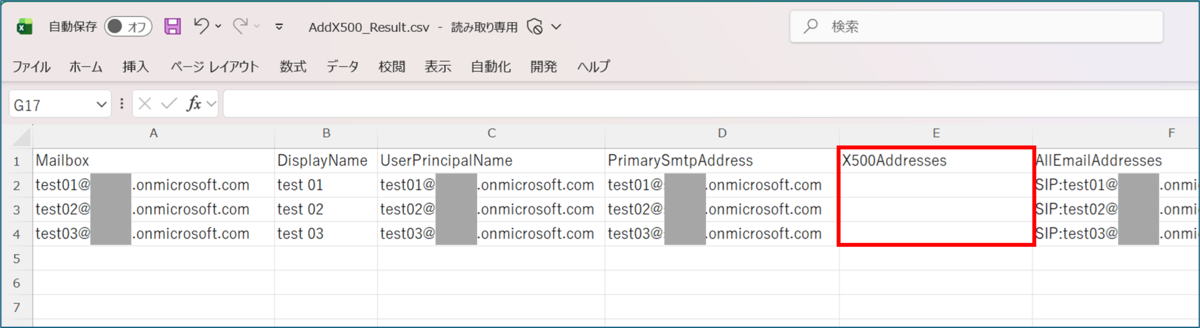
- 以下コマンドを入力しX500アドレスを追加する
Import-CSV "C:\AddX500.csv" | foreach {
    Set-Mailbox $_.Mailbox -EmailAddresses @{add=$_.X500Address}
}
- 再度手順3のコマンドを入力し、X500アドレスが追加されたことを確認する

- 設定変更完了後はExchange Onlineの接続を以下コマンドで解除する

Exchange 管理センターでの設定値確認方法
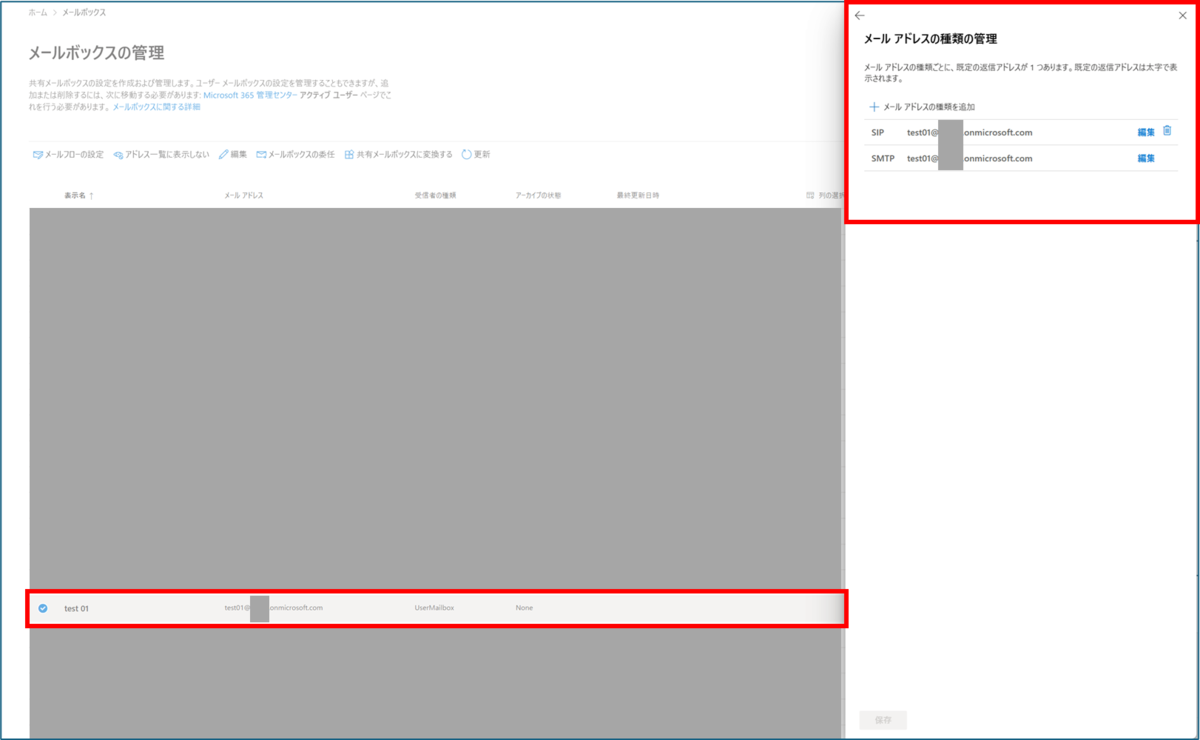
確認するユーザー>全般>メールアドレスの種類の管理を選択し、右ペインに表示される情報を確認します。
設定変更前
設定変更前の画面です。対象ユーザーを選択すると、右側のペインにアドレス情報が表示されます。
設定変更後
設定変更後の画面です。先ほどと同様に対象ユーザーを選択すると、右側のペインに更新後のアドレス情報が表示されます。

X500 アドレスが正しく設定されていることを確認します。

まとめ
本記事では、PowerShellを用いたExchange Onlineの一括X500アドレス追加手順をご紹介しました。PowerShellを活用することで、複数ユーザーに対して効率的かつ正確にX500アドレスを追加することが可能です。
X500アドレスの追加は、メール配信エラーの防止やユーザー体験の向上に直結する重要な設定です。特に、Exchange環境の移行や統合、ユーザーの再作成といったシナリオでは、LegacyExchangeDNの互換性を維持するために欠かせない対策となります。
本手順がExchange Onlineの設定変更や運用管理において、少しでも参考になれば幸いです。今後の移行プロジェクトやトラブルシューティングの際にも、ぜひ活用してみてください。