
Teams Phoneでは、Teams内のユーザーを代理人として指定すると、そのユーザーは自分の代わりに通話を受けたり発信したりすることができます。
今回はこの代理人の設定方法をご紹介します。
前提
代理人を設定するユーザーは、Teams Phoneを利用するためのライセンスが付与され、外線電話番号が割り当てられている必要があります。
※代理人に指定されるユーザーは、通話を受けるだけであればライセンス・外線番号は必要ありません
また、本記事の中では代理人を設定するユーザーと代理人に指定されたユーザーを区別しやすくするために、以下のように表記します。
- 代理人親ユーザー:代理人を設定するユーザーを指す
- 代理人子ユーザー:代理人に指定されたユーザーを指す
代理人の設定方法
代理人の設定は、自身のTeams設定画面または管理者権限があればTeams管理センターからも設定が可能です。今回は代理人親ユーザー自身のTeams設定画面より設定する方法を説明します。
代理人親ユーザーにて、Teamsの画面右上にあるプロフィールアイコンのそばにある[…]をクリックし、[設定]を開きます。

設定画面にて[通話]メニューを開き、画面を下までスクロールし、[代理人を管理する]の下の[代理人を追加]をクリックします。
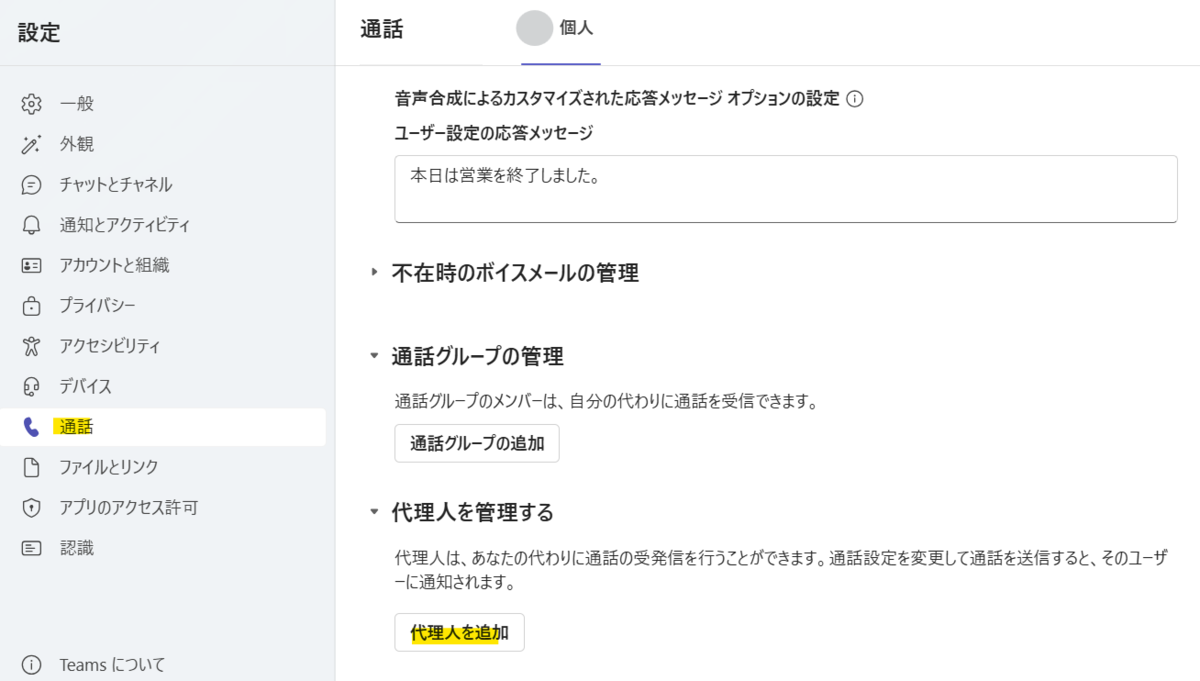
[代理人の認可]欄に自分の代わりに発着信を行う代理人子ユーザーの名前を入力し、検索結果に表示された該当ユーザーをクリックして決定します。

[代理人]の下に設定したユーザーが追加されます。また、どの権限を持たせるかを選択できます。
※ 各項目のチェックボックスがチェックされた状態が、権限が付与された状態です。

既定では、”アクティブな通話に参加する”以外はすべて既定で権限が付与されているので、必要に応じて編集してください。
| 項目 | 内容 |
|---|---|
| 通話の発信 | 代理人親ユーザーに代わって代理人子ユーザーが発信することができる |
| 通話の受信 | 代理人親ユーザーに代わって代理人子ユーザーが着信を受けることができる |
| 通話と代理人の設定を変更する | 代理人子ユーザーにて代理人設定を編集することができる ※代理人親ユーザーの転送設定や、自分自身が発着信するかなどの権限設定を更新できる |
| 保留中の通話を受ける | 代理人親ユーザーが保留中の通話を代理人子ユーザーが代わって再開することができる |
| アクティブな通話に参加する | 代理人子ユーザーは代理人親ユーザーが通話中の通話へ参加できる(三者通話) |
代理人子ユーザーに「通話の受話」をさせる場合は、この設定からさらに、代理人親ユーザーにかかってきた電話を代理人子ユーザーにも着信するように設定する必要があります。
着信の方法は大きく分けて以下3パターンあります。
- 代理人親ユーザー、代理人子ユーザー両方に着信する
- 代理人子ユーザーのみに着信する
- 代理人親ユーザーが応答できなかった場合に代理人子ユーザーに着信する
代理人親ユーザー、代理人子ユーザー両方に着信させたい場合は以下のように設定します。

| 設定項目 | 設定値 | 備考 |
|---|---|---|
| すべての通話を転送 | オフ | - |
| 通話を受信したとき | 代理人も呼び出す | - |
| 呼び出し前のこの秒数の遅延 | 遅延なし/ 5秒/10秒/15秒 |
代理人子ユーザーを同時に呼び出したい場合は遅延なし、 何秒か遅らせて代理人子ユーザーを呼び出したい場合は5秒~15秒を設定 |
代理人親ユーザーは呼び出さず、すべて代理人子ユーザーへ着信(転送)させたい場合は以下のように設定します。

| 設定項目 | 設定値 |
|---|---|
| すべての通話を転送 | オン |
| すべての通話の転送方法を選択する | 代理人に転送する |
代理人親ユーザーが応答できなかった場合に代理人子ユーザーに着信する場合は、以下のように設定します。

| 設定項目 | 設定値 | 備考 |
|---|---|---|
| すべての通話を転送 | オフ | - |
| 通話を受信したとき | 他のユーザーを呼び出さない | - |
| 通話に応答できない場合 | 代理人にリダイレクトする | - |
| リダイレクトするまでの着信時間(秒) | 5秒/10秒/15秒/20秒/40秒/30秒/50秒/60秒 | 代理人子ユーザーに転送されるまでの時間を指定する※既定値は20秒 |
代理人子ユーザーでのTeams Phone操作方法
代理人親ユーザーが代理人設定を行うと、代理人子ユーザーへはチャットで以下のように自動で通知が送信されます。
※ チャットの送信元は代理人親ユーザーとなります
チャット内容は「[代理人親ユーザー]がアクセス許可を更新しました。」というものとなり、代理人子ユーザーに付与された権限(代理人としてできること)が表示されます。

代理人として発信する
代理人子ユーザーは、通話メニューのダイヤルパッドの[自分自身として通話]ボタン横の▽をクリックすると、[(代理人親ユーザー名)として発信]が選択できるようになります。
発信先の番号を入れて、この[(代理人親ユーザー名)として発信]をクリックすると、代理人親ユーザーに代わって発信することができます。

代理人として着信する
代理人子ユーザーは、着信を知らせるポップアップ通知の表示で、「自分自身への着信」なのか「代理人としての着信」なのかを区別することができます。
以下画像は、左が代理人として着信した場合、右が自分自身へ着信した場合のポップアップ表示になります。代理人として着信した場合のポップアップでは、[通話先]として代理人親ユーザーのユーザー名が表示されます。

着信履歴を確認する
代理人子ユーザーは、代理人親ユーザーの着信履歴を確認することができます。
通話メニューに代理人親ユーザーのユーザー名でタブが表示されますので、そのタブをクリックすると、代理人親ユーザーの履歴が表示されます。

代理人設定を確認、編集する
Teamsの設定画面にて[通話]メニューを開くと、代理人親ユーザー名のタブが表示されているます。タブをクリックして開くと、代理人親ユーザーの通話設定を編集することができます。
代理人に関しての設定以外にも、転送設定や通話グループに関しての設定についても、代理人子ユーザーが編集することができます。
※「通話と代理人の設定を変更する」の権限を付与されている場合に編集が可能です

終わりに
代理人構成の利用は、着信を逃さないために自分の代わりに電話に応答できる人を常に用意する、というケースが多いです。
また、この機能により一つの番号で複数のユーザーが発着信できるようになるため、会社や部署の代表番号として利用されるケースでもよく利用されます。
本記事が、ケースや要件に応じて適切な設定を行う際の参考になれば幸いです。

Hiroko, Kimura(日本ビジネスシステムズ株式会社)
Microsoft 365製品の提案~運用が担当領域、特にTeams/Teams Phone多めです。趣味は音楽とテレビと映画。趣味にしたいのは筋トレ(エンジニアには筋肉が必要)。
担当記事一覧