SharePointサイト上に保存されているExcelファイルをPDF化したいと感じたことはありませんか?
SharePointコネクタにはファイルの種類を変更するためのアクションはありません。そのため、一度OneDrive上にファイルを複製し、「ファイルの変換」アクションにて種類の変更後、再度SharePointサイト上にファイルを複製するという方法が一般的かと思います。
しかし、OneDriveとSharePointサイト上でファイルを移動させるフローは、処理が多く複雑になります。また、APIコール数も増えてしまいます。
本記事では、これを回避する方法として、Power AutoamateにてSharePointコネクタ「ファイルの作成」を使用したPDF化方法をご紹介します。
全体の流れ
フローの全体は以下図のとおりです。必要なアクションは3つです。
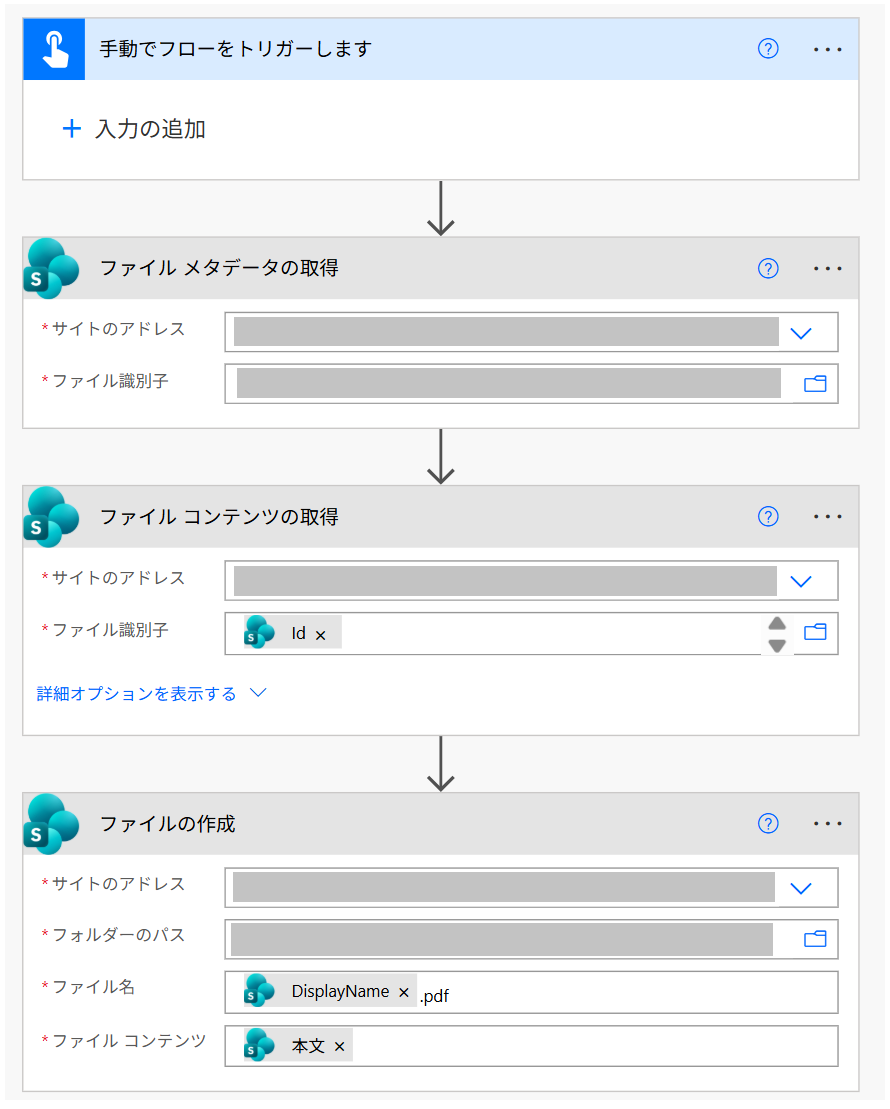
フロー作成
ファイルメタデータの取得
- サイトのアドレス:PDF化するファイルの保存先のSharePointサイト
- ファイル識別子:手動指定またはIdにて指定

ファイルコンテンツの取得
- サイトのアドレス:PDF化するファイルの保存先のSharePointサイト
- ファイル識別子:outputs('ファイル_メタデータの取得')?['body/Id']"}]}
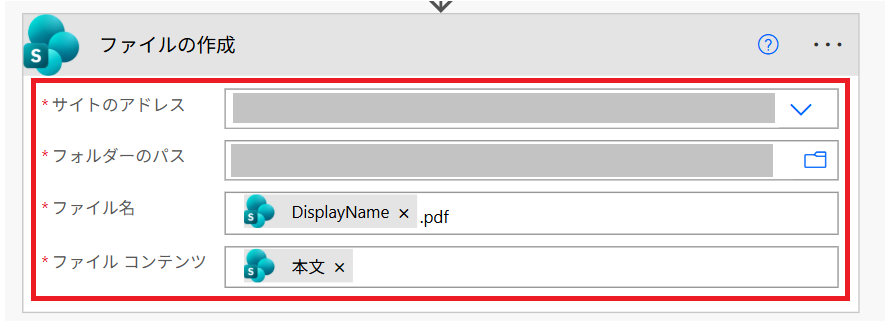
ファイルの作成
- サイトのアドレス:PDF化するファイルの保存先のSharePointサイト
- フォルダーのパス:PDF化したファイルの保存先のフォルダー
- ファイル名:<ファイル名>.pdf (図では、PDF化するファイルの表示名)
- ファイルコンテンツ:@{body('ファイル_コンテンツの取得')}
フローの作成完了後、フローを実行してExcelファイルがPDFとして保存されていることを確認します。
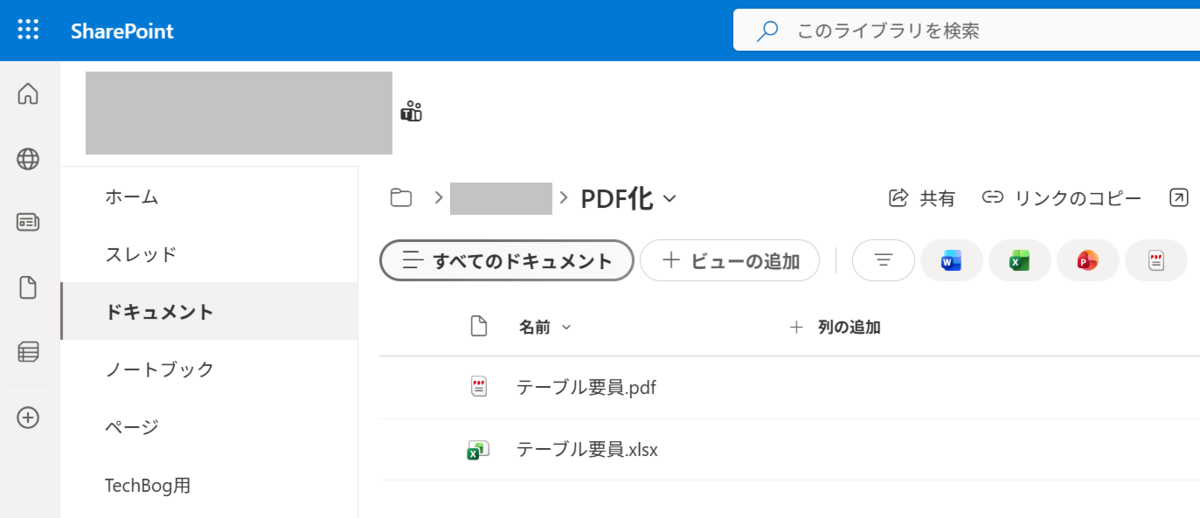
なお、本手順では元のExcelファイルの削除については省略していますので、必要に応じて移動や削除処理を追加してください。
まとめ
本記事ではSharePointサイト上のExcelファイルをPDF化する手順について記載しました。
3つのアクションで簡単に構築が可能なので、PDFだけでなくファイルの種類を変更したい場合にはぜひお試しください。
執筆担当者プロフィール