
Intuneからアプリを配信する際に、「ユーザーの意思にかかわらず自動で配布されるようにする」か、もしくは「ユーザー自身で必要な時にインストールできるようにするか」のどちらかが選べます。
今回は、後者とする場合の注意点をいくつかご紹介します。
前提 ‐ アプリ配信のオプション
冒頭でご紹介したアプリの配信方法については、Intuneから配信アプリを設定する際の「割り当て」にて選択できます。
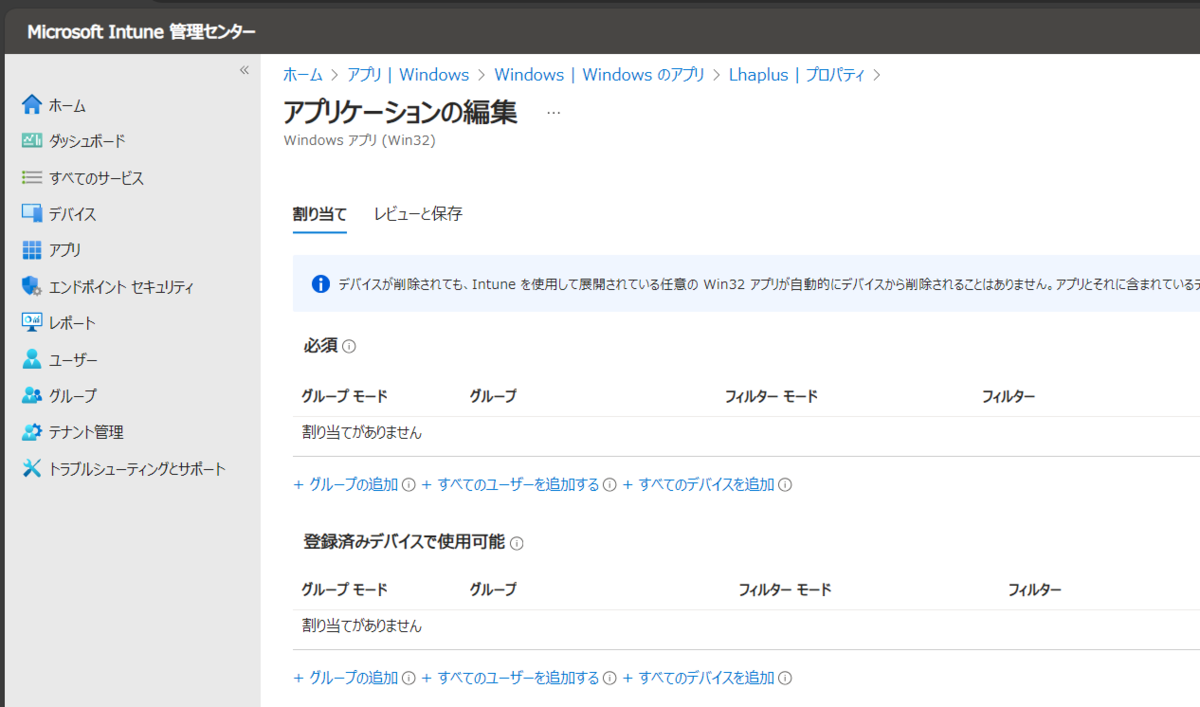
割り当てにて「必須」として指定された場合は、ユーザーが必要としているかどうかに関わらず、デバイスへは自動でアプリが配布されます。
一方、「登録済みデバイスで使用可能」として指定された場合は、アプリは自動ではインストールされません。
この場合、アプリはIntuneポータル(https://portal.manage.microsoft.com/)からインストール可能になります。ユーザーは、必要な時にIntuneポータルへアクセスし、アプリをインストールします。
この、ユーザーがアプリをインストールするかどうかを選べる選択肢「登録済みデバイスで使用可能」の事を、本記事では「任意配信」と表現させていただきます。
では、私がこの「任意配信」でつまずいた点をここからご紹介します。
必須配信と任意配信でグループの指定方法が異なる
まず一つ目の注意点としては、Windows MSI 基幹業務アプリなどの一部のアプリ配布方法によっては、「必須配信」と「任意配信」の場合とで指定できるグループの種類が異なります。
例えば以下スクリーンショットはGoogle ChromeアプリをMSIとして配信しようとしていますが、「必須」の方は「すべてのユーザーを追加する」「すべてのデバイスを追加する」のどちらのオプションも表示されていますが、「任意配信」である「登録済みデバイスで使用可能」の方は「すべてのユーザーを追加する」のみの表示です。
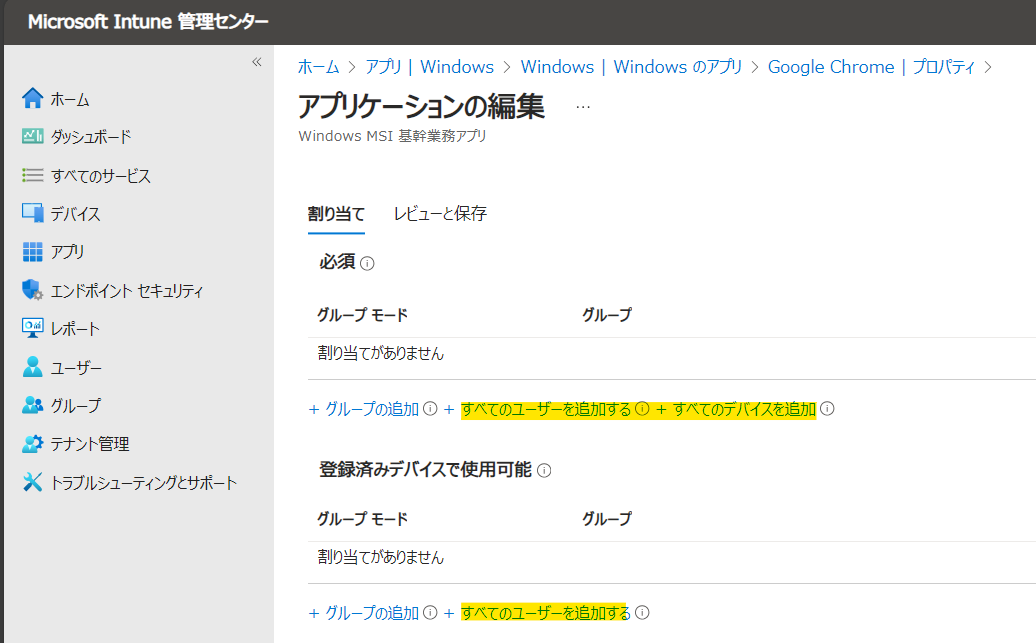
注意点としては、この画面上の表示が「すべてのユーザーを追加する」ボタンのみであっても、実際は「グループの追加」ボタンよりデバイスグループを指定することができてしまうことです。
任意配信へデバイスグループを設定はできてしまうものの、このアプリ設定が配布されてもIntuneポータルへは該当アプリが表示されないという動作になります。
間違ったグループ種類を設定してもエラー等にもならないため、割り当てグループを指定する際は、上記の通り「すべてのユーザーを追加する」「すべてのデバイスを追加する」ボタンいずれかがもしくは両方表示されているかによって、指定できるグループ種類を確認してください。
任意配信の場合は「どのデバイスで使用しているか」を指定する必要がある
発生した問題
Intune管理センターにてアプリの配布設定を行った後で、デバイスにてIntuneポータルへアクセスすると「まだアプリがありません」と表示されてしまいます。
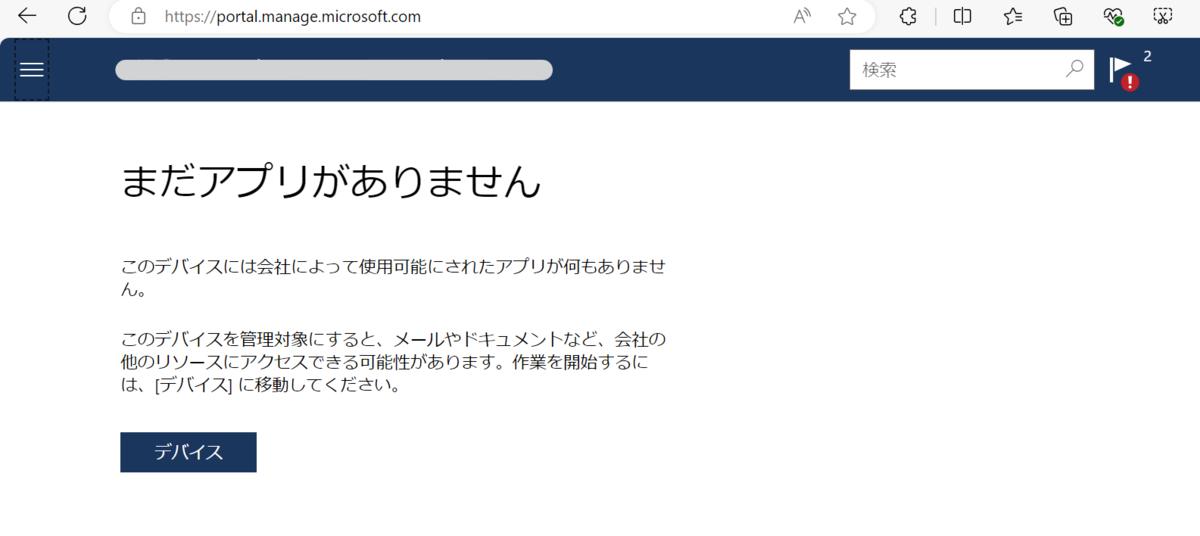
私がこの「任意配信」を利用する際の前知識としては、Intuneの設定で「登録済みデバイスで使用可能」にさえ割り当てグループを指定すれば、あとは自動的にIntuneポータルへ該当アプリが表示される、というところまででした。
そのため、「まだアプリがありません」と表示される挙動は一つ目の注意点以上に悩みました。設定の反映に時間がかかっているのか、そもそもアプリ配信の設定内容が悪く表示できないのか、といった切り分けも難しい状況でした。
原因と解決方法
調査の結果、設定内容の不備ではなく、Intuneポータルへ該当アプリを表示させるにはユーザー側で追加の操作が必要なことが分かりました。
必要な手順は下記の通りです。
さきほどの「まだアプリがありません」画面の「デバイス」ボタンをクリックします。
以下のような画面に遷移します。「ここをタップして使用しているデバイスを知らせるか、新しいデバイスを追加します」というメッセージが表示されているはずです。
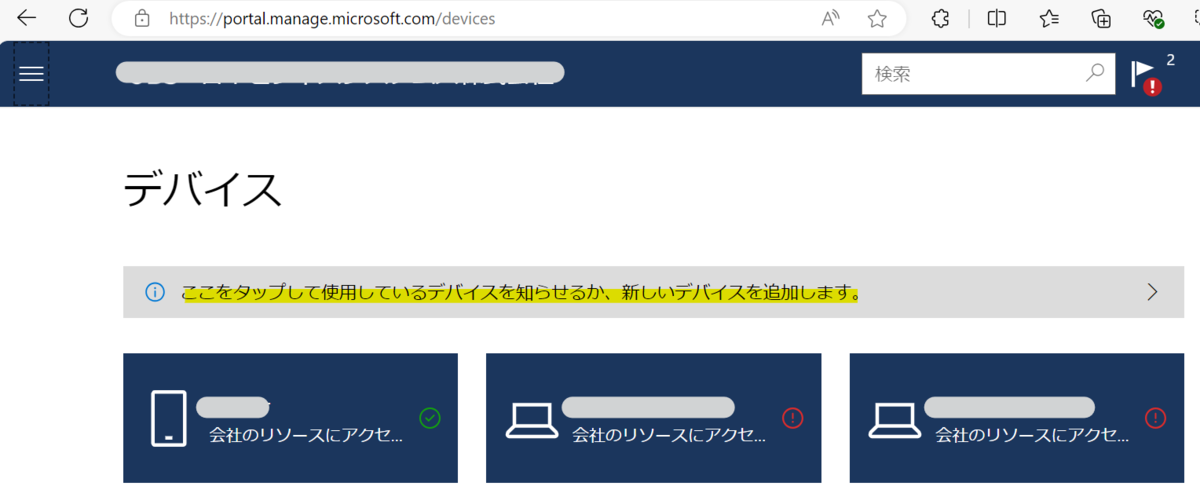
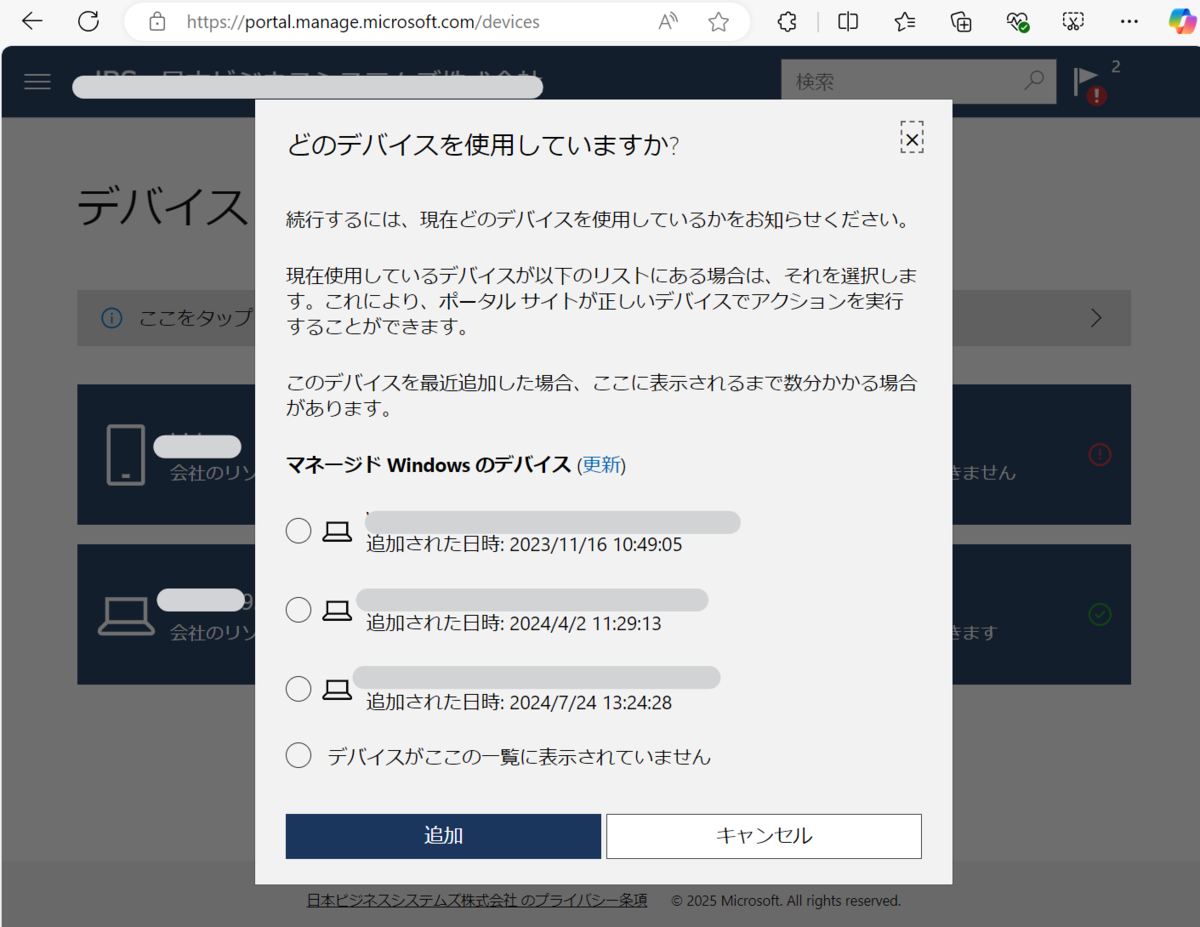
この「ここをタップして使用しているデバイスを知らせるか、新しいデバイスを追加します」をクリックすると、以下のような「どのデバイスを使用していますか?」とポップアップが表示されるので、デバイスの一覧から自身のデバイス(アプリをインストールするデバイス)を選択します。
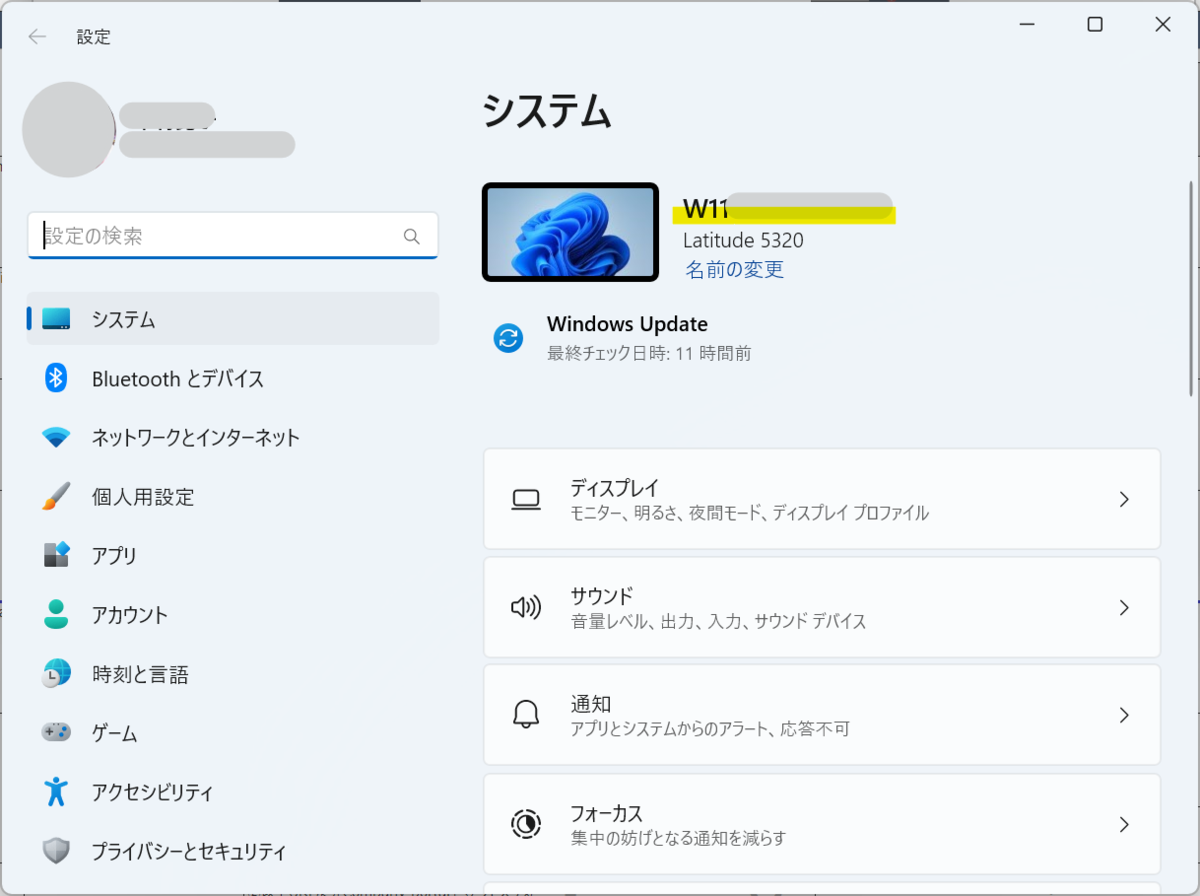
デバイス名が何かわからないときは、一番簡単な方法としては設定アプリの「システム」メニューにて表示されているものから確認できます。
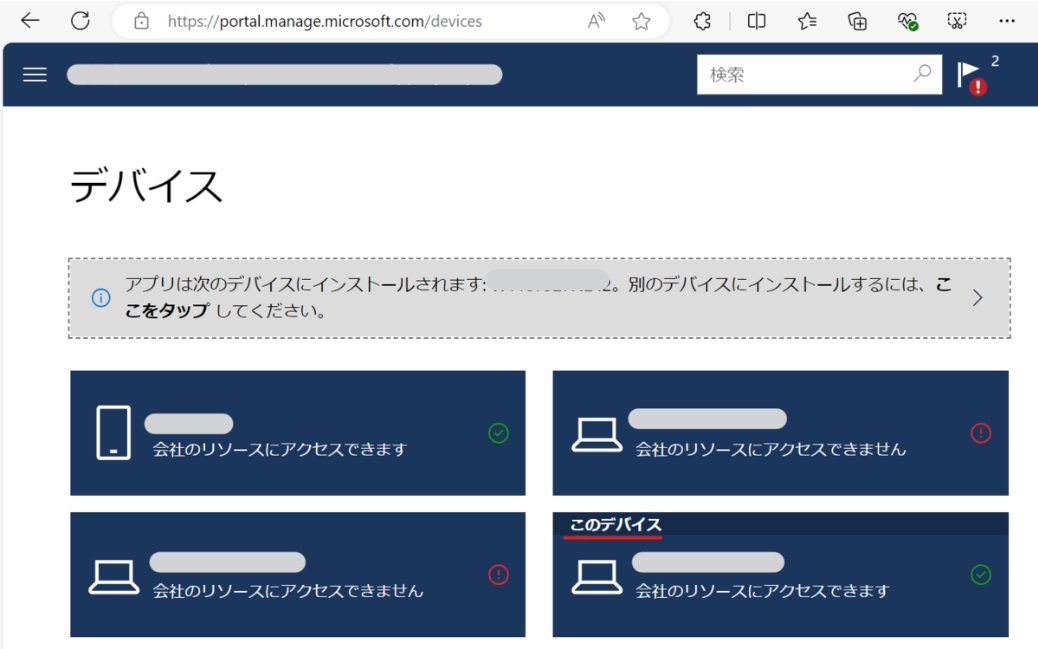
選択したデバイスには、「このデバイス」という表示がつきます。
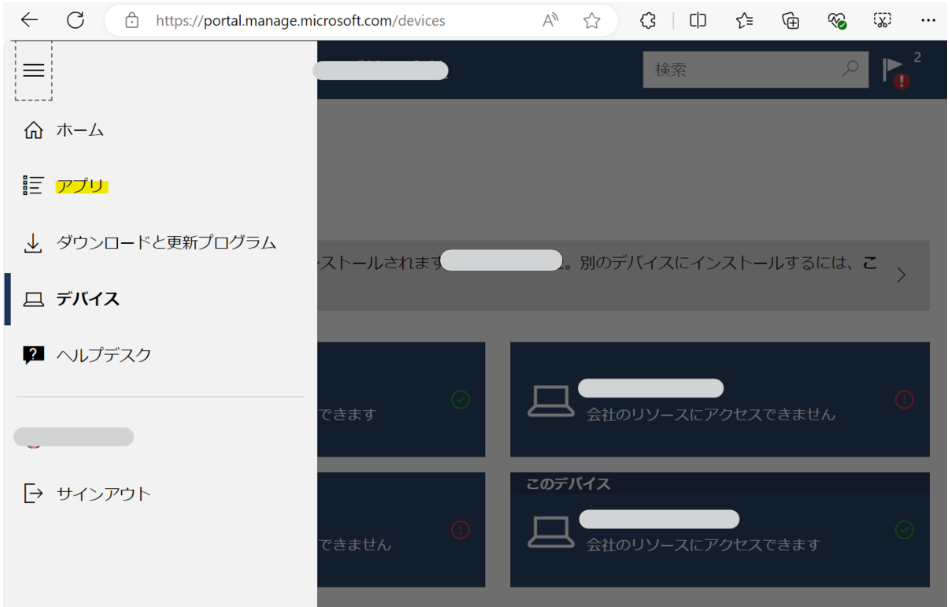
「どのデバイスを使用していますか?」を登録した後、左上の三本線メニューから「アプリ」メニューを選択すると、Intuneから「任意配信」されたアプリが表示されインストール可能になります。
終わりに
管理者側から設定や利用するアプリを強制できるのがIntuneの利点でもありますので、アプリ配布は何かと「必須配信」を選ぶことが多く、今回ご紹介した「任意配信」に関する細かい制限についてはトライアンドエラーでようやく得たようなTipsでした。
同じようなところでつまずいた人に届くといいなと思ってます。

Hiroko, Kimura(日本ビジネスシステムズ株式会社)
Microsoft 365製品の提案~運用が担当領域、特にTeams/Teams Phone多めです。趣味は音楽とテレビと映画。趣味にしたいのは筋トレ(エンジニアには筋肉が必要)。
担当記事一覧