
SharePoint Client Side Object Model(CSOM)を使用したPower Shellのスクリプトを動かしていたのですが、CSOMで使用しているアカウントでMFAが必要になったり、SharePoint管理センターで「先進認証を使用していないアプリ」で「アクセスをブロックする」に設定するとエラーが発生したりしたため、解決方法を調べました。
なお、本記事は既にCSOMのスクリプトを使用している方向けであるため、CSOMについての説明は割愛します。
PnP PowerShellとは
PnP PowerShell は、SharePoint Online、Microsoft Teams、Microsoft Planner、Microsoft Power Platform、Microsoft Entra、Microsoft Purview、Microsoft Search などの Microsoft 365 環境および製品で動作する 700 を超えるコマンドレットを提供するクロスプラットフォームの PowerShell モジュールです。
Windows、Linux、MacOSで動作します。
モジュールの使用には、Microsoft Entra ID アプリケーションの登録が必要です。
実行環境
- Windows PowerShell 5.1
- PnP PowerShell 1.12.0
修正前のコード
今回はSharePoint Online(以下、SPO)の"サイトのページ"内のアイテムを取得するコードを例にします。
まず、コンテンツのアイテムを取得する関数です。引数はこの後のメイン処理で指定している サイトURL、コンテンツ名(今回はサイトのページ)、資格情報です。
また、SPOから一度に5000件を超えるアイテムを取得できないため、それに対応するためにページング処理を入れています。
function GetSpoItem {
    param (
        [string]$siteName,
        [string]$contentsName,
        [Microsoft.SharePoint.Client.SharePointOnlineCredentials]$credentials_spo
    )

    # Context生成
    $context = New-Object Microsoft.SharePoint.Client.ClientContext($siteName)
    $context.Credentials = $credentials_spo

    # リスト情報取得
    $lists = $context.Web.Lists.GetByTitle($contentsName)
    $context.Load($lists)
    $context.ExecuteQuery()

    # 5000件超過に対応できるようページング準備
    $caml = @"
    <view scope="Recursive">
        <rowlimit paged="TRUE">5000</rowlimit>
    </view>
"@
    $pagePosition = $null
    $allItems = @()

    # ページング用ループ
    do {
        # クエリ生成
        $query = New-Object Microsoft.SharePoint.Client.CamlQuery
        $query.ListItemCollectionPosition = $pagePosition
        $query.ViewXml = $caml

        # ページング内の全アイテム取得
        $listItems = $lists.GetItems($query)
        $context.Load($listItems)
        $context.ExecuteQuery()

        # 次ページのポジション設定
        $pagePosition = $listItems.ListItemCollectionPosition
        # 取得したアイテムを保持
        $allItems += $listItems
    }
    until($null -eq $pagePosition)

    $context.Dispose()

    return $allItems
}
メイン処理です。
# CSOMライブラリ読み込み
Add-Type -Path "C:\Program Files\Common Files\microsoft shared\Web Server Extensions\16\ISAPI\Microsoft.SharePoint.Client.dll"
Add-Type -Path "C:\Program Files\Common Files\microsoft shared\Web Server Extensions\16\ISAPI\Microsoft.SharePoint.Client.Runtime.dll"

$userName = "test@example.com"
$password = "test123"

# 資格情報設定
$secureString = ConvertTo-SecureString $password -AsPlainText -Force
$credentials = New-Object Microsoft.SharePoint.Client.SharePointOnlineCredentials($userName, $secureString)

# 取得するSPOのURL
$site = "https://<テナント名>.sharepoint.com/sites/test_site"

$contents = "サイトのページ"

$items = GetSpoItem -siteName $site -contentsName $contents -credentials_spo $credentials
PnP PowerShellを使用する準備
PnP PowerShellのインストール
PnP PowerShell の 2.x バージョンは、PowerShell 7.2.x 以降のバージョンでのみ機能します。
今回は、PowerShell 5.1で動作させたいため、以下のコマンドでPnP PowerShell 1.12.0をインストールします。
Install-Module -Name "PnP.PowerShell" -RequiredVersion 1.12.0MEID アプリケーションの登録
アプリケーションの登録は、対話型ログインでSPOに接続するためのアプリと、サービスプリンシパル認証(クライアント証明書)でSPOに接続するためのアプリで手順が異なります。
今回は両方利用するため、それぞれの設定を行います。
対話型ログイン
- 管理者でAzureポータル(https://portal.azure.com)にログインします。
- 左上の三本線をクリックし、「Microsoft Entra ID」をクリックします。
- 左側のメニューの「管理」>「アプリの登録」をクリックします。
- 「新規登録」をクリックし、以下を入力して「登録」をクリックします。
- 名前:任意のアプリ名
- サポートされているアカウントの種類:この組織ディレクトリのみに含まれるアカウント
- リダイレクトURI:プラットフォームの選択(選択しない)、テキストボックスは空欄のまま
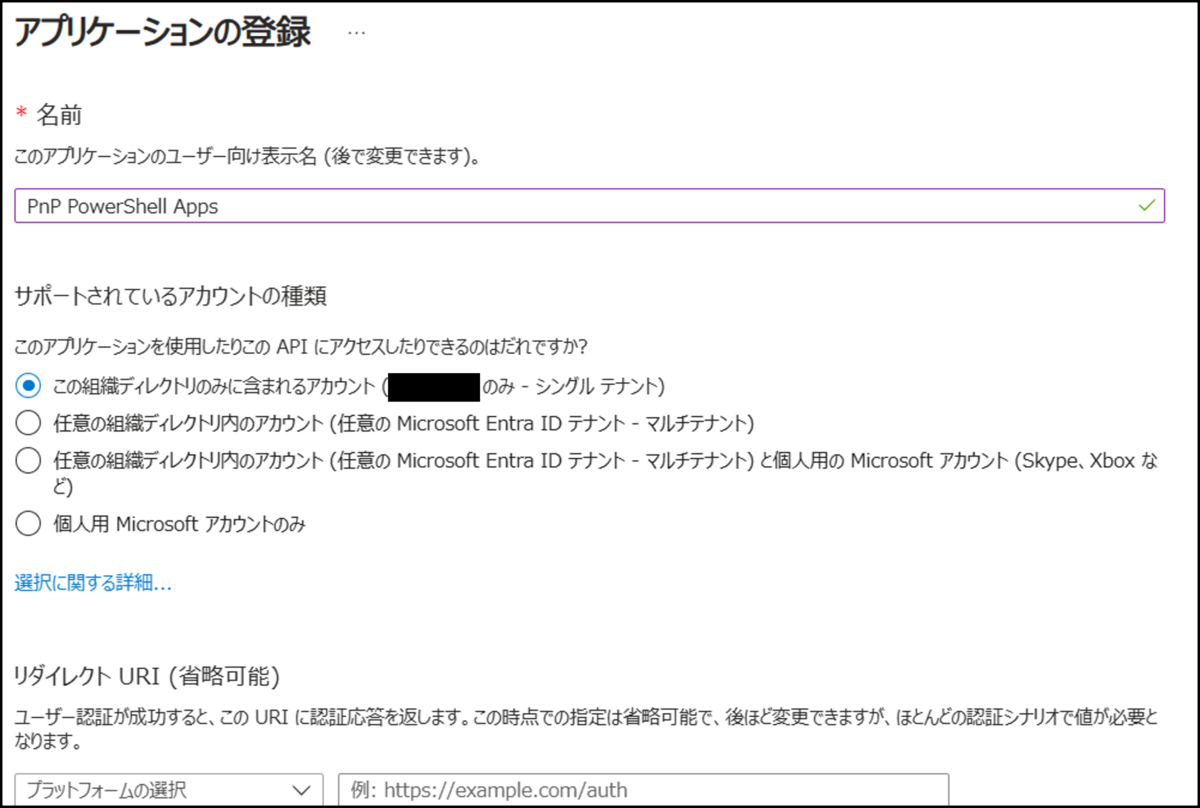
- アプリの概要画面でアプリケーション(クライアント)IDをコピーし、メモしておきます。

- 左側のメニューの「管理」>「認証」をクリックします。
- 「プラットフォーム構成」の「プラットフォームを追加」をクリックします。
- 右側に表示される画面で、「モバイル アプリケーションとデスクトップ アプリケーション」をクリックします。

- カスタム リダイレクト URIに「http://localhost」と入力し、「構成」をクリックします。

- 左側のメニューの「管理」>「APIのアクセス許可」をクリックします。
- 「Microsoft Graph (1)」の右側にある三点リーダーをクリック後、「すべてのアクセス許可を削除」をクリックし、確認ダイアログが表示されたら「はい、削除します」をクリックします。
- 「アクセス許可の追加」をクリックし、右側に表示される画面で、「Microsoft API」タブにある「SharePoint」をクリックします。
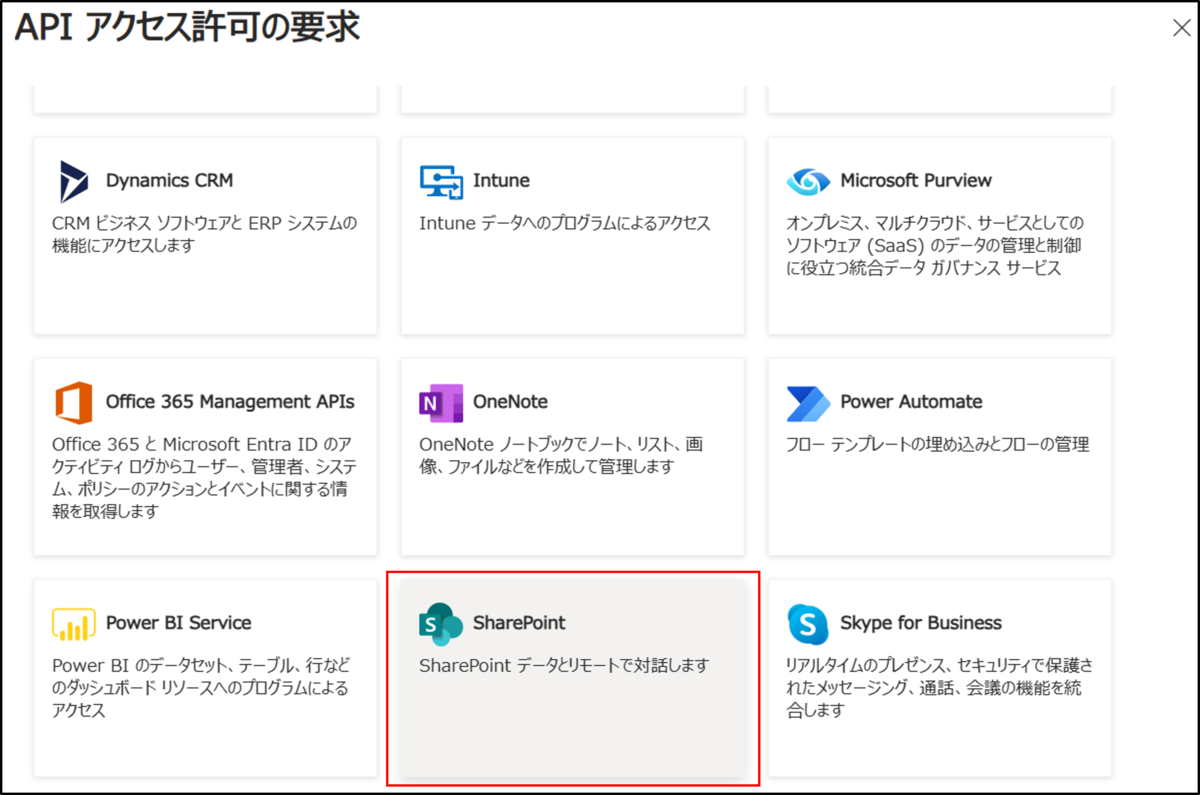
- 「委任されたアクセス許可」をクリックします。
- 適切なアクセス許可にチェックを入れ、「アクセス許可の追加」をクリックします。(今回の場合は「AllSites」 >「AllSites.Read」)

- 「<テナント名> に管理者の同意を与えます」をクリックし、確認ダイアログが表示されたら「はい」をクリックします。
- 状態が「<テナント名>に付与されました」と表示されていることを確認します。

以上でアプリケーションの登録は完了です。PowerShellで以下のコマンドを実行し、接続できるかを確認します。
Connect-PnPOnline -Url <SPOサイトURL> -ClientId <クライアントID> -Interactive接続が正常に完了したら Get-PnPListコマンドを実行し、アイテムを取得できることを確認します。
サービスプリンシパル認証(クライアント証明書)
- 対話型ログイン時の手順1~4を実施します。
- アプリの概要画面でアプリケーション(クライアント)IDとディレクトリ(テナント)IDをコピーし、メモしておきます。

- 左側のメニューの「管理」>「APIのアクセス許可」をクリックします。
- 「Microsoft Graph (1)」の右側にある三点リーダーをクリック後、「すべてのアクセス許可を削除」をクリックし、確認ダイアログが表示されたら「はい、削除します」をクリックします。
- 「アクセス許可の追加」をクリックし、右側に表示される画面で、「Microsoft API」タブにある「SharePoint」をクリックします。
- 「アプリケーションの許可」をクリックします。
- 適切なアクセス許可にチェックを入れ、「アクセス許可の追加」をクリックします。(今回の場合は「Sites」 >「Sites.Read.All」)
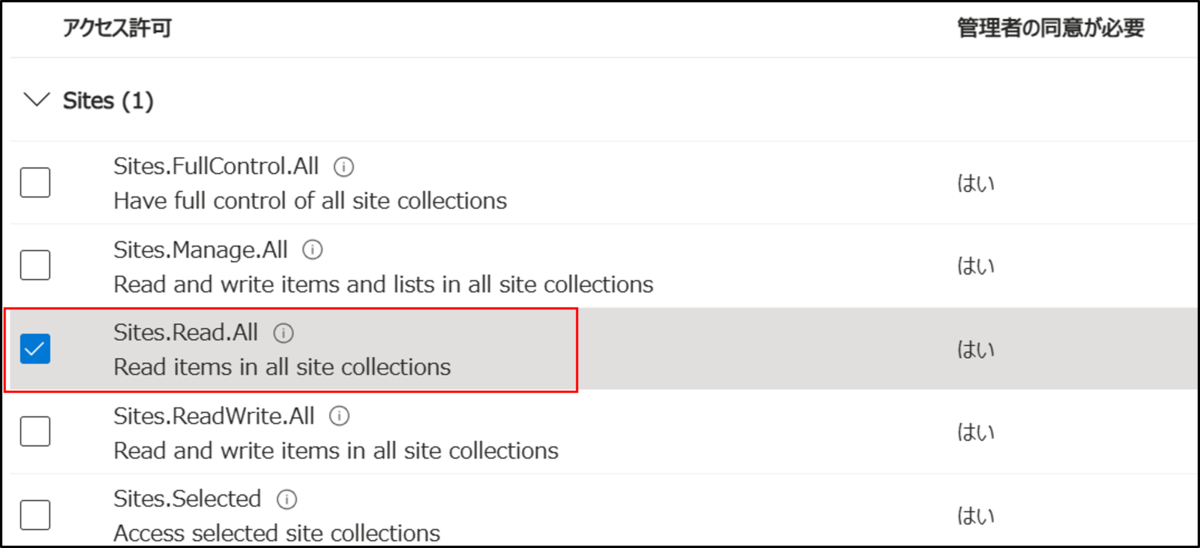
- 「<テナント名> に管理者の同意を与えます」をクリックし、確認ダイアログが表示されたら「はい」をクリックします。
- 状態が「<テナント名>に付与されました」と表示されていることを確認します。

- アプリケーションに登録する証明書を作成します。以下のコマンドをPowerShellで実行し、証明書を作成します。出力された拇印はコピーし、メモしておきます。
※コマンド実行は、SPO接続を行うスクリプトを実行するPCで実施します。
# 証明書の作成
$mycert = New-SelfSignedCertificate -Subject "<証明書のSubject>" `
   -CertStoreLocation "<証明書ストア>" -NotAfter <有効期限> `
   -KeyExportPolicy Exportable -KeySpec Signature

# エクスポート(CERファイル)
$mycert | Export-Certificate -FilePath "<証明書配置先パス>"

# 作成した証明書の拇印
$mycert.Thumbprint
例
# 証明書の作成 $mycert = New-SelfSignedCertificate -Subject "PnP PowerShell Apps" ` -CertStoreLocation "cert:\CurrentUser\My" -NotAfter (Get-Date).AddYears(1) ` -KeyExportPolicy Exportable -KeySpec Signature # エクスポート(CERファイル) $mycert | Export-Certificate -FilePath "C:\work\SharePoint接続用証明書.cer" # 作成した証明書の拇印 $mycert.Thumbprint - Azureポータルで作成したアプリの画面に戻り、「管理」>「証明書とシークレット」をクリックします。
- 「証明書 (0)」タブをクリックし、「証明書のアップロード」をクリックします。

- フォルダボタンをクリック後、作成した証明書を選択し、「追加」をクリックします。
- 証明書作成時にメモした拇印と同じ値の拇印の証明書が追加されていることを確認します。

以上でアプリケーションの登録は完了です。PowerShellで以下のコマンドを実行し、接続できるかどうかを確認します。
Connect-PnPOnline -Url <SPOサイトURL> -ClientId <クライアントID> -Tenant <テナントID> -Thumbprint <証明書の拇印>接続が正常に完了したら Get-PnPListコマンドを実行し、アイテムを取得できることを確認します。
修正後のコード
ここまでで修正前のコードをご紹介しましたが、冒頭でも書いた通り、このままだとMFAが必要になったりエラーが発生したりといった問題があります。ここからは、その問題を解消するためにコードを修正していきます。
まず、コンテンツのアイテムを取得する関数です。
GetSpoItem関数内での変更点は以下の通りです。
- 資格情報の引数削除
- Context生成のコマンド変更
function GetSpoItem {
    param (
        [string]$siteName,
        [string]$contentsName
    )

    # Context生成
    $context = Get-PnPContext

    # リスト情報取得
    $lists = $context.Web.Lists.GetByTitle($contentsName)
    $context.Load($lists)
    $context.ExecuteQuery()

    # 5000件超過に対応できるようページング準備
    $caml = @"
    <view scope="Recursive">
        <rowlimit paged="TRUE">5000</rowlimit>
    </view>
"@
    $pagePosition = $null
    $allItems = @()

    # ページング用ループ
    do {
        # クエリ生成
        $query = New-Object Microsoft.SharePoint.Client.CamlQuery
        $query.ListItemCollectionPosition = $pagePosition
        $query.ViewXml = $caml

        # ページング内の全アイテム取得
        $listItems = $lists.GetItems($query)
        $context.Load($listItems)
        $context.ExecuteQuery()

        # 次ページのポジション設定
        $pagePosition = $listItems.ListItemCollectionPosition
        # 取得したアイテムを保持
        $allItems += $listItems
    }
    until($null -eq $pagePosition)

    $context.Dispose()

    return $allItems
}
メイン処理は、対話型ログインとサービスプリンシパル認証で異なるため、分けて記載します。
対話型ログイン
修正前のメイン処理からの変更点は以下の通りです。
- ライブラリ読み込み削除
- クライアントID変数追加
- SPO接続コマンド(Connect-PnPOnline)追加
- SPO接続切断コマンド(Disconnect-PnPOnline)追加
# 取得するSPOのURL
$site = "https://<テナント名>.sharepoint.com/sites/test_site"

$clientId = "<クライアントID>"

# SPO接続
Connect-PnPOnline -Url $site -ClientId $clientId -Interactive

$contents = "サイトのページ"

$items = GetSpoItem -siteName $site -contentsName $contents

Disconnect-PnPOnline
変更後のコードを実行すると、PowerShellが起動し資格情報を入力する画面が表示されるので、資格情報を入力します。MFAが有効の場合は認証コード送信等が行われますので、対応するとSPO接続以降のコードが実行されます。
サービスプリンシパル認証(クライアント証明書)
修正前のメイン処理からの変更点は以下の通りです。
- ライブラリ読み込み削除
- クライアントID、テナントID、証明書の拇印の変数追加
- SPO接続コマンド(Connect-PnPOnline)追加
- SPO接続切断コマンド(Disconnect-PnPOnline)追加
# 取得するSPOのURL
$site = "https://<テナント名>.sharepoint.com/sites/test_site"

$clientId = "<クライアントID>"
$tenantId = "<テナントID>"
$thumbprint = "<証明書の拇印>"

# SPO接続
Connect-PnPOnline -Url $site -ClientId $clientId -Tenant $tenantId -Thumbprint $thumbprint

$contents = "サイトのページ"

$items = GetSpoItem -siteName $site -contentsName $contents

Disconnect-PnPOnline
変更後のコードを実行すると、MFAが有効でも自動で認証してくれるので、全て自動で実行されます。
最後に
今回は、PnP PowerShellでSPOに接続する方法を説明しました。
まずはPowerShell 5.1で試したのですが、今後、PowerShell 7.2以上でも試してみようと思います。
この記事が参考になれば幸いです。
参考資料