Azure API Management(APIM)は、APIのライフサイクル全体を一元管理できるフルマネージドサービスです。
APIを公開・管理する際のセキュリティ、認証、レート制限、監視などの複雑な要件に対し、APIMは統合的なソリューションを提供します。
本記事では、これからAPIMを使い始める方、API管理をより効率化したい方に向けて、APIMの基本的な概念、主要機能、そして実際にAzure Portal上でAPIMインスタンスを作成し、最初のAPIを登録するまでの手順を詳しく解説します。
この記事を読むとできるようになることは以下の通りです。
- APIMの基本機能とAPI管理の仕組みを理解できる
- APIMインスタンスを作成し、APIを登録・テストできる
- 自組織でのAPI管理導入を検討できる
※本記事は、Azure Portalの基本的な操作経験と、REST APIの基本的な理解があることを前提としています。
用語集
本記事で使用する主要な用語を以下にまとめます。
| 用語 | 説明 |
|---|---|
| APIM | Azure API Managementの略称。Azureが提供するAPI管理サービス |
| APIゲートウェイ | すべてのAPIリクエストを受け付ける入口。認証、ルーティング、レート制限などを処理 |
| 開発者ポータル | API利用者向けに自動生成されるセルフサービスポータル。ドキュメント閲覧やAPIテストが可能 |
| 管理ポータル | API提供者が使用する管理画面。Azure Portal上でAPIの設定や監視を実施 |
| 製品(Product) | 1つ以上のAPIをまとめたパッケージ。利用規約やアクセスレベルを定義 |
| 操作(Operation) | 個別のAPIエンドポイント。HTTPメソッドとURLパスの組み合わせ(例:GET /users) |
| サブスクリプションキー | APIへのアクセスを制御するための認証キー。主キーと副キーの2種類で構成 |
| ポリシー | APIの動作を制御するルール。認証、変換、レート制限などを設定 |
| レート制限 | 一定期間内のAPI呼び出し回数を制限する機能。バックエンド保護に利用 |
| クォータ | サブスクリプションごとに設定する呼び出し回数やデータ転送量の上限 |
| バックエンドサービス | APIMの背後にある実際のAPIやマイクロサービス(例:Azure Functions、App Service) |
| SLA | Service Level Agreement(サービスレベル契約)。サービスの可用性保証 |
| OpenAPI | API仕様を記述する標準フォーマット。ドキュメントの自動生成に利用 |
API管理の課題とAPIMの役割
このセクションでは、以下を学びます。
- API管理における一般的な課題を理解する
- APIMがどのようにそれらの課題を解決するかを学ぶ
- 自組織の状況と照らし合わせて考える
APIを公開・運用する際、多くの組織が共通の課題に直面します。APIMは、これらの課題を統合的に解決するサービスです。
API管理の課題
以下の表は、よくあるAPI管理の課題と、APIMがどのように解決するかをマッピングしたものです。
| 課題カテゴリ | 具体的な課題 | APIMによる解決策 |
|---|---|---|
| セキュリティ | 誰がAPIにアクセスしているか把握できない | 統一されたゲートウェイですべてのアクセスを一元管理し、利用者を可視化 |
| セキュリティ | 認証・認可の仕組みを個別に実装する必要がある | 組み込みのセキュリティ機能で認証・認可・アクセス制御を標準提供 |
| セキュリティ | APIキーの管理が煩雑になる | サブスクリプションキー管理機能で主キー・副キーを簡単に管理、ローテーション可能 |
| 運用 | 過度なリクエストでバックエンドサービスが圧迫される | トラフィック制御機能でレート制限、クォータ、キャッシングを設定し安定運用 |
| 運用 | API利用状況の監視が難しい | 分析・モニタリング機能でAPI利用状況をリアルタイムで可視化 |
| 運用 | 複数のAPIバージョンを同時に管理する必要がある | バージョン管理機能で複数バージョンの並行運用とスムーズな移行をサポート |
| 開発者体験 | API利用者向けのドキュメントを別途作成・管理する必要がある | 開発者ポータルでAPIドキュメントを自動生成、常に最新の状態を維持 |
| 開発者体験 | APIの試用環境を提供するのが困難 | インタラクティブなテストコンソールをポータル上で提供、すぐに試用可能 |
| 開発者体験 | API利用申請のプロセスが煩雑 | セルフサービスポータルでAPIキー取得から利用開始までを自動化 |
APIMの主なメリット
- 開発チームは横断的関心事(認証、ログなど)の実装から解放される
- 運用チームはAPI全体を統一的に監視・管理できる
- API利用者は使いやすいポータルで迅速に開発を開始できる
APIMの主要機能
このセクションでは、以下を学びます。
- APIMを構成する4つの主要機能を理解する
- 各機能が果たす役割を把握する
- API管理の全体像をイメージする
1. APIゲートウェイ
APIMは、あらゆる場所にあるバックエンドサービス(Azure Functions、App Service、オンプレミスのサービス、外部APIなど)の前面に配置され、APIゲートウェイとして機能します。すべてのAPIリクエストを受け付ける入口です。
主な役割は以下です。
- APIキーやJWTトークンの検証
- レート制限とクォータの適用
- リクエスト/レスポンスの変換
- バックエンドサービスへのルーティング

2. 開発者ポータル
API利用者向けのセルフサービスポータルです。
以下の機能が提供されます。
- APIドキュメントの自動生成
- インタラクティブなAPIテストコンソール
- APIキーの取得・管理
- 利用状況の確認
開発者ポータルは、APIMインスタンスを作成すると自動的に生成されます。デザインのカスタマイズも可能です(詳細は今後の記事で解説予定)。

開発者ポータルの詳細な機能や管理方法については、次回の応用編で詳しく紹介します。
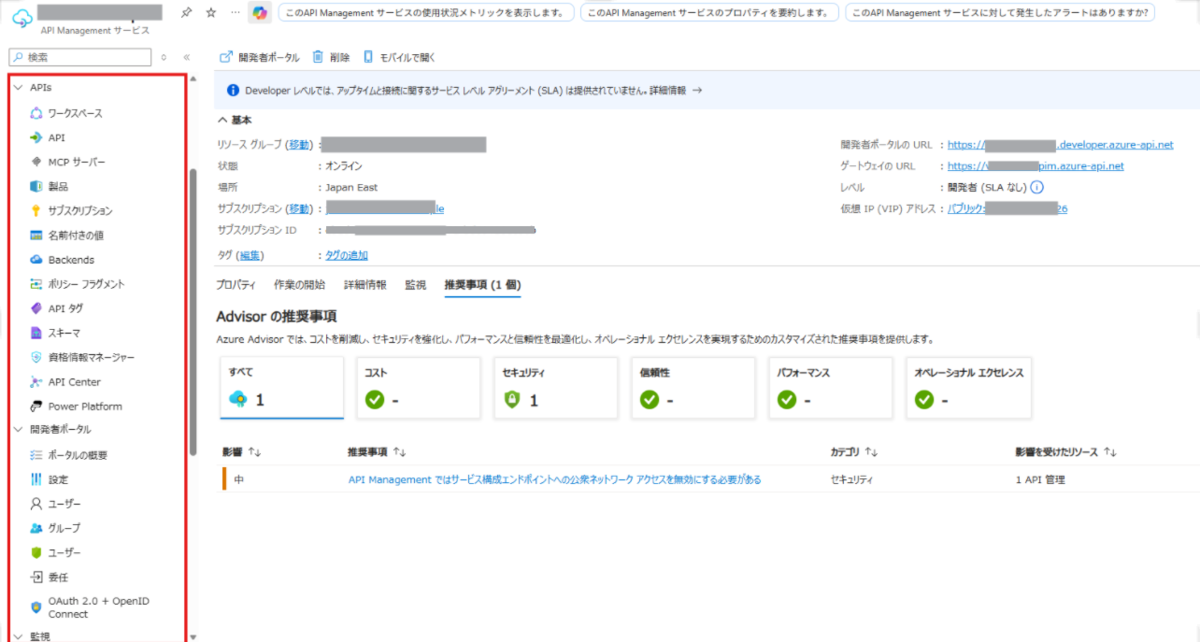
3. 管理ポータル(Azure Portal)
API提供者が使用する管理画面です。
以下の操作が可能です。
- APIの登録と設定
- ポリシーの定義
- 製品とサブスクリプションの管理
- ユーザーとグループの管理
- 分析データの確認
4. 分析とモニタリング
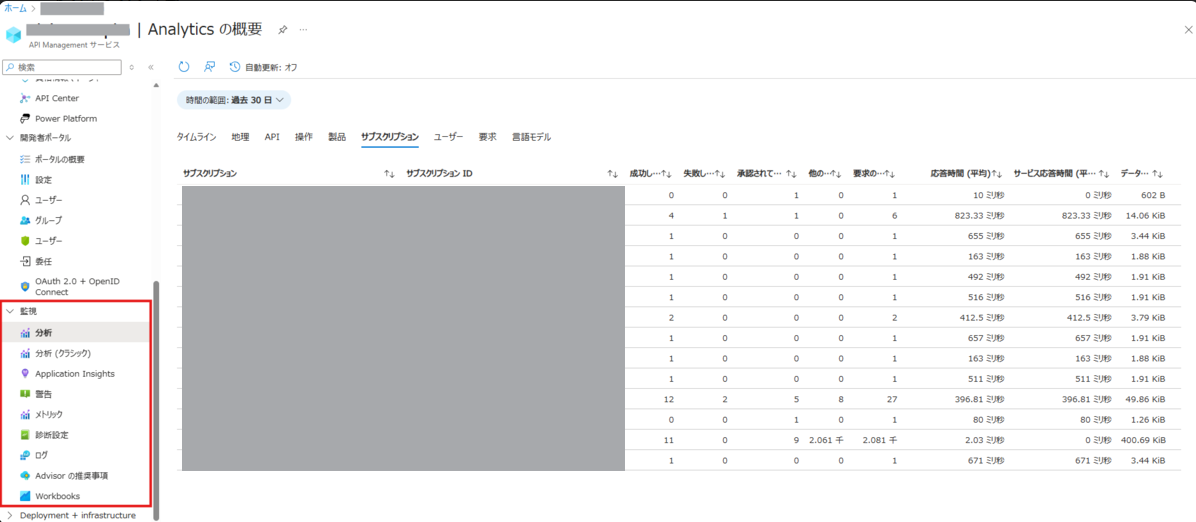
API利用状況をリアルタイムで可視化します。
確認できる情報は以下です。
- API呼び出し回数
- レスポンスタイム
- エラー率
- 地理的な利用分布
- 利用者ごとの統計
APIMの基本アーキテクチャ
このセクションでは、以下を学びます。
- 製品・API・操作の階層構造を理解する
- サブスクリプションキーの仕組みを学ぶ
- APIアクセス制御の基本を把握する
APIMでは、APIを階層構造で管理します。この構造を理解することが、効果的な運用の第一歩です。
製品(Product)・API・操作の階層構造
製品(Product)
  └── API
       └── 操作(Operation)
製品(Product)
- 1つ以上のAPIをまとめたパッケージ
- 利用規約、レート制限、サブスクリプションキーの単位
- 例:「Starter」「Professional」「Enterprise」
API
- バックエンドサービスのエンドポイント群
- 複数の操作(Operation)で構成
- 例:「User API」「Order API」
操作(Operation)
- 個別のAPIエンドポイント
- HTTPメソッドとURLパスの組み合わせ
- 例:
GET /users/{id}、POST /orders
サブスクリプションキーの仕組み
APIMでは、サブスクリプションキーを使ってAPIへのアクセスを制御します。
サブスクリプションの種類
- 製品スコープ: 特定の製品内のすべてのAPIにアクセス可能
- APIスコープ: 特定のAPI内のすべての操作にアクセス可能
- 全スコープ: APIMインスタンス内のすべてのAPIにアクセス可能(推奨しません)
キーの構成
- Primary Key(主キー)
- Secondary Key(副キー)
2つのキーを使い分けることで、ダウンタイムなしでキーのローテーションが可能です(詳細は今後の記事で解説予定)。
API呼び出し時の使用方法
HTTPヘッダーまたはクエリパラメータでキーを送信します。
# ヘッダーで送信(推奨)
GET https://<your-apim-instance>.azure-api.net/api/users
Ocp-Apim-Subscription-Key: your-subscription-key

# クエリパラメータで送信
GET https://<your-apim-instance>.azure-api.net/api/users?subscription-key=your-subscription-key
ベストプラクティス
- ヘッダーでの送信を推奨: URLにキーが表示されないため、セキュリティ上安全です
- 定期的なキーローテーション: セキュリティ強化のため、主キーと副キーを交互に使用しましょう
- スコープの適切な設定: 必要最小限のアクセス権限を付与しましょう
実装手順
このセクションでは、以下を実施します。
- APIMインスタンスを実際に作成する
- サンプルAPIを登録して動作を確認する
- APIテストの基本手順を体験する
それでは、実際にAzure Portal上でAPIMインスタンスを作成してみましょう。
APIMインスタンスを作成する
Azure Portalで「API Management」を検索し、「+ 作成」をクリックします。

以下の設定を入力してください。

| 項目 | 設定値(例) | 説明 |
|---|---|---|
| リソースグループ | rg-apim-demo |
新規作成または既存を選択 |
| リージョン | Japan East |
APIMをデプロイする地域 |
| リソース名 | apim-demo-yourname |
グローバルで一意な名前([名前].azure-api.netとなる) |
| 組織名 | Contoso |
開発者ポータルに表示される名前 |
| 管理者のメール | admin@contoso.com |
システム通知の送信先 |
| 価格レベル | Developer (SLA なし) |
開発・テスト用(本番はBasic以上を選択) |
「確認および作成」→「作成」をクリックします。
所要時間: APIMインスタンスの作成には通常30〜45分かかります☕
デプロイ完了後、「リソースに移動」をクリックして管理画面に進みます。
最初のAPIを登録する
今回は、サンプルとして投稿情報を返すシンプルなAPIを登録します。
サンプルAPIについて
今回は、JSONPlaceholderという無料のテスト用REST APIを登録して使用します。
今回使用するエンドポイントは以下通りです。
- ベースURL:
https://jsonplaceholder.typicode.com - エンドポイント:
GET /posts/1 - 機能: 投稿情報を返す
手順1: OpenAPI仕様ファイルを準備する
以下の内容をテキストエディタにコピーして、jsonplaceholder-api.jsonとして保存してください。
{
  "openapi": "3.0.0",
  "info": {
    "title": "JSONPlaceholder API",
    "description": "Sample REST API for testing and prototyping",
    "version": "1.0.0"
  },
  "servers": [
    {
      "url": "https://jsonplaceholder.typicode.com"
    }
  ],
  "paths": {
    "/posts/1": {
      "get": {
        "summary": "Get post by ID",
        "description": "Returns a single post information",
        "responses": {
          "200": {
            "description": "Successful response",
            "content": {
              "application/json": {
                "example": {
                  "userId": 1,
                  "id": 1,
                  "title": "sunt aut facere repellat provident occaecati excepturi optio reprehenderit",
                  "body": "quia et suscipit\nsuscipit recusandae consequuntur expedita et cum\nreprehenderit molestiae ut ut quas totam\nnostrum rerum est autem sunt rem eveniet architecto"
                }
              }
            }
          }
        }
      }
    }
  }
}
手順2: OpenAPI仕様からAPIをインポートする
APIM管理画面にログインし、「+ Add API」ボタンをクリックすると「API追加」画面が表示されます。複数の追加方法が表示されますが、今回は「OpenAPI」を選択します。

手順3: OpenAPI仕様ファイルをアップロードする
「ファイルを選択」で先ほど保存したjsonplaceholder-api.jsonを選択します。
以下の項目を設定します。
- API URL サフィックス:
sample(完成URL:https://<your-apim-instance>.azure-api.net/sample) - 製品: 「Starter」を選択
他の項目(表示名、名前など)はOpenAPI仕様から自動入力されます。「作成」ボタンをクリックしてください。

手順4: インポート結果を確認する
APIが作成されると、OpenAPI仕様に定義された操作が自動的に登録されます。API詳細画面で GET /posts/1 が登録されていることを確認してください。

APIをテストする
手順1: テストする操作を選択する
API詳細画面で、テストしたい操作(例:GET /posts/1)をクリックします。

手順2: テストタブを開く
- 操作の詳細画面が表示されたら、上部の「テスト」タブをクリックします。
- テスト画面では、APIリクエストの詳細が表示されています。
- 画面下部の「送信」ボタンをクリックして、APIをテストします。

手順3: レスポンスを確認する
リクエストが成功すると、以下の情報が表示されます。
- ステータスコード:
200 OK - レスポンスヘッダー
- レスポンスボディ(JSONデータ)

APIが正常に動作していることが確認できました!
この記事で学んだこと
Azure API Management(APIM)の基本概念と実践的な操作方法を学習しました。
API管理の課題
- セキュリティ、運用、開発者体験における課題
- APIMがこれらの課題をどう解決するか
APIMの構成要素
- APIゲートウェイ、開発者ポータル、管理ポータル、分析機能
- 製品・API・操作の階層構造
- サブスクリプションキーの仕組み
実践的な操作
- APIMインスタンスの作成方法
- APIの登録手順
- Azure Portal上でのテスト実行
次回予告
次回の記事「【APIM連載 第2回】Azure API Management 応用編」では、以下の内容を詳しく解説します。
- 開発者ポータルの詳細: API利用者向けのセルフサービス体験、ドキュメント管理
- ポリシーの活用: レート制限、キャッシング、リクエスト・レスポンス変換
- バックエンドサービスとの統合: App Serviceとの連携
まずは今回の手順を実際に試してみて、APIMの基本的な仕組みを体験してみてください。