MTO連携でユーザーを同期させることで、テナントをまたいで簡単に予定や会議を共有することができます。
本記事では、MTO(Multi‑Tenant Organization)連携しているテナント同士で、ユーザーを同期させる方法について紹介します。
Entra 管理センターから同期する方法
Entra 管理センターからの同期方法では、ユーザーだけでなく、グループも同期することができます。
※本章の手順はグローバル管理者権限を持つ管理者が一括で操作します。
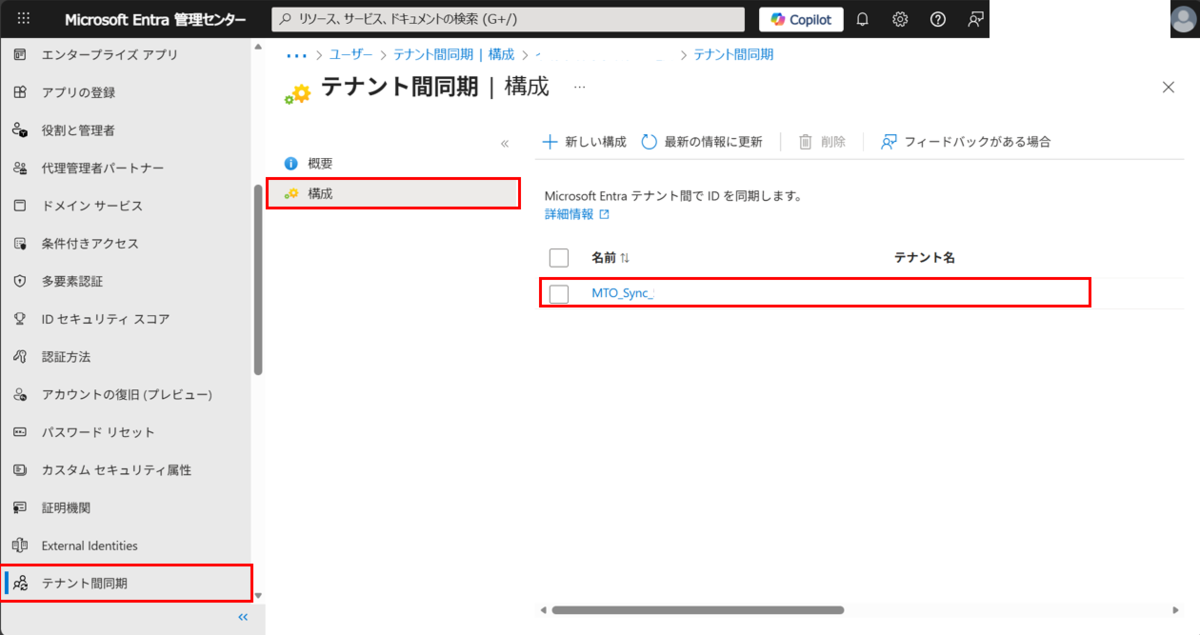
1.Entra 管理センターから「テナント間同期」>「構成」>「MTO_Sync_[相手のテナントID]」をクリックする
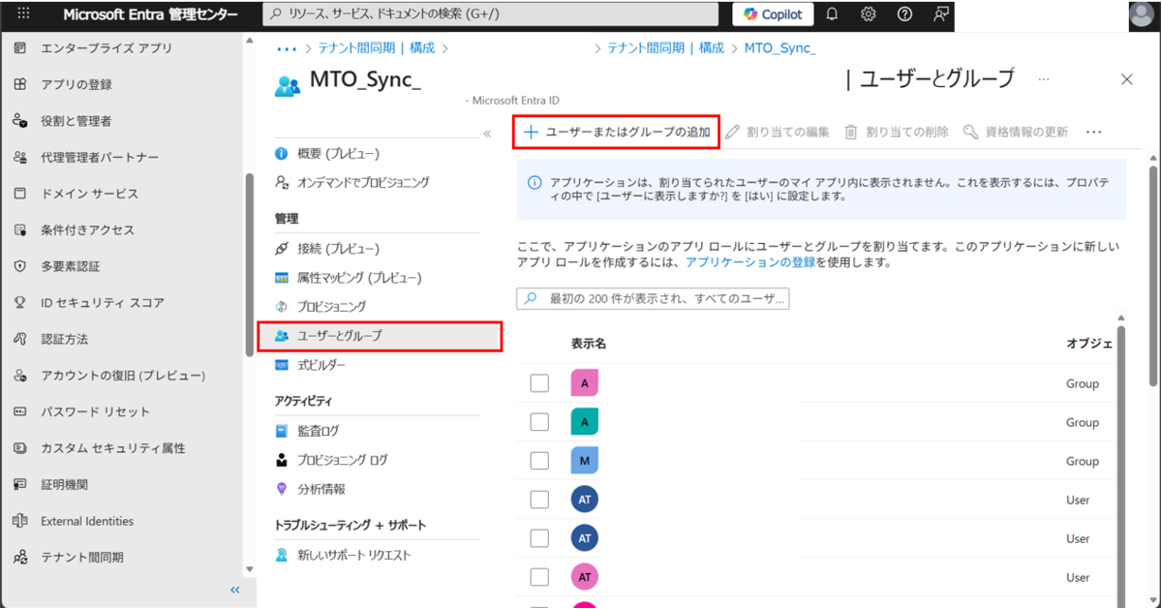
2.「ユーザーとグループ」>「ユーザーとグループの追加」をクリックする
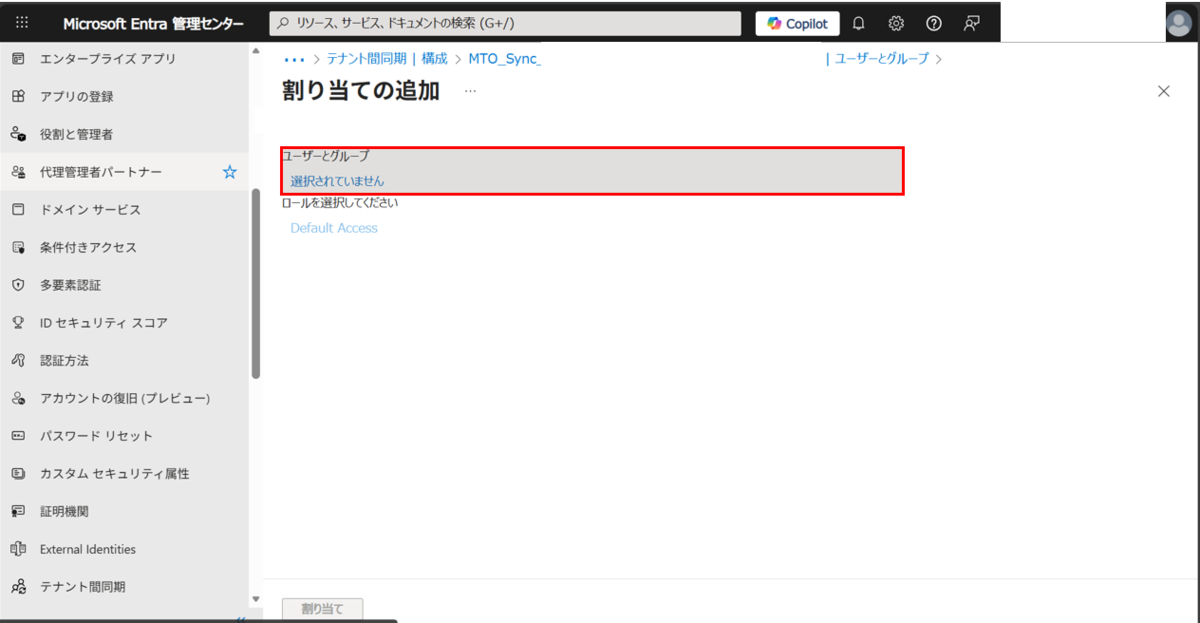
3.「割り当ての追加」の画面で「ユーザーとグループ」を選択する
4.「ユーザーとグループ」の画面でMTO連携しているテナントに共有したいユーザーもしくはグループを選択し、「選択」をクリックする
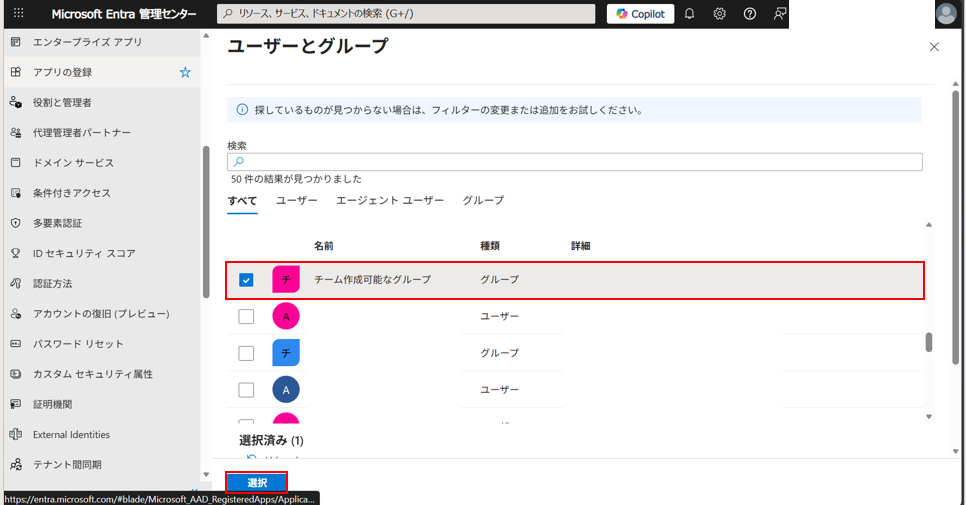
5.「選択」をクリックすると、「割り当ての追加」の画面に戻るため、「割り当て」をクリックする
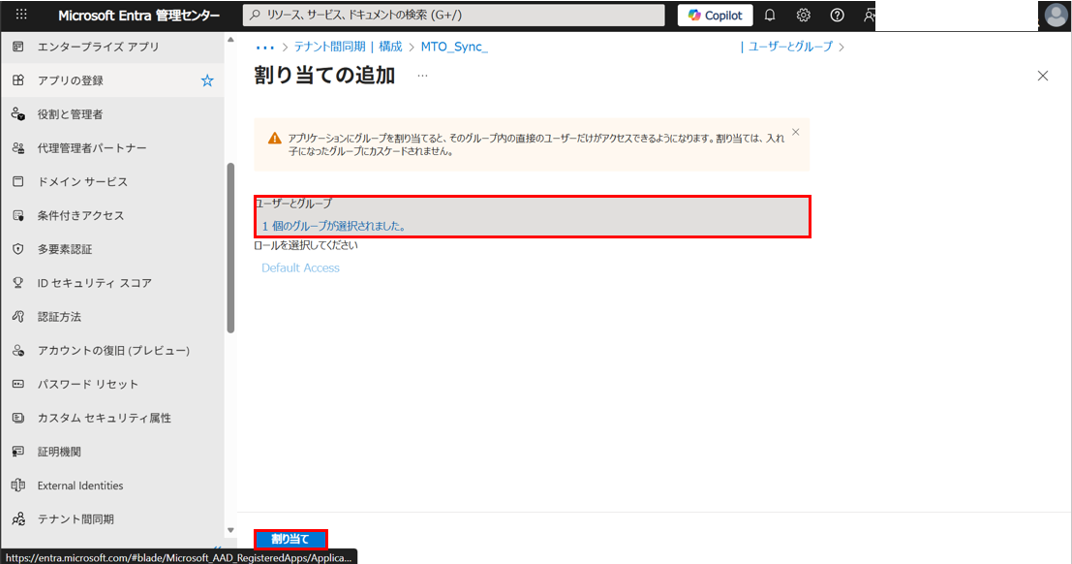
6.「アプリケーションの割り当てが成功しました」という画面が表示されることを確認する
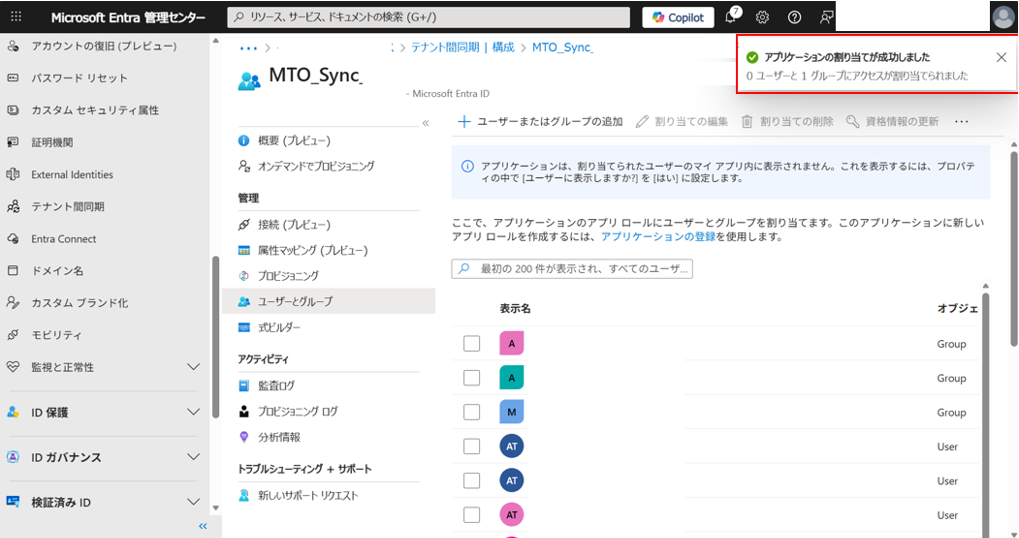
以上で、Entra 管理センターからユーザーを同期する手順は完了です。
Microsoft 365 管理センターから同期する方法
Microsoft 365 管理センターはユーザー共有の操作に対応しています。ただ、グループを共有したい場合は Entra 管理センターを使用してください。
※本章の手順はグローバル管理者権限を持つ管理者が一括で操作をします。
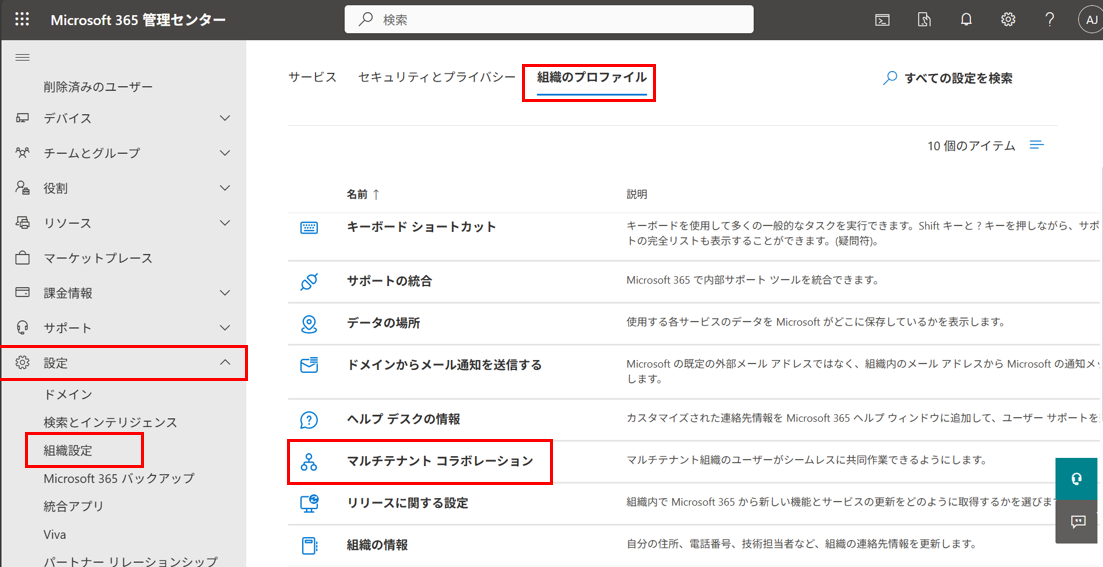
1.Microsoft 365管理センターのから「設定」>「組織設定」>「組織のプロファイル」>「マルチテナント コラボレーション」をクリックする
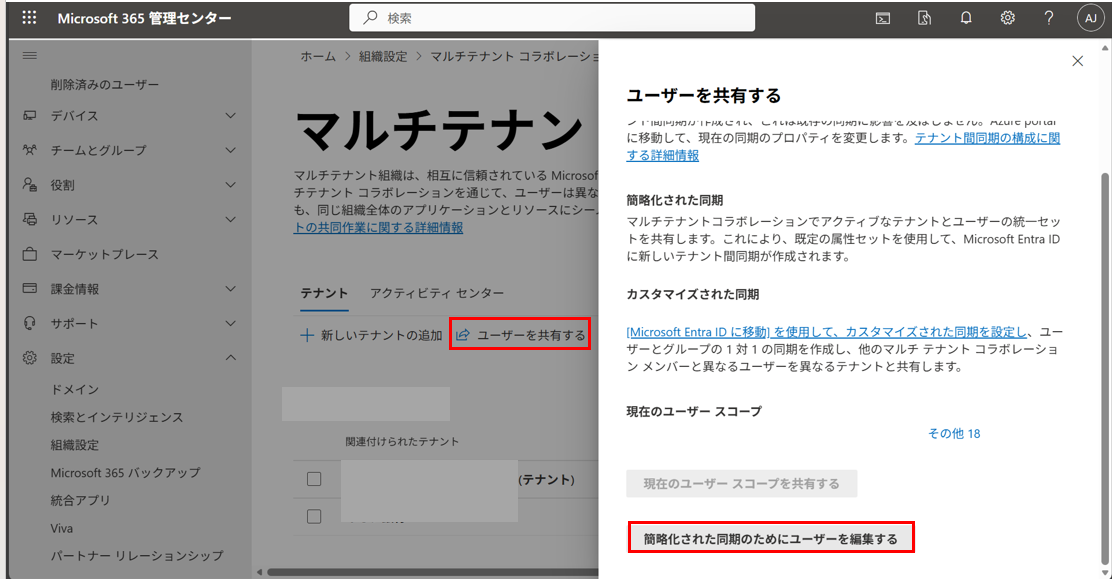
2.「マルチテナント コラボレーション」の画面で、「ユーザーを共有する」をクリックし、「簡略化された同期のためにユーザーを編集する」をクリックする
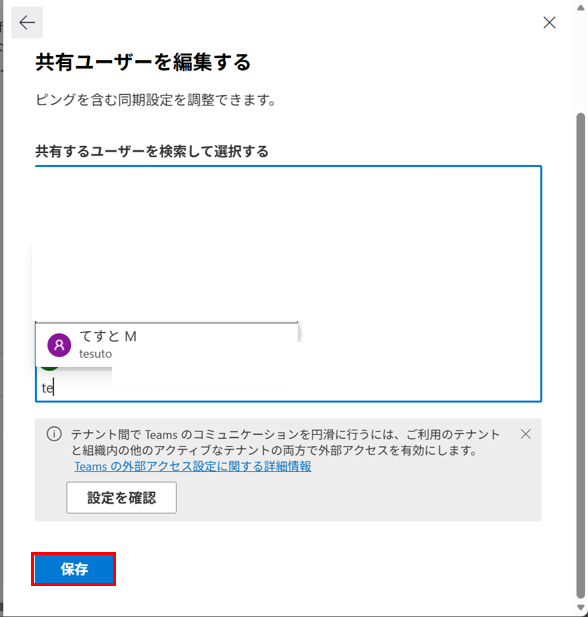
3.「共有ユーザーを編集する」の画面の「共有するユーザーを検索して選択する」でMTO連携したいユーザーの、ユーザー名もしくはユーザープリンシパル名(UPN)を入力し、追加した後、「保存」をクリックする
4.遷移した下記の画面で、「ユーザーが[相手テナントの名前]と共有されています」となっていることを確認する
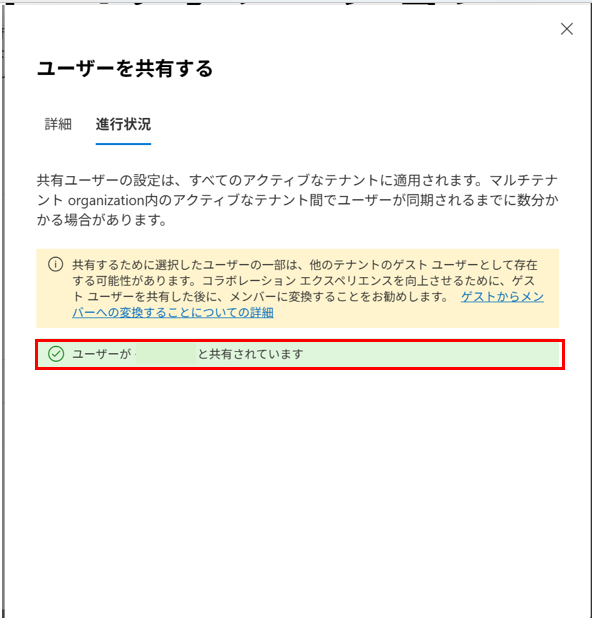
以上で、Microsoft 365 管理センターからユーザーを同期する手順は完了です。
最後に
本記事では、Multi-Tenant Organization(MTO)でユーザーを他のテナントに共有する方法について紹介しました。
どちらからでも、ユーザーを他のテナントに共有することはできますが、グループを選択できるのはEntra 管理センターのみになるので、Entra 管理センターで共有し、Microsoft 365 管理センターで確認するといった使い方が良いと考えています。