前回は、Teams のカスタム絵文字を「組織全体の設定」と「メッセージング ポリシー」で制御し、ユーザー/グループに割り当てる手順を紹介しました。
運用を始める際に悩みやすいのが、「誰にどこまで許可すると、ユーザー側で何ができるように(できなく)なるのか」を事前に把握することです。設定は正しくても、現場の画面表示や操作が想定と違うと問い合わせや手戻りにつながります。
この回では、よくある運用パターンごとに、ユーザー側の見え方・できる操作の違いと、展開前に確認しておきたいチェックポイントを整理します。
※本記事で案内している設定内容および変更方法は、作成日時点でのものであり、マイクロソフトの方針により変更される場合があります。
ユーザー アカウントの事前準備
動作確認やテストを行うにあたり、ポリシーを適用する対象として複数の検証用ユーザー アカウントを用意しておくとスムーズです。
それぞれ異なるポリシーを適用して差分を比較できるようにすると、運用後のトラブルシューティングにも役立ちます。
運用パターン別動作
ここでは、組織全体の設定をオンにした状態を前提に、割り当てるメッセージング ポリシーの違いによって、ユーザー側の画面表示や操作可否がどのように変わるかを、運用パターン別に確認します。
※画面キャプチャはデモ環境のものです。
運用パターン早見表(組織全体の設定=オン)
| 運用パターン | 適用ポリシー | アップロード | 削除 | 利用(投稿/リアクション) |
|---|---|---|---|---|
| パターンA | Allow-CustomEmoji | 〇 | 〇 | 〇 |
| パターンB | Deny-CustomEmoji-Upload | × | 〇 | 〇 |
| パターンC | Deny-CustomEmoji-delete | × | × | 〇 |
以降では、各パターンの想定シナリオと、確認ポイントを紹介します。
※全パターン組織の全体設定でカスタム絵文字の利用がオンになっている前提です。
パターンA:アップロードと削除を許可する(Allow-CustomEmoji)
Allow-CustomEmojiは、カスタム絵文字のアップロードと削除の両方がオンになっているポリシーです。

このパターンは、カスタム絵文字の追加・整理を担う担当者を想定しています。
- 想定シナリオ
- 組織の公式絵文字(イベント用・広報用・カルチャー施策用など)を作成し、必要に応じて差し替えや削除を行う。
- 確認ポイント
- 「Custom Emoji」の領域が表示される。
- 「+(絵文字を追加する)」が表示され、画像をアップロードできる。
- 既存のカスタム絵文字を操作して、削除できる。
たとえば、社内イベント用に作成した絵文字を「+(絵文字を追加する)」からアップロードできます。
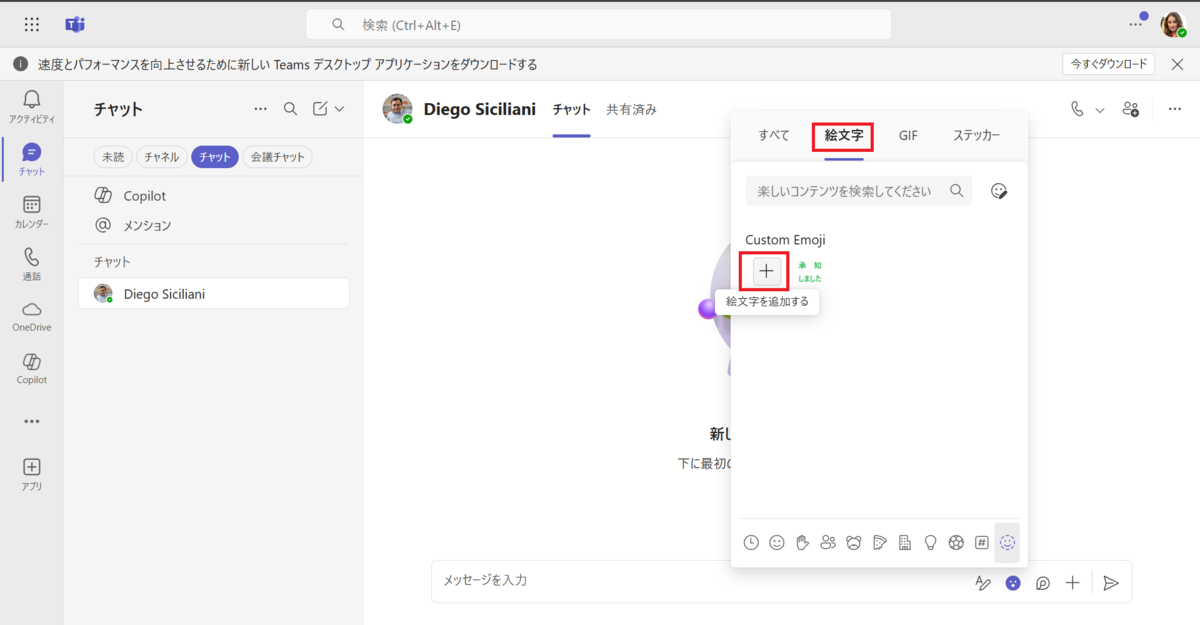
作成した絵文字を右クリックすると削除することができます。

パターンB:アップロードのみ禁止し、削除は許可する(Deny-CustomEmoji-Upload)
Deny-CustomEmoji-Uploadは、カスタム絵文字のアップロードはオフ、削除がオンになっているポリシーです。
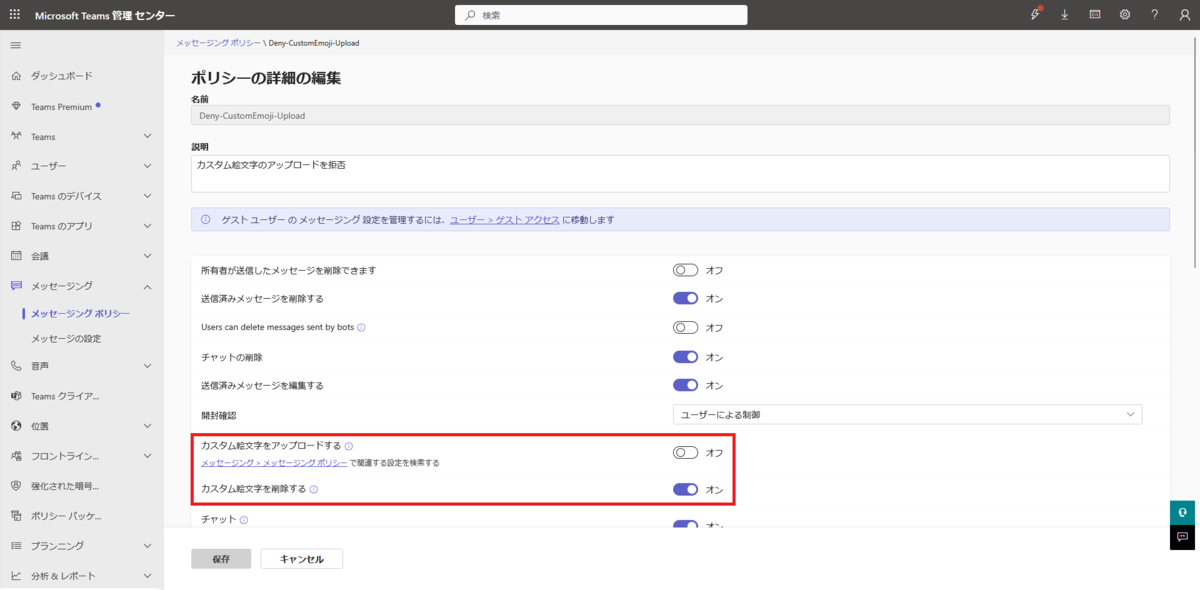
このパターンは、利用は許可しつつ、絵文字が増え続けることを抑えたい場合を想定しています。
- 想定シナリオ
- 現場は既存の絵文字を活用する。新規追加は担当者に集約する。
- 確認ポイント
- 「+(絵文字を追加する)」が表示されない。
- 既存のカスタム絵文字は投稿・リアクションに利用できる。
- 既存のカスタム絵文字を操作して、削除できる。
絵文字追加の「+」アイコンは表示されず、アップロード操作は行えません。
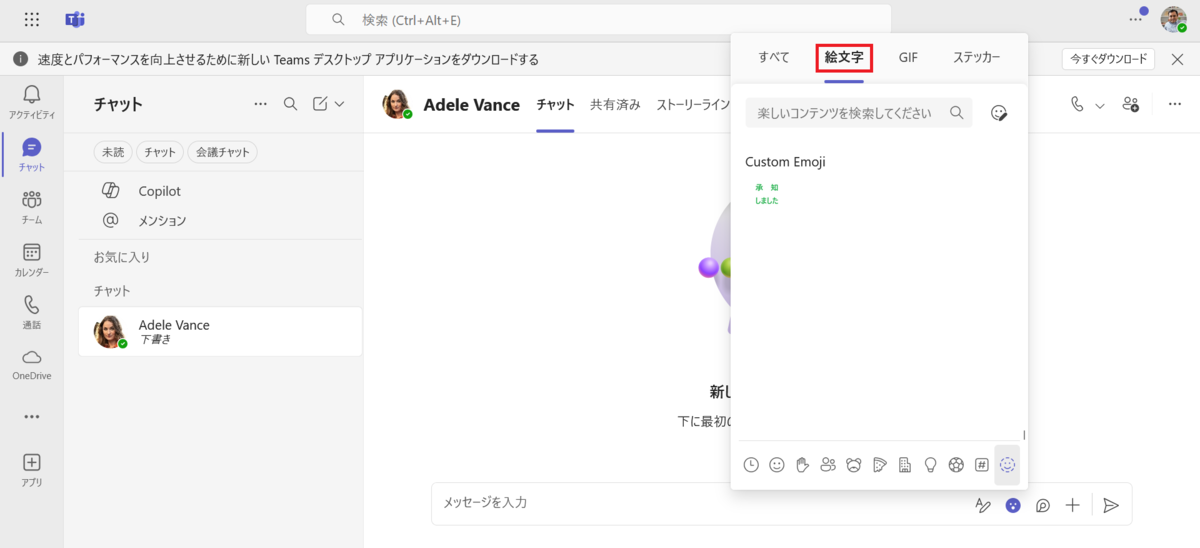
ただし、既存絵文字の削除は可能なため、不要な絵文字を右クリックして削除することはできます。

パターンC:アップロードと削除を禁止し、利用のみ許可する(Deny-CustomEmoji-delete)
Deny-CustomEmoji-deleteは、カスタム絵文字のアップロードと削除の両方がオフになっているポリシーです。

このパターンは、絵文字の管理操作を限定し、利用のみに揃えたい場合を想定しています。
- 想定シナリオ
- 絵文字は運用担当が追加・整理する。一般ユーザーは既存絵文字のみ利用する。
- 確認ポイント
- 「+(絵文字を追加する)」が表示されない。
- 既存のカスタム絵文字を操作しても、削除ボタンが表示されない。
- 既存のカスタム絵文字は投稿・リアクションに利用できる。
絵文字追加の「+」アイコンは表示されず、右クリックしても削除ボタンは表示されないため、絵文字の管理操作は制限されています。

このような設定により、絵文字の削除権限が限定され、誤って重要な絵文字が消されるリスクを防ぐことができます。
参考:組織全体でカスタム絵文字をオフにした場合
ここまでは「組織全体の設定=オン」を前提に、ポリシー割り当てで差が出るポイントを見てきました。
一方で、組織全体の設定をオフにすると、メッセージング ポリシーの内容にかかわらず、すべてのユーザーでカスタム絵文字が利用できなくなります。
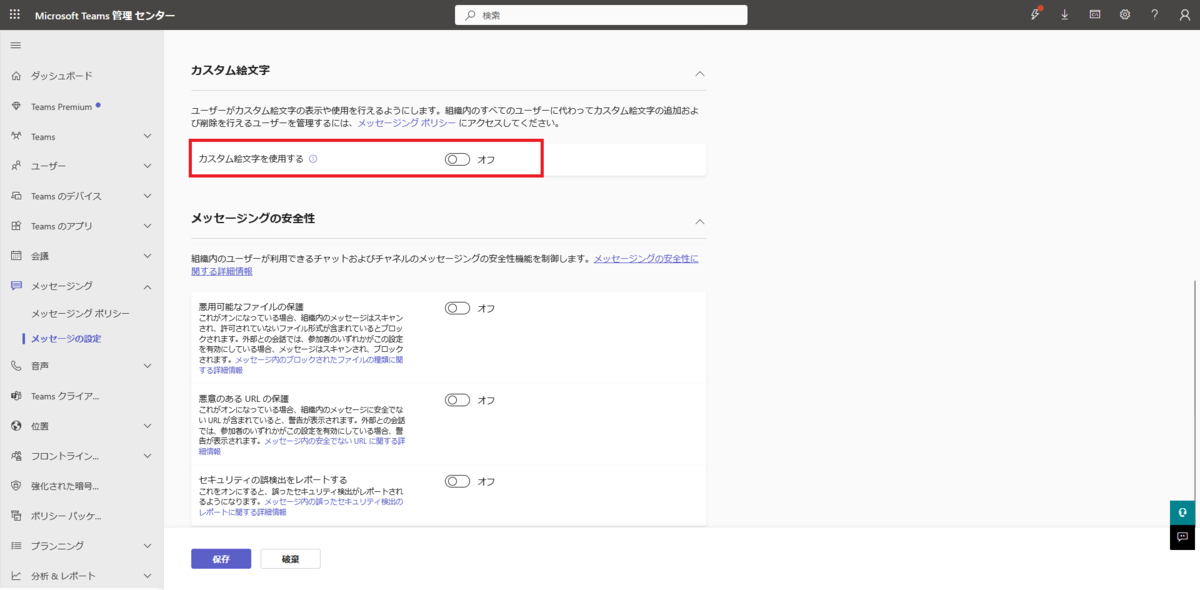
- 確認ポイント
- カスタム絵文字を利用するための領域が表示されない、または選択できない。
- 「+(絵文字を追加する)」や削除操作は利用できない。
この設定は、導入初期にまず機能を停止しておきたい場合や、セキュリティ・コンプライアンス上の理由で一時的に利用を停止したい場合の切り戻し手段として有効です。
まとめ
今回は、組織全体の設定をオンにした前提で、メッセージング ポリシーの割り当てによってカスタム絵文字の「利用」「アップロード」「削除」の可否がどう変わるかを、運用パターン別に確認しました。
ポイントは、利用は維持したまま、アップロード/削除といった“管理操作”だけを必要な範囲に絞れることです。これにより、絵文字の増え過ぎや誤削除を抑えつつ、現場のコミュニケーションでの活用は継続しやすくなります。
また、組織全体の設定をオフにするとポリシー内容にかかわらず一律で利用不可となるため、導入判断や一時停止の局面で使う“全体スイッチ”として整理しておくと運用しやすいでしょう。
今回ご紹介した内容についてご不明点がございましたら、<#20251017>を添えてLive Supportへお問い合わせくださいますようお願いいたします。
※Live Support for Office 365をご契約いただいているお客様のみお問い合わせいただくことが可能ですのでご了承ください。
お客様の業務に寄り添ったサポートを通じて、より安心・効率的な運用を支援いたします。
PR:マイクロソフト製品専門のエンジニアがお客さまの要望に合わせて柔軟かつ幅広く支援するタイムチャージ制サポートサービスのご紹介
JBSサービス"Live Support"は、豊富な構築実績に基づき、各マイクロソフト製品専門のエンジニアがお客さまの要望に合わせて柔軟かつ幅広く支援するタイムチャージ制のサポートサービスです。
情報システム部のお客様向けに、Microsoft 365 の運用で直面する課題に対し、問い合わせ対応の形で技術的なご支援をしております。ただお問い合わせに一問一答形式で回答するだけでなく、Teams会議を通じての技術相談や活用に関するアドバイスなど、柔軟にご利用いただけます。
Live Supportについてご興味がございましたら、下記ページよりお問い合わせください。