Teams のカスタム絵文字は、会話の温度感を伝えやすくし、組織の文化やチームの一体感を表現できる便利な機能です。
一方で、画像コンテンツを自由に追加できるという特性上、画像の内容によっては不適切表現の拡散や著作権侵害、意図しない情報共有といったリスクにつながる可能性があります。そのため、このようなリスクを踏まえたうえで組織としてどこまで利用を許可するのか、管理者が判断する必要があります。
カスタム絵文字を一律で禁止するだけではなく、組織全体の設定とユーザー/グループ単位のポリシーを組み合わせて制御することで、利便性と統制のバランスを取ることが可能です。
ここでは、以下の制御方法について、前提条件や運用上の考慮点を含めて解説します。
- 組織全体でのカスタム絵文字の有効化/無効化
- メッセージングポリシーを用いた、ユーザーやグループ単位でのアップロード/削除権限の制御
※本記事で案内している設定内容および変更方法は、作成日時点でのものであり、マイクロソフトの方針により変更される場合があります。
Teams カスタム絵文字の概要
カスタム絵文字とは
Teams には、標準で使える絵文字以外に独自のスタンプやアイコンを追加できる「カスタム絵文字」機能があります。
チームのロゴや組織文化を反映した画像を使うことで、会話を活性化させる効果が期待できます。
カスタムポリシーでの操作制限
Teams の管理センターからは、組織全体でカスタム絵文字の使用を禁止する運用のほかに、ユーザーやグループ単位でポリシーを割り当てることが可能です。
これにより、次のような細かい制御ができるようになります。
- 全社的にはカスタム絵文字を許可したい
- 一部の部署(たとえばコールセンター)では業務効率やコンプライアンス上の理由からカスタム絵文字の追加を制限したい
特に、絵文字の氾濫や不適切画像の使用・著作権物の持ち込みを防止したい企業や、利用可能なツールを厳密に管理したい場合には重要な手段となります。
前提条件
適切な管理者ロールの付与
カスタム絵文字の設定やポリシーを変更するためには、基本的には Teams 管理者 または グローバル管理者 のロールが必要です。
これらのロールを持たないユーザーは、Teams 管理センターや Microsoft 365 管理センターでポリシー自体を作成・編集することができません。
Teams 管理センターへのアクセス
Microsoft 365 ポータルから Microsoft Teams 管理センターにアクセスし、[メッセージング] > [メッセージング ポリシー] などにて設定項目を確認できる権限が必要です。
ポリシーの新規作成、既存ポリシーの編集などを行うためには、前述の管理者ロールが割り当てられていることが大前提となります。
情報共有のルールやコンプライアンス要件
企業ポリシーやコンプライアンス規定で、使用禁止とする画像や表現が定められている場合、それらをあらかじめ確認・整理しておく必要があります。
IT 管理者だけでなく、総務部門・法務部門などと連携し、不適切と判断されるカスタム絵文字の例を周知しておくことが望ましいです。
設定手順
以下で解説する手順で、Teams 管理センターから組織全体でカスタム絵文字の使用を制御する事が可能です。
組織全体でカスタム絵文字の使用を制御する
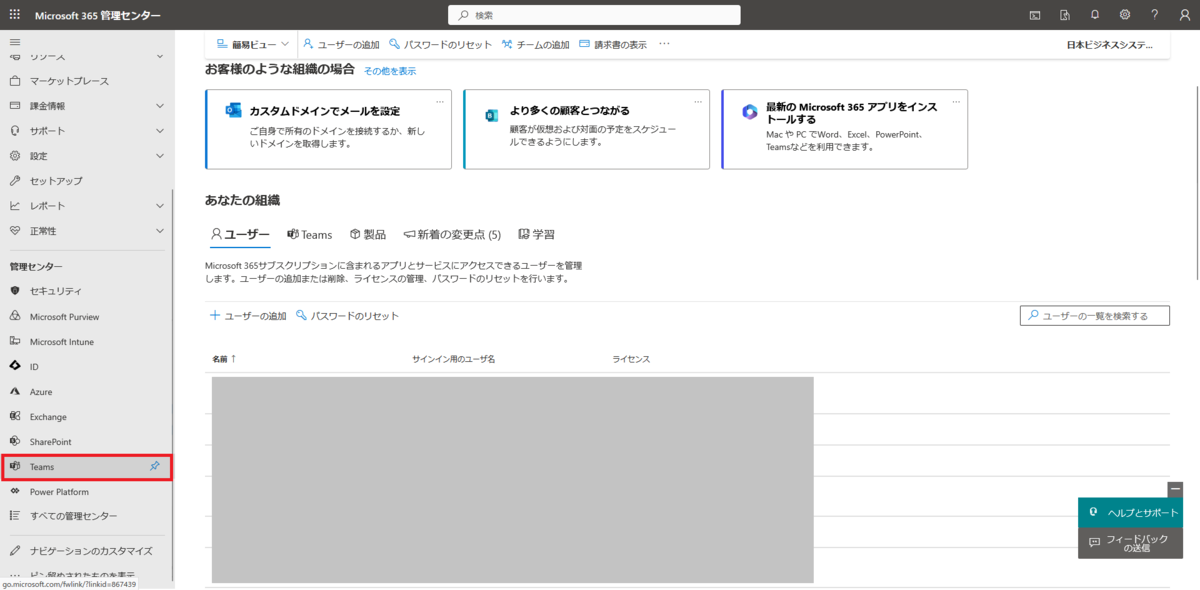
- Microsoft 365 管理ポータル (https://admin.microsoft.com/) に管理者アカウントでサインインします。
- メニューから[管理センター] > [Teams] を選択します。
- Teams管理センターに接続後、左メニュー[メッセージング] > [メッセージの設定]を開きます。

- 最下部にカスタム絵文字に関する項目があるので、「カスタム絵文字を使用する」のオン/オフをトグルで切り替えます。

- オン:ユーザーはカスタム絵文字の使用が可能(以降のポリシーでアップロード/削除を制御)
- オフ:全ユーザーがカスタム絵文字を使用不可(ポリシー設定の有無に関わらず無効)
ポリシーを作成し、アップロード/削除を制御する
組織全体ではカスタム絵文字を有効にしつつ、特定のユーザーやグループにだけアップロードや削除を許可したいといった要件がある場合は、メッセージング ポリシーを作成して割り当てることで、より細かく制御できます。
新規ポリシーの作成
まず、Teams管理センターのメッセージングポリシー画面から新規ポリシーを作成します。
- ポリシー管理画面で「+追加」を選択します。

- ポリシー名や説明を入力します。(例: “Allow-CustomEmoji”)
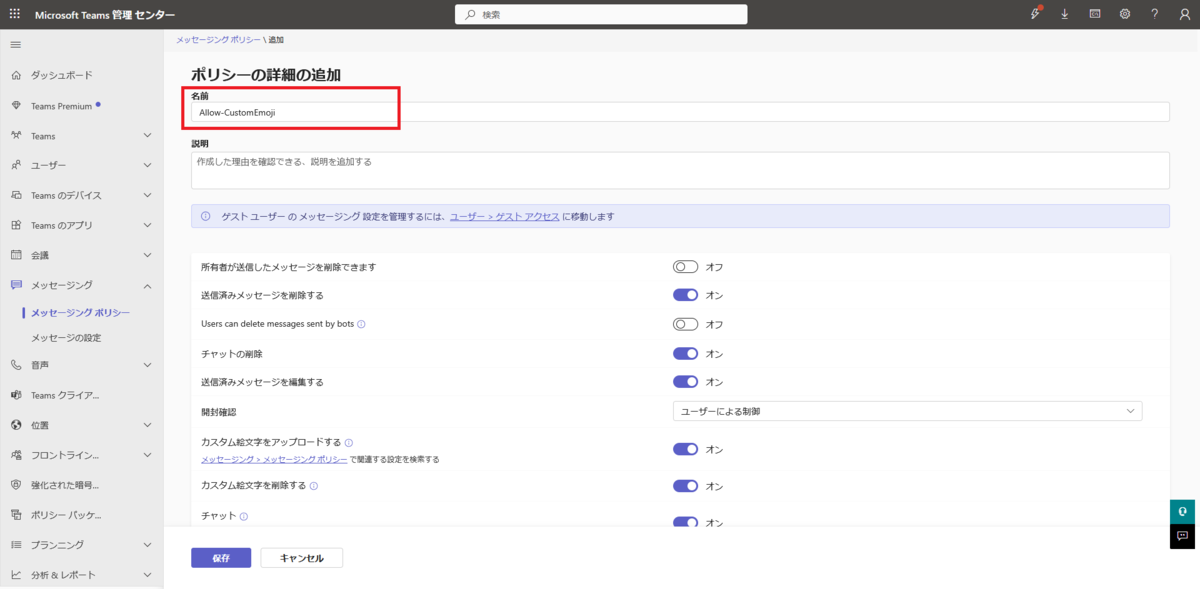
- 下部へスクロールし、「カスタム絵文字をアップロードする」や「カスタム絵文字を削除する」などのオプションを必要に応じて切り替えます。

- ポリシーを保存します。
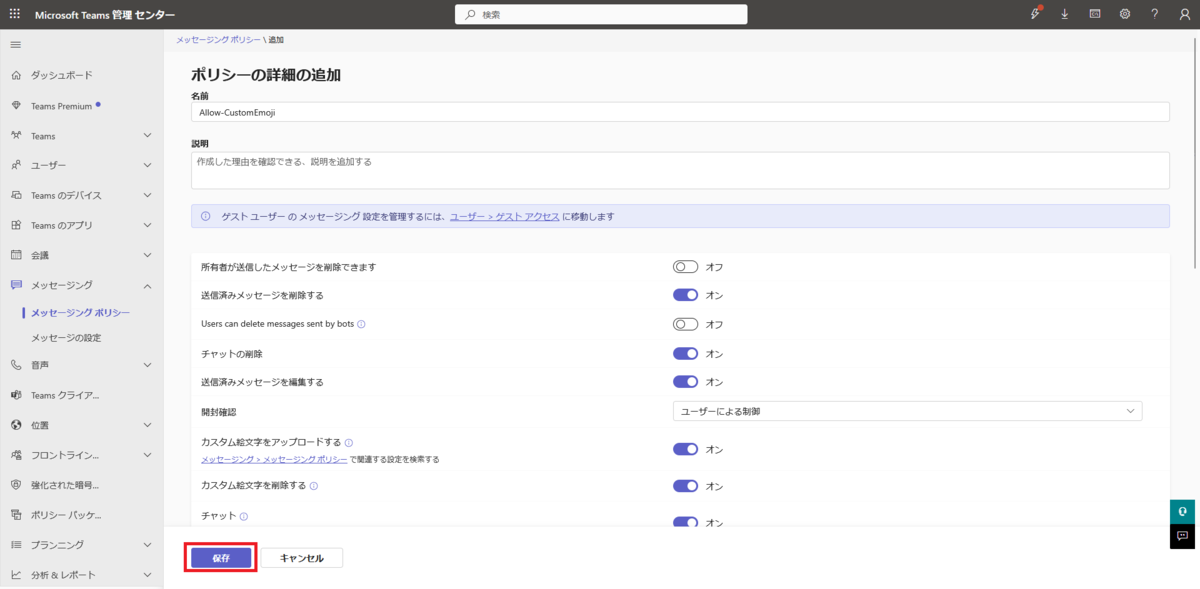
なお、ポリシーの反映には時間がかかる場合があり、設定後すぐに挙動が変わらないことがあります。
ポリシーの割り当て
作成したポリシーを、ユーザーやユーザー グループに適用します。
- ユーザーにポリシーを割り当てる場合は[ポリシーの管理]画面にてポリシーを選択し、[ユーザーを管理]右横のプルダウンより、[ユーザーの割り当て]を選択します。ここで、割り当てを行うユーザーを検索・追加することが可能です。

- グループに割り当てを行いたい場合は[グループポリシーの割り当て]画面へ移動し、[+追加]を押下します。右側にグループの選択、ポリシーの選択ができる画面が出てくるので、ここから任意のグループへ割り当てを行うことができます。

- 部署別、職種別など、運用方針にあわせて細分化して割り当てを行いましょう。
- 割り当て後、反映までに時間を要する場合がありますが、通常数時間以内に反映が完了します。
なお、割り当て時には、まずは少人数のユーザーにポリシーを適用して問題がないか検証し、問題が生じなければ徐々に対象範囲を広げる方法がおすすめです。
設定結果の確認
ポリシー適用後、実際にユーザーがサインインしてカスタム絵文字機能を使えるかどうかを確認します。
- 許可したユーザー: チャットやチャンネルの「絵文字」→「カスタム」タブから画像を追加・投稿できるか
- 追加だけ禁止したユーザー: 既存のカスタム絵文字は利用できるが、新規アップロードボタンが表示されないか
- 利用を含めて禁止した場合: カスタム絵文字のタブ自体が表示されない、他のユーザーが投稿したカスタム絵文字も表示されないか
問題がなければポリシー設定は完了ですが、万一、想定外の挙動が確認された場合は、再度 Teams 管理センターの設定や権限を見直してください。
なお、権限の違いによってユーザー側の画面や操作がどのように変わるかは、次回の運用パターン別の操作編で、代表的な運用パターンごとに確認ポイントをまとめます。
まとめ
本記事では、Microsoft Teams のカスタム絵文字を 「組織全体のオン/オフ」 と 「ユーザー/グループ単位のポリシー」 で制御する方法を紹介しました。
カスタム絵文字は、コミュニケーションを円滑にし、組織の文化やプロジェクトの一体感を表現できる一方で、不適切な画像の拡散や著作権・情報漏えいといったリスクも伴います。そのため、まずは小さな範囲で検証しつつ、運用ルールとあわせて段階的に展開することが重要です。
運用設計の一例として、次のように 「利用は許可しつつ、アップロード/削除は役割に応じて制御する」 形が考えられます。
- 運用担当(ブランド/カルチャー施策など):アップロード・削除を許可
- 一部の担当者(部門の代表など):アップロードのみ許可(削除は制限)
- 一般ユーザー:利用のみ許可(アップロード・削除は制限)
ポリシー適用後も、追加される絵文字の内容や利用状況を定期的に見直し、必要に応じて対象者・権限・ガイドラインを更新すると、利便性と統制のバランスを取りやすくなります。
実際の運用では、組織の規模や文化、利用シーンによって適切なポリシー設計は異なります。本記事で紹介した考え方をベースに、自組織に合った制御方法を検討してみてください。
今回ご紹介した内容についてご不明点がございましたら、<#20251017>を添えてLive Supportへお問い合わせくださいますようお願いいたします。
※Live Support for Office 365をご契約いただいているお客様のみお問い合わせいただくことが可能ですのでご了承ください。
お客様の業務に寄り添ったサポートを通じて、より安心・効率的な運用を支援いたします。
PR:マイクロソフト製品専門のエンジニアがお客さまの要望に合わせて柔軟かつ幅広く支援するタイムチャージ制サポートサービスのご紹介
JBSサービス"Live Support"は、豊富な構築実績に基づき、各マイクロソフト製品専門のエンジニアがお客さまの要望に合わせて柔軟かつ幅広く支援するタイムチャージ制のサポートサービスです。
情報システム部のお客様向けに、Microsoft 365 の運用で直面する課題に対し、問い合わせ対応の形で技術的なご支援をしております。ただお問い合わせに一問一答形式で回答するだけでなく、Teams会議を通じての技術相談や活用に関するアドバイスなど、柔軟にご利用いただけます。
Live Supportについてご興味がございましたら、下記ページよりお問い合わせください。