Power Platformの要求数制限は、今後の運用に大きな影響を与える重要な要素です。
前回の記事「【Power Platform】要求数制限#1 Power Automateの消費メカニズム」では、制限の仕組みや運用ポイントを中心にご紹介しました。
今回はその続編として、Power Automateに焦点を当て、要求数を削減するための具体的な設計・運用テクニックを解説します。移行期間終了後も安定したサービス提供を続けるために、今のうちからできる工夫を一緒に見ていきましょう。
※本記事で案内している設定内容および変更方法は、作成日時点でのものであり、Microsoftの方針により変更される場合があります。
はじめに
Power Platformの要求数制限は、今後の運用において避けて通れない重要なテーマです。
前回の記事で紹介した通り、移行期間終了後には、ユーザー単位での厳格な制限が適用される予定です。今のうちからフローの見直しを進めておくことで、将来的なトラブルを未然に防ぎ、安定した業務運用を継続することが可能になります。
Power Automate設計での削減テクニック
Power Automateのフロー設計において実践できる具体的な削減テクニックを紹介します。
トリガーの最適化
スケジュールトリガーで毎分実行されるようなフローは、要求数を大量に消費します。代わりに、イベントベースのトリガー(例:SharePointのアイテム作成時、メール受信時など)を活用することで、必要なときだけ動作する設計が可能です。
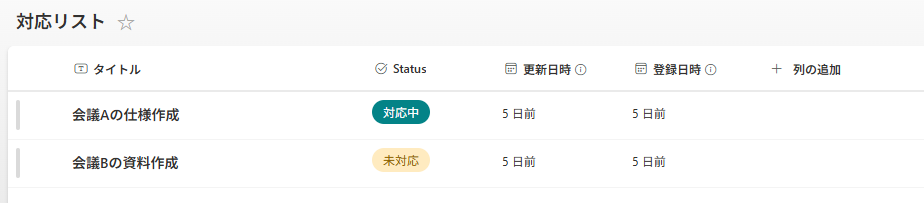
例として、SharePoint リストにアイテムが作成された際に、「Status」列の値が"未対応"であるときのみフローが実行されるように設定してみます。
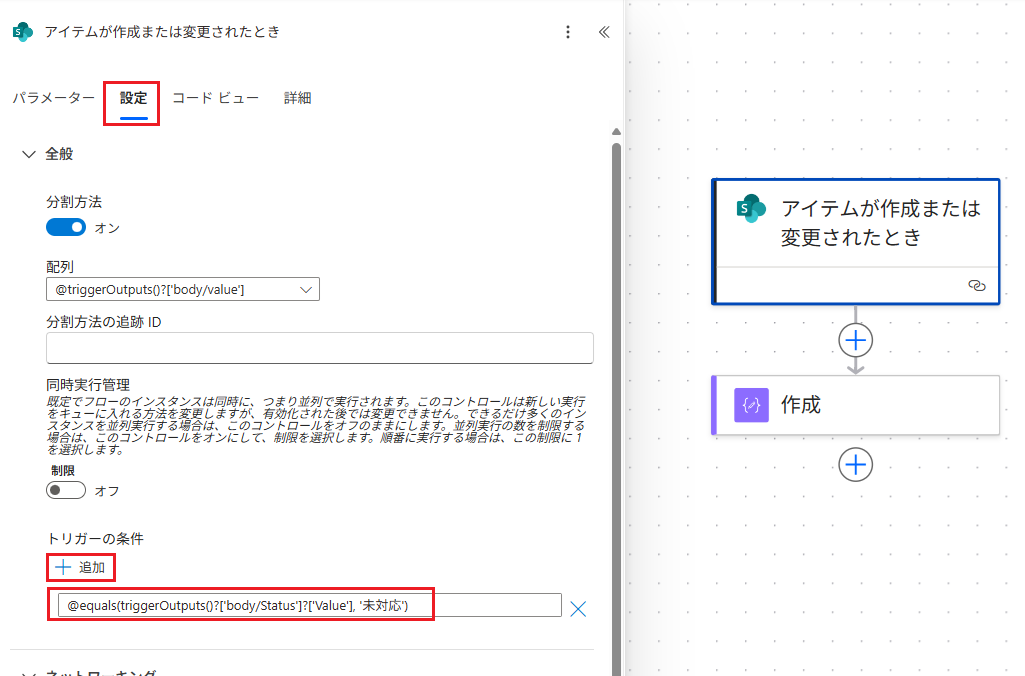
Status列が"未対応"の場合のみトリガーされるように設定するためには、以下の式を設定します。
@equals(triggerOutputs()?['body/Status']?['Value'], '未対応')
トリガーの基本 - Power Automate | Microsoft Learn
また、スケジュールトリガーを使う場合でも、実行条件を追加することで不要な処理を回避できます。
例えば、月曜日の午前9時のみ実行したい場合は以下の式を設定します。
@and(equals(dayOfWeek(utcNow()), 1), equals(formatDateTime(utcNow(), 'HH'), '09'))

ループ処理の回数を減らす
ループ処理は、1件ごとに複数のアクションを実行するため、要求数が急増する原因になります。
フィルタークエリの活用
SharePoint コネクタの「複数の項目の取得」アクションなど、フィルター クエリを指定できるアクションでは、データを取得する時点で不要なデータを取得しないようにフィルターすることが大切です。
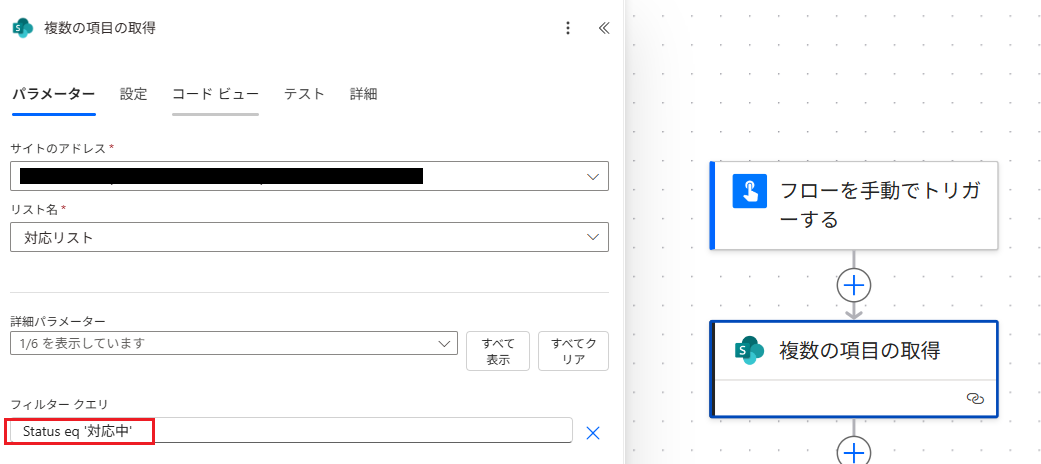
例として、SharePoint リストのうち、Status列が"対応中"であるデータのみを取得するように設定してみます。フィルタークエリで以下の式を設定します。
Status eq '対応中'
Power Automate のフローに対する [アイテムの取得] と [ファイルの取得] SharePointアクションの詳細な分析 | Microsoft Learn
「アレイのフィルター処理」アクションを活用
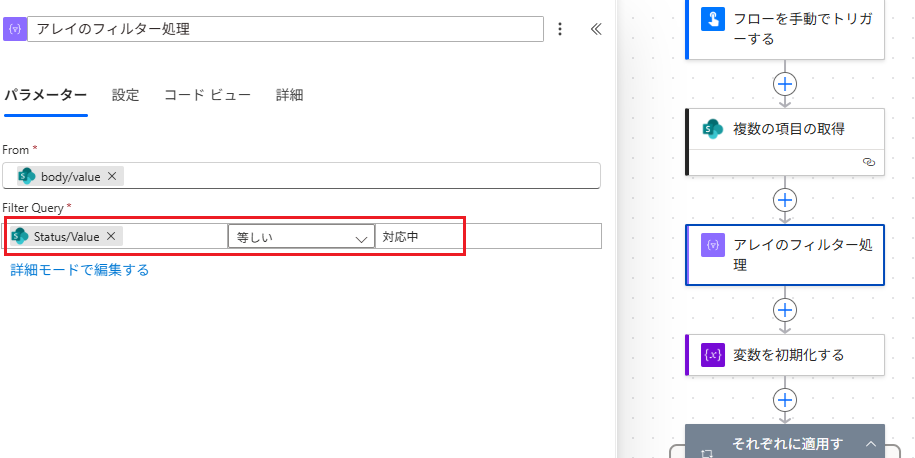
フィルター クエリが使えない場合は、代わりに「データ操作」コネクタの「アレイのフィルター処理」アクションを使って、繰り返しを行う前にデータ件数を減らすことができます。
例として、SharePoint リストのうち、Status列が"対応中"であるデータのみを取得するように設定してみます。
Power Automate でデータ操作を使用する - Power Automate | Microsoft Learn
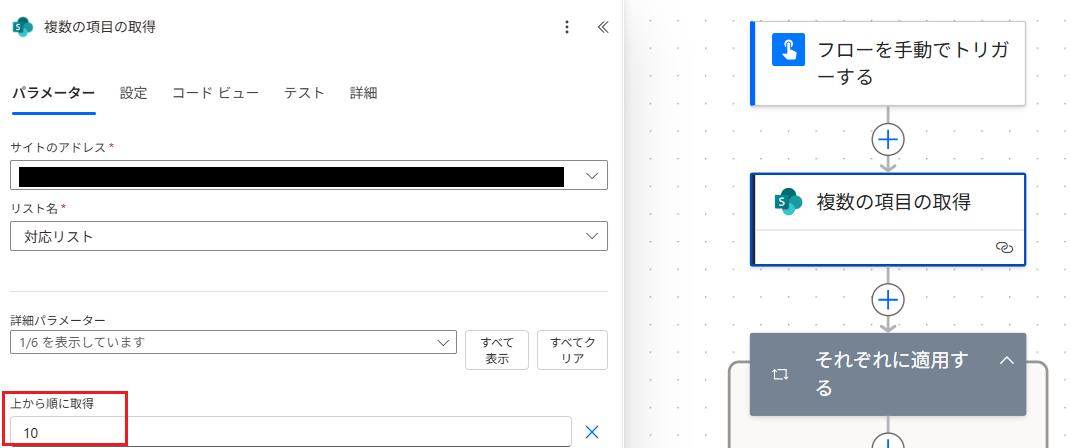
件数制限の設定
そもそものデータの取得件数を制御することで、ループ回数を抑えることができます。
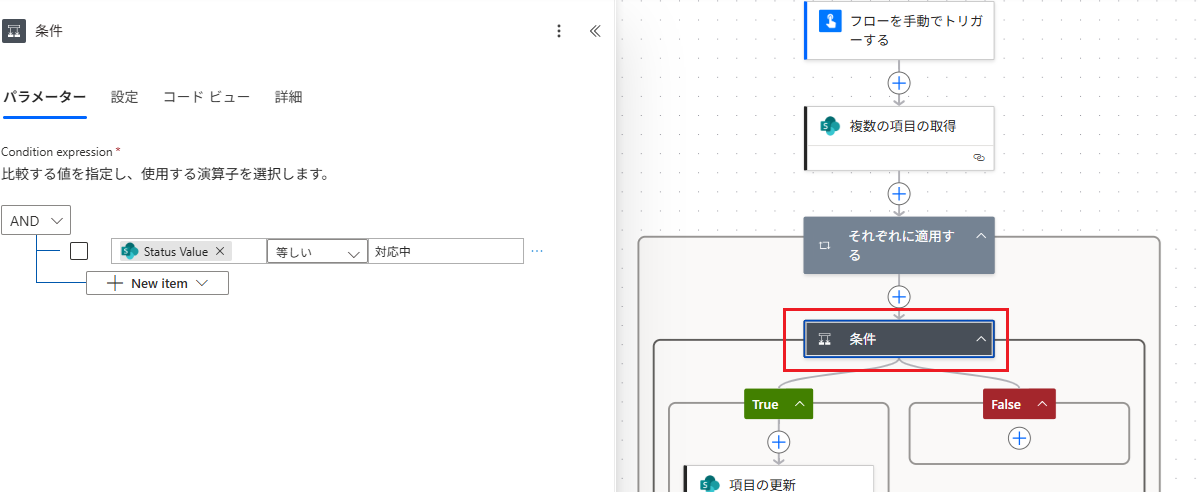
条件付きアクション
ループ内で条件を設け、必要な場合のみアクションを実行することができます。
低速フローのトラブル シューティング | Japan Dynamics CRM & Power Platform Support Blog
運用とモニタリングによる継続的改善
Power Platformの各サービスで、自分(または組織内ユーザー)がどれだけの要求数を消費しているかを把握するには、主に管理者向けツールを利用します。
現時点ではユーザー自身が直接リアルタイムで要求数消費を確認する機能は限定的ですが、以下の方法でモニタリングが可能です。
特に上限の7~8割以上を使っているケースがないかチェックし、必要に応じてライセンス追加やフロー最適化を検討してください。
フロー分析画面の活用
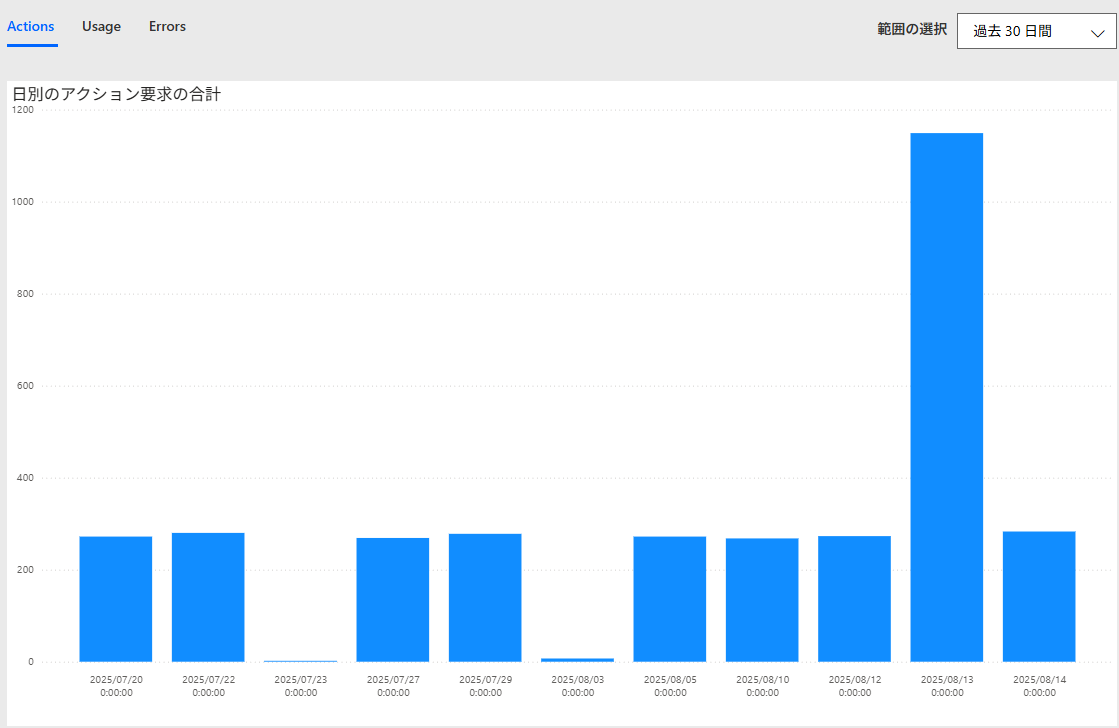
個別のクラウドフローがどの程度実行(要求を発生)しているかを知りたい場合、各フローの編集画面から「分析 (Analytics)」タブを利用できます。
そこでは選択したフローの実行回数や成功/失敗数などが表示され、間接的に要求数消費の多寡を把握できます。
※ ただし、この分析はフロー単位でありユーザー全体の合算ではありません。
Power Automate プロジェクトでの自動化によるビジネスへの影響の評価 - Power Automate | Microsoft Learn
手順
- Power Automate ポータルにて、分析したいフローを選択する。
- フローの管理画面より、上部メニューの [分析] をクリックする。
- [Actions] タブにて、要求数を確認する。
Power Platform 管理センターでの使用状況確認
管理者権限がある場合は、Power Platform 管理センターの「容量」セクションから、組織全体の要求数使用状況を確認できます。
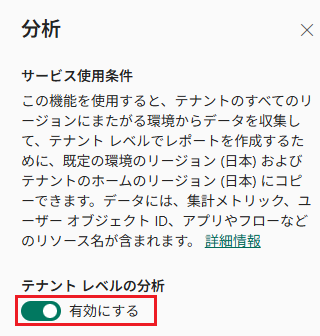
※テナントレベルの分析が有効になっている必要があります。
特定ユーザーや環境で上限に近づいている場合は、ライセンスの見直しやフローの最適化が必要です。
Power Automate クラウド フローの分析を表示する - Power Platform | Microsoft Learn
手順:テナントレベルの分析を有効にする方法
- Power Platform 管理センター にアクセスする。
- 左ナビゲーションの [管理] > [テナント設定] > [分析] をクリックする。
- 「テナント レベルの分析」のトグルを有効にし、 [保存] をクリックする。
手順:Power Platform 管理センターでの要求数状況確認方法
- Power Platform 管理センターへアクセスする。
- 左ナビゲーションの [ライセンス] > [容量アドオン] をクリックする。
- [概要] タブで、アドオンセクションの [レポートのダウンロード] をクリックする。
- 「ダウンロード可能なレポート」画面が表示されたら [+新規] をクリックする。
- 「レポートを選択する」にて [Microsoft Power Platform 要求] を選択する。
- 「スコープ」にて [ライセンス ユーザー] を選択し、 [送信] をクリックする。
- 「ダウンロード可能なレポート」画面にて [状態] が "完了" となれば、レポートをダウンロード可能となる。

参考:要求数レポートのスコープの種類
- ライセンスユーザー
- ユーザーごとのPower Platform要求数の消費状況を確認できます。
- 非ライセンスユーザー
- サービスプリンシパルが所有者のフローなど、テナントプールのPower Platform要求数の消費状況を確認できます。
- フローごとのライセンスをもつフロー
- Power Automate Process(旧 Power Automate per flow)ライセンスが割り当てられたフローを対象とした、フローごとの Power Platform要求数の消費状況を確認できます。
必要なライセンス
移行間中に得られた使用状況データに基づき、正式適用に備えてライセンス戦略を見直します。
Power Automate のライセンスに関するよくあるご質問 - Power Platform | Microsoft Learn
- ライセンスアップグレード
- もしMicrosoft 365 ライセンスに含まれる基本的な要求数枠では足りないユーザーがいるようなら、Power AppsやPower Automateのスタンドアロン有償ライセンスを付与することを検討します。
- フロー単位プランの活用
- 1つのクラウドフローが上限に達しそうな場合、そのフローにPower Automateのフロー単位プランを適用することを検討します。フロー単位プランなら当該フローに独立した枠が与えられ、他のユーザーに影響を与えずに大容量の処理をさせることができます。
- 自動化フロー、スケジュールされたフロー、インスタント フローの制限事項 - Power Automate | Microsoft Learn
- 従量課金の活用
- 特定期間や特定環境のみ要求数超過が見込まれる場合は、環境を従量課金制に切り替えることも一つの手です。
- Azureサブスクリプションとリンクした環境では、上限超過分の要求が即座に遮断されずAzure経由の従量課金で処理継続されます(後日超過分の料金が発生)。
- 移行期間中は超過料金が請求されないプレビュー状態ですが、正式提供後は安心して上限以上を使うためのオプションとして検討できます。
- 従量課金制プランの設定 - Power Platform | Microsoft Learn
まとめ
Power Automateにおける要求数削減は、単なる制限回避ではなく、効率的な業務設計と安定運用のための重要な取り組みです。設計段階での工夫と、運用中のモニタリング・改善を組み合わせることで、無理なく要求数を抑えつつ、必要な処理を確実に実行することができます。
移行期間終了後には、ユーザー単位での厳格な制限が適用される予定です。今のうちから削減テクニックを取り入れておくことで、将来的なトラブルを未然に防ぎ、Power Platformを安心して活用し続けることができるでしょう。
本記事の内容に関して、「要求数制限に向けて何の対策も行っていないため、このまま進めて問題ないか確認したい」といったご相談や、実際のフロー設計・運用に関する具体的なご質問がございましたら、Live Supportにて承っております。例えば、以下のようなご質問をいただければ、操作方法や設計上の注意点などを丁寧にご案内いたします。
- Power Platform 管理センターでの使用状況の確認方法を知りたい
- 実際のフローで想定外の要求数が発生しているため、クリティカルなポイントを見てほしい
※今回の内容についてご不明点がございましたら、<#LSB20250820>を添えてお問い合わせくださいますようお願いいたします。
※Live Support for Office 365をご契約いただいているお客様のみお問い合わせいただくことが可能ですのでご了承ください
PR:マイクロソフト製品専門のエンジニアがお客さまの要望に合わせて柔軟かつ幅広く支援するタイムチャージ制サポートサービスのご紹介
JBSサービス"Live Support"は、豊富な構築実績に基づき、各マイクロソフト製品専門のエンジニアがお客さまの要望に合わせて柔軟かつ幅広く支援するタイムチャージ制のサポートサービスです。
情報システム部のお客様向けに、Microsoft 365 の運用で直面する課題に対し、問い合わせ対応の形で技術的なご支援をしております。ただお問い合わせに一問一答形式で回答するだけでなく、Teams会議を通じての技術相談や活用に関するアドバイスなど、柔軟にご利用いただけます。
Live Supportについてご興味がございましたら、下記ページよりお問い合わせください。