Teamsでは、匿名の外部参加者が会議・ウェビナーに参加する際に、CAPTCHA認証を要求することで、人間であることを確認できる機能があります。
CAPTCHA認証を実装することにより、スパムやボットによる不正な参加を防ぎ、会議のセキュリティを向上させることができます。
本記事では、CAPTCHA認証の設定方法と適用イメージについてご紹介します。
CAPTCHA認証の設定方法
- 管理者アカウントまたは権限を持つユーザーにて、Teams管理センター(https://admin.teams.microsoft.com/) にアクセスします。

- [会議] > [会議ポリシー] をクリックします。
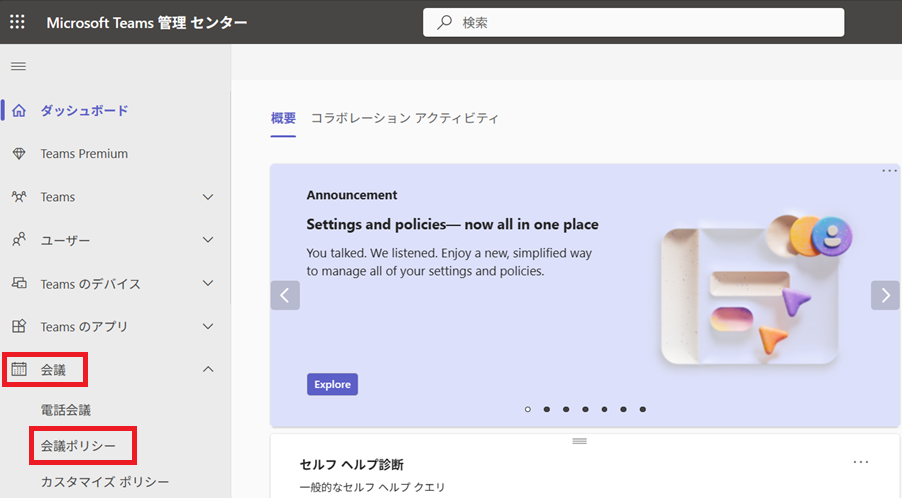
- 既存のポリシーを選択するか、新しいポリシーを作成します。
※今回は既存の「グローバル (組織全体の既定値)」ポリシーを設定変更します。
- [会議への参加とロビー]セクションの[次に認証チェックを要求する]にて「匿名ユーザーと信頼されていない組織のユーザー」を選択し、[保存]をクリックします。

この設定により、匿名ユーザーと信頼されていない組織外のユーザーにCAPTCHA認証を要求し、実在の人物であることを確認します。
※「匿名ユーザー」はサインインせずに参加する完全な外部ユーザーを指します。また、「信頼されていない組織のユーザー」は外部テナントの認証済みユーザーですが、組織間の信頼関係がないユーザーを指します。
適用イメージ
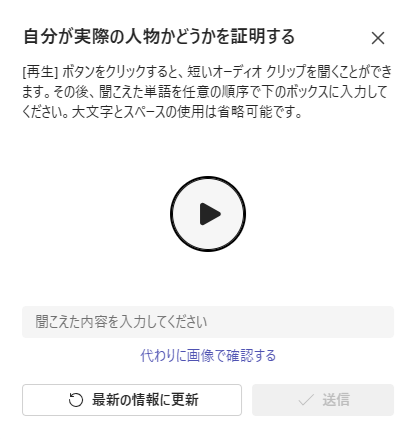
適用後、会議・ウェビナー参加時に以下の通りCAPTCHAが求められます。
ユーザーは、ラテン文字のテキスト CAPTCHA と英語のオーディオ CAPTCHA のどちらかを選択可能です。CAPTCHA認証入力して[送信]をクリック後、参加することができます。
- ラテン文字のテキスト CAPTCHA

- 英語のオーディオ CAPTCHA
最後に
本記事では、CAPTCHA認証の設定方法と適用イメージについてご紹介しました。
スパムやボットによる不正な参加を防ぎたい場合に、ぜひ本機能をご利用ください。
最後までお読みいただきありがとうございます。