AzureでOracle Databaseを扱うには、Windowsもしくは Linux の仮想マシンをデプロイし、 OracleDatabaseをインストールして、データベースを構築するのが一般的でした。
ところが、Oracle Database@Azure が登場したことにより、Azure での OracleDatabase の構築が容易になりました。
今回は Oracle Database@Azure を利用するために必要な手続きとデプロイ方法を紹介します。
Oracle Database@Azure とは
Azureデータセンター内に設置された Exadata 基盤によって提供される Oracleデータベースのマネージドサービスです。
データが Azure内に存在するので、Azure上で稼働するアプリケーションからのアクセスにおいて低遅延を実現しています。
Oracle Database@Azure サブスクリプション購入
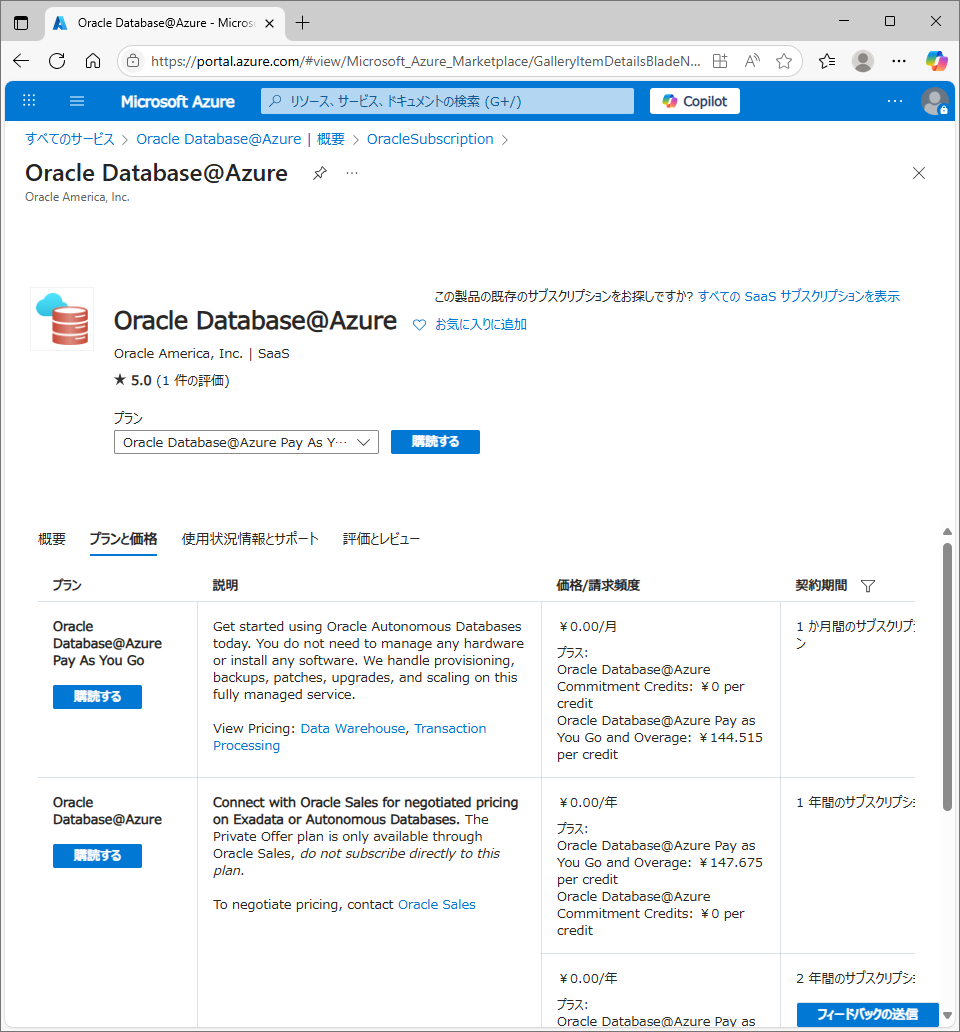
Oracle Database@Azure を利用するには Marketplace からサブスクリプションを購入します。
ここで購入しても課金はされません。実際にデータベースをデプロイしてから課金が開始されます。
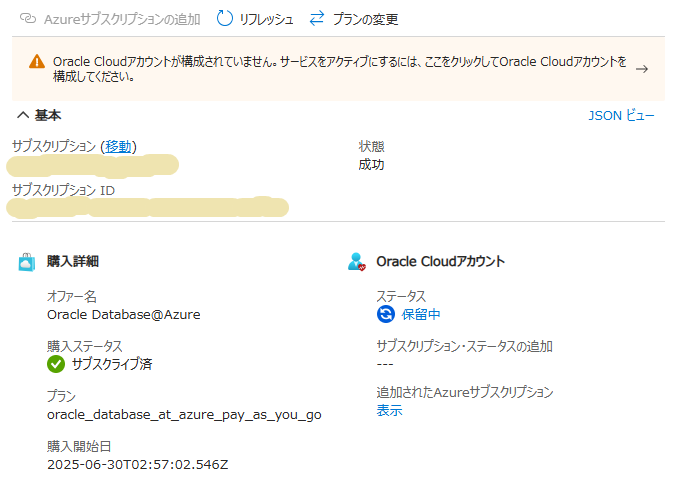
サブスクリプションの購入直後は購入ステータスが「サブスクライブ済」となりますが、 Oracle Cloudアカウントのステータスが「保留中」となっており、このままでは利用できません。
利用するためにはOracle Cloudアカウントを構成します。このOracle CloudアカウントはAzureサブスクリプションと紐づき、Azureに請求が統合されます。他のAzureサブスクリプションやOCIに請求される既存のアカウントを利用することはできません。
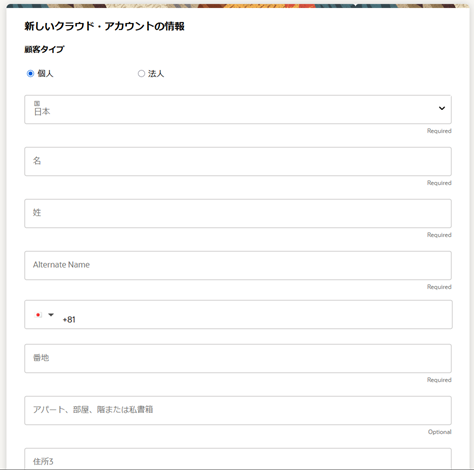
必要事項を入力して Oracle Cloudアカウントを作成します。名前も住所もすべて英語表記で入力します。
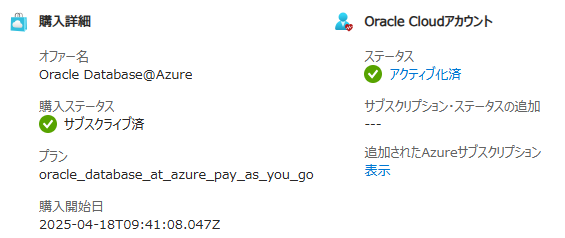
作成が完了すると Oracle Cloudアカウントのステータスが「アクティブ化済」となり、利用可能になります。
Autonomous Database のデプロイ
サブスクリプションを購入すると、Oracleデータベースのデプロイが可能になります。
Autonomous Database、Exadata Database Service Dedicated、Exadata database Service on Exascale Infratructure を利用できますが、今回はAutonomous Databaseをデプロイします。
Oracle Database@Azure の左メニューから「Oracle Autonomous Database Service」を選択し、「+作成」をクリックします。

基本設定
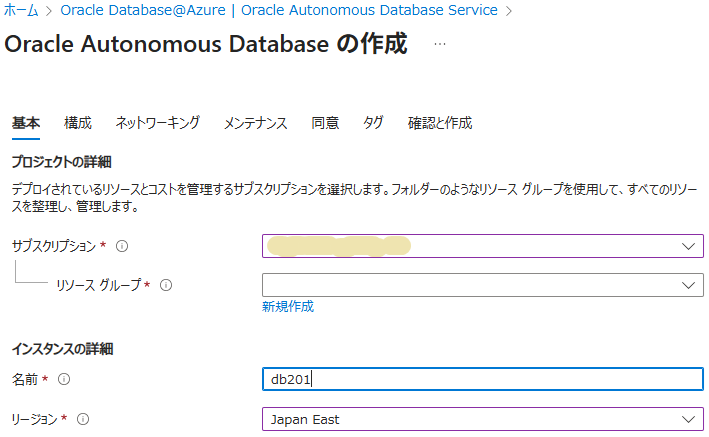
基本設定では利用する サブスクリプション、リソースグループ、インスタンス名、リージョンを指定します。
※ 2025年7月時点で西日本リージョンは選択できません。
| 項目 | 設定値 |
|---|---|
| サブスクリプション | Oracleサブスクリプション購入済みのAzureサブスクリプションを選択 |
| リソース グループ | データベースを配置するリソースグループを選択 |
| 名前 | インスタンス名を指定(例:db201) |
| リージョン | データベースを配置するリージョンを選択 |
構成設定
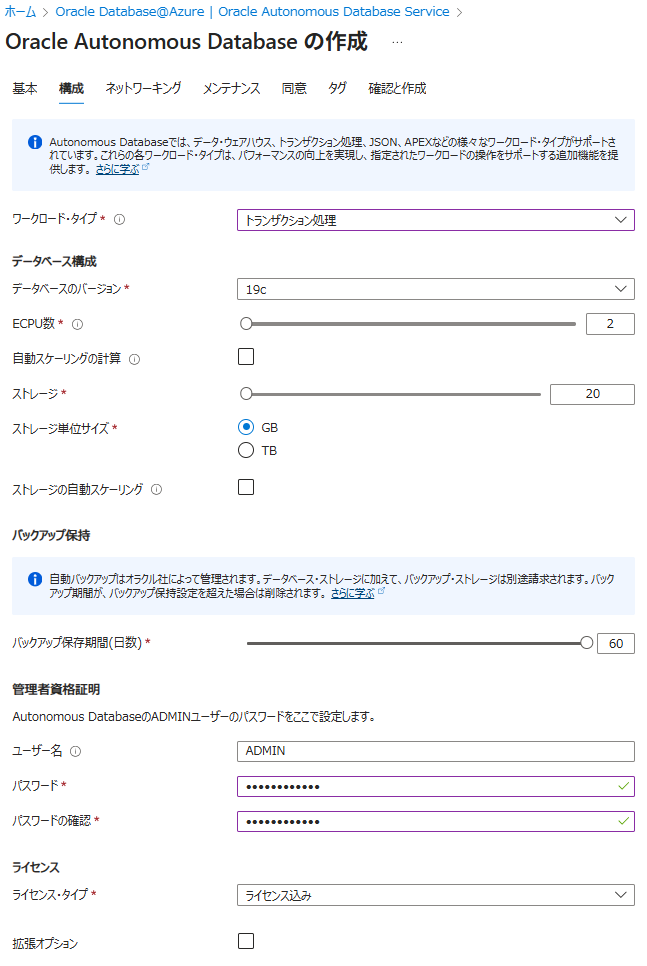
構成設定では、ワークロード・タイプ、データベースのバージョン、サーバースペック、バックアップ保存期間、管理者ユーザー、文字コードを指定します。
| 項目 | 設定値 |
|---|---|
| ワークロード・タイプ | データベースの用途に合わせて、データウェアハウス、トランザクション処理、JSON、APEXから選択 |
| データベースのバージョン | 19c、23aiのいずれかを選択 |
| ECPU数 | 2~512でCPU数を指定 |
| 自動スケーリングの計算 | 負荷に応じて自動でスケールさせるか指定 |
| ストレージ、ストレージ単位サイズ | ストレージのサイズを20G~384Tの範囲で指定 |
| ストレージの自動スケーリング | データ容量を3倍までスケールさせるか指定 |
| ユーザー名 | 管理者ユーザー、デフォルトはADMIN |
| バックアップ保存期間(日数) | バックアップの保存期間を1~60日の間で指定 |
| パスワード、パスワードの確認 | 管理者ユーザーのパスワードを指定 |
| ライセンス・タイプ | ライセンス込かBYOLを指定 |
| 拡張オプション | デフォルトのAL32UTF8から変更する場合はチェックをつけて変更 |
ネットワーキング設定
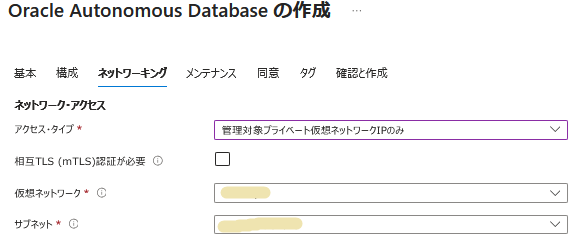
ネットワーキング設定ではアクセスタイプを指定します。
| アクセス・タイプ | アクセス可能範囲 | 相互TLS認証 |
|---|---|---|
| すべての場所からのセキュア・アクセス | データベース資格情報を持っているユーザーに、インターネットからのアクセスを許可 | 必須 |
| 管理対象プライベート仮想ネットワークIPのみ | Azure VNet内の管理対象プライベート仮想ネットワークIPからのアクセスを許可 | 選択 |
| 許可されたIPからのセキュア・アクセス | 指定されたIPからのアクセスを許可 | 選択 |
確認と作成
メンテナンス、同意、タグには選択する項目はないので、「確認と作成」に進みます。作成内容に問題がなければ作成します。

作成が完了するとデータベースの状態が Available と表示されます。

おわりに
今回の記事ではデータベースのデプロイまでを紹介しました。
次回の記事では、実際にデータベースにアクセスして操作する手順を紹介します。