
本記事では、Microsoft Copilot Studioで作成したエージェントをSharePointに公開する方法を紹介します。
AIエージェントに興味がある方や、Microsoft Copilot StudioのエージェントをSharePoint上で活用したいと考えている方などにご覧いただければと思います。
これまでの連載
これまでの連載記事一覧はこちらの記事にまとめておりますので、過去の連載を確認されたい方はこちらの記載をご参照ください。
機能概要
Microsoft Copilot Studioでは、作成したエージェントの公開先(チャネル)が複数サポートされています。本記事では、SharePointへの公開方法についてご紹介します。
なお、SharePointにて作成・利用が可能なSharePointナレッジエージェントとは異なる機能となりますため予めご了承ください。
また、TeamsおよびMicrosoft 365 Copilotへの公開方法については以前の記事にてご紹介しておりますので、こちらも併せてご覧いただけますと幸いです。
【Microsoft×生成AI連載】【やってみた】Copilot Studioで作成したエージェントをTeamsとMicrosoft 365 Copilotに公開 - JBS Tech Blog
エージェントの公開方法
SharePointへの公開
Copilot Studioからの公開手順を実践したいと思います。
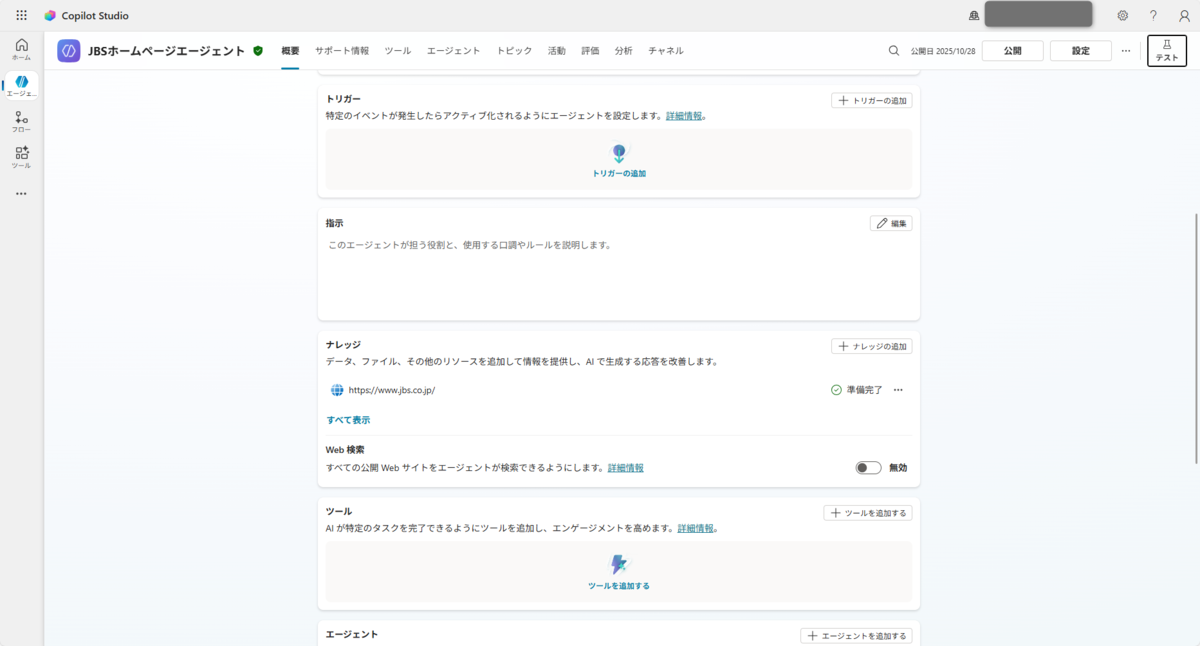
今回は事前作成済みの「JBSホームページエージェント」をSharePointで利用できるように公開します。こちらのエージェントは、JBSのホームページ内容を参照して質問に回答することができます。
まず、公開したいエージェント内の「チャネル」タブを開き、「SharePoint」を選択します。

続いて、画面右側に表示される公開先の設定画面にて、公開先として指定したいSharePointサイトを検索・選択します。

公開先のSharePointサイトが正しいことを確認し、画面右下の「展開」をクリックします。

正常に展開が完了すると、Copilot Studio上で「展開済み」と表示されるようになります。

以上で公開作業は完了となります。
なお、一度に展開できるSharePointサイトは 1 つだけです。別のサイトに展開する場合は、展開済みのSharePoint サイトを取り消す必要があります。

公開されたエージェントの利用方法
ここからは、展開されたエージェントをSharePointサイトで利用する方法をご紹介します。
まず、前手順にて公開先に指定したSharePointサイトへアクセスします。
「ホーム」タブより確認できる「アクティビティ」の中に、公開されたエージェントが含まれていました。

「ドキュメント」タブ内を開くと、「Copilot Studio Agents」という名前のフォルダが、エージェントの公開時に自動で作成されていました。

該当のフォルダを展開すると、公開を行ったエージェント(拡張子が".agent"のファイル)が格納されていることを確認できます。

エージェントを利用したい場合には、対象エージェントファイルの右端にある三点マークをクリックし、展開されるメニュー内から「作業ウィンドウで開く」をクリックします。

すると、画面右側に作業ウィンドウが表示され、対象のエージェントとチャットすることができるようになります。

実際に質問を送信することで、エージェントが正常に動作することを確認できました。送信したプロンプトは「JBSの特長を教えて」です。

なお、一度利用したエージェントは、作業ウィンドウから簡単に開くことができるようになっていました。
具体的な手順としては、まず画面右上のエージェントマークをクリックし、その後表示される作業ウィンドウ内でエージェント名右端の三角マークから選択を行います。

利用シーンとメリット、注意点
利用シーン
- SharePointサイト上で、外部情報をデータソースにしたAIとチャットを行いたいとき
- 作成したエージェントをSharePoint上で共有したいとき
メリット
- 作成したエージェントをSharePointサイト上で共同利用できる
- 公開手順がシンプルかつ共有範囲がイメージしやすい
注意点
- 各エージェントは、一度に一つのSharePointサイトにしか展開できない
- 別のサイトへ展開したい場合には、既存の展開を取り消す必要がある
- SharePointサイト上でエージェントを利用するためには、利用者にもCopilotライセンスが必要
まとめ
本記事ではCopilot Studioで作成したエージェントを、SharePointサイトへ公開する手順についてご紹介しました。
ドキュメントの格納先や共同利用のプラットフォームとして利用することが多いサービスですが、AIエージェントを利用することで、さらなる業務効率化を図ることができるのではないかと感じました。
また、利用用途や環境に合わせた、SharePointナレッジエージェントとの使い分けが重要になるのではないかと考えます。
おまけ(Copilot Chatによる本記事の要約)
本記事では、Microsoft Copilot Studioで作成したエージェントをSharePointに公開する方法を解説しています。対象は、AIエージェントに興味がある方や、Copilot StudioのエージェントをSharePointで活用したい方です。
【概要】
Copilot Studioは複数の公開先をサポート。本記事ではSharePointへの公開手順を紹介。
TeamsやMicrosoft 365 Copilotへの公開方法は別記事で解説済み。
【公開手順】
エージェントの「チャネル」タブでSharePointを選択。
公開先のSharePointサイトを検索・選択し、「展開」をクリック。
展開完了後、Copilot Studio上で「展開済み」と表示。
※一度に公開できるのは1サイトのみ。別サイトに公開する場合は既存の展開を解除。
【利用方法】
公開先のSharePointサイトにアクセスすると、エージェントが表示。
実体は「Copilot Studio Agents」フォルダに.agent形式で格納。
メニューから「作業ウィンドウで開く」を選択し、チャット可能。
【利用シーン】
SharePoint上で外部情報をデータソースにしたAIと対話。
作成したエージェントをSharePointで共有。
【メリット】
エージェントをSharePointサイトで共同利用可能。
公開手順が簡単で共有範囲が明確。
【注意点】
各エージェントは1サイトのみ展開可能。利用者にはCopilotライセンスが必要。
【まとめ】
SharePointはドキュメント共有に加え、AIエージェントを活用することで業務効率化が期待できる。用途に応じてSharePointナレッジエージェントとの使い分けも重要。

宅見 健太朗(日本ビジネスシステムズ株式会社)
Data&AIプラットフォーム部に所属。生成AIやCopilotをメインに扱いつつ、最近はPythonを用いたコード開発にも挑戦しています。
担当記事一覧