本記事では、監視ソフトウェア「OpManager」の紹介をしていきます。
第5回は、OpManagerでのイベントログおよびサービス監視について説明していきます。
概要
第4回でOpManagerへのリソース監視設定が完了しました。
ここからは、OpManagerへ登録した機器のイベントログおよびサービス監視設定手順について紹介していきます。
イベントログ監視
イベントログ監視では、Windowsのアプリケーションログや、システムログなどの監視が可能です。
監視設定
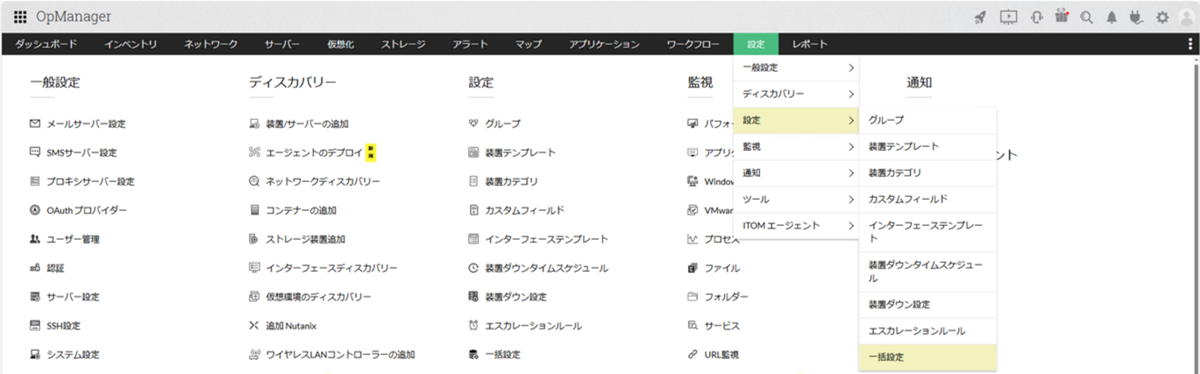
OpMnagerの画面で「設定」→「一括設定」の順にクリックします。
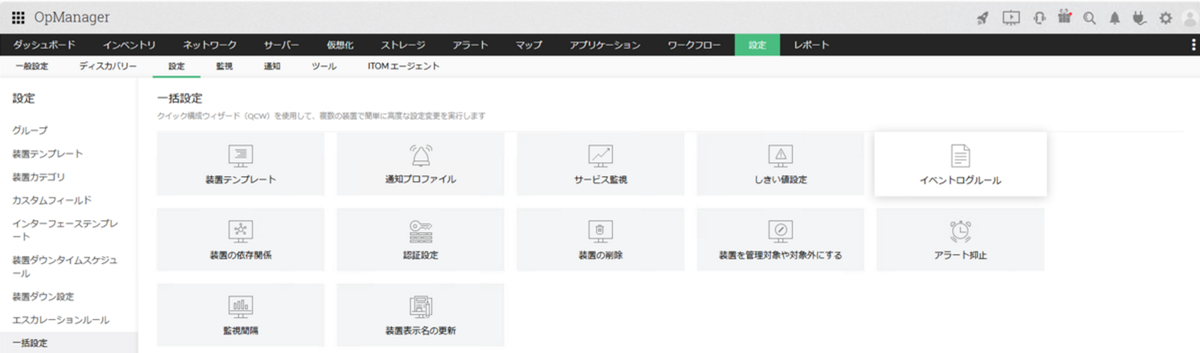
「一括設定」の画面から「イベントログルール」をクリックします。
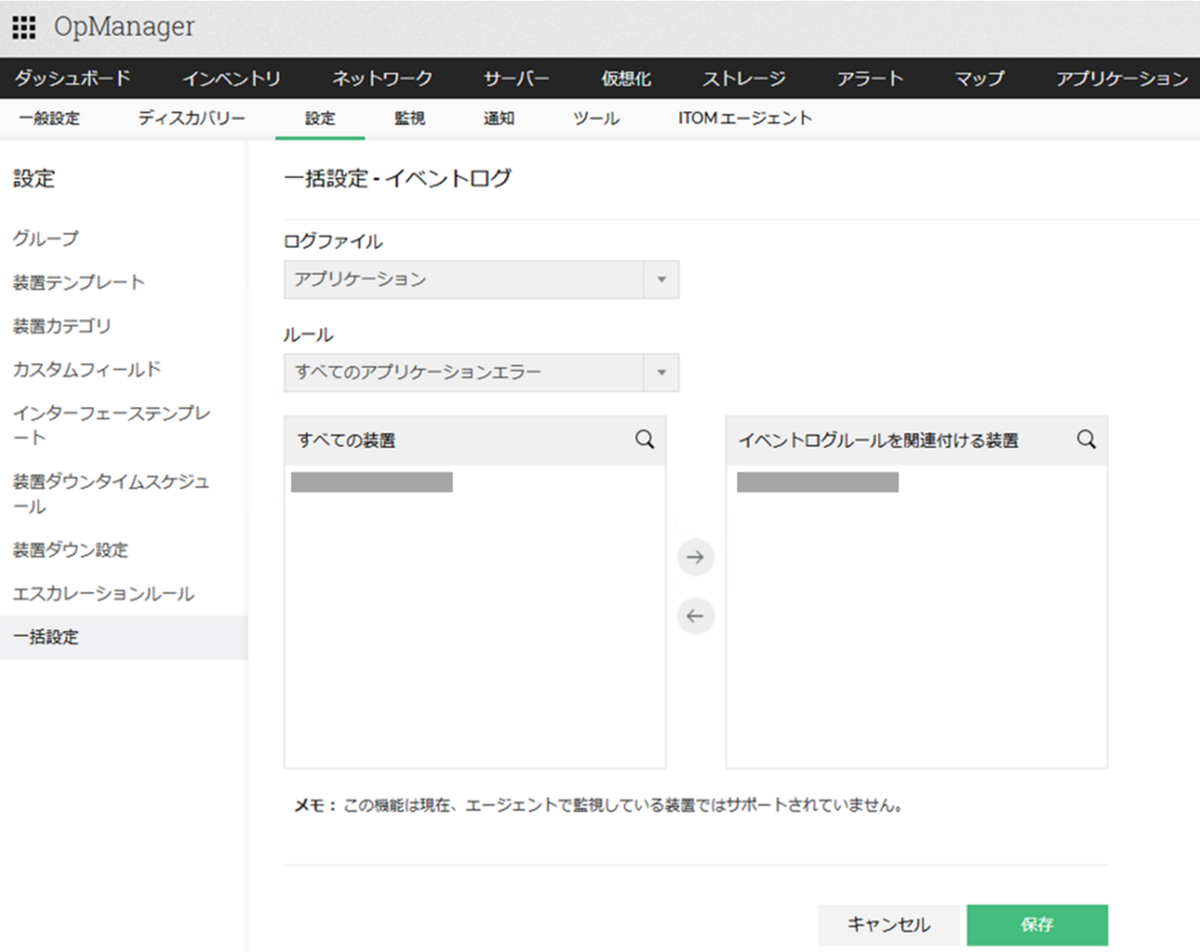
「ログファイル」欄でアプリケーションもしくはシステムを選択し「ルール」欄で監視項目を選択します。まずは、アプリケーションログのすべての項目を選択します。「すべての装置」欄から監視対象サーバを「イベントログルールを関連付ける装置」欄に移動し「保存」をクリックします。
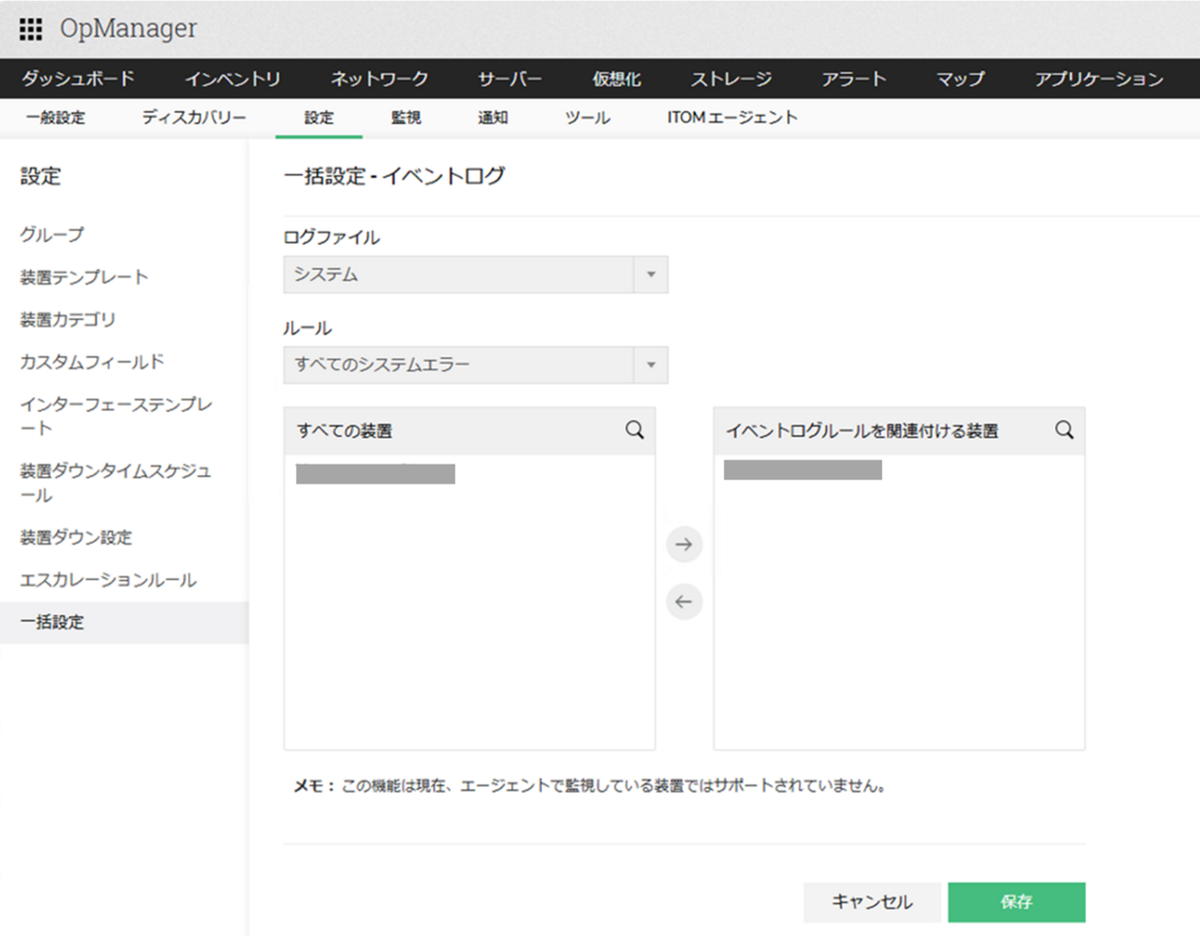
システムログも同様にすべての項目を選択します。
以上で監視設定は完了です。
動作確認
監視設定が正常に機能している事の確認を行います。アプリケーション・システム共にコマンドを打鍵し、テスト用イベントを発生させます。
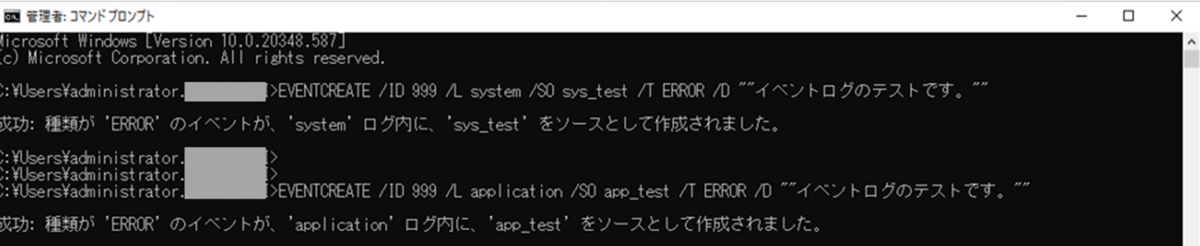
OpManager上で、テストイベントを検知していることが確認できます。
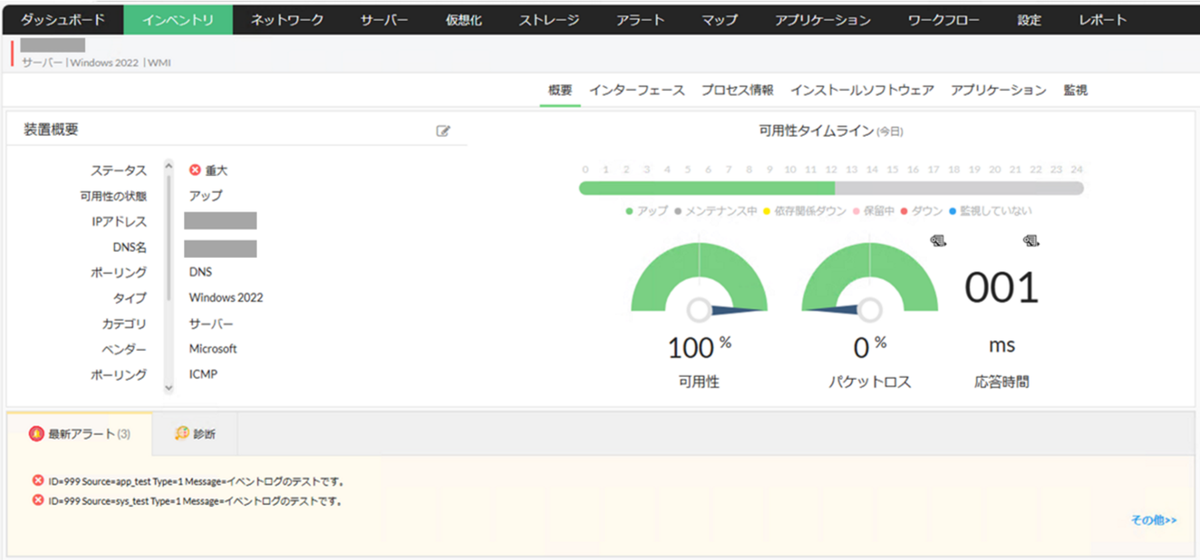 以上で動作確認は完了です。
サービス監視
サービス監視では、Windows上の各種サービスステータスを監視することが可能です。
監視設定
OpMnagerの画面で「設定」→「一括設定」の順にクリックします。
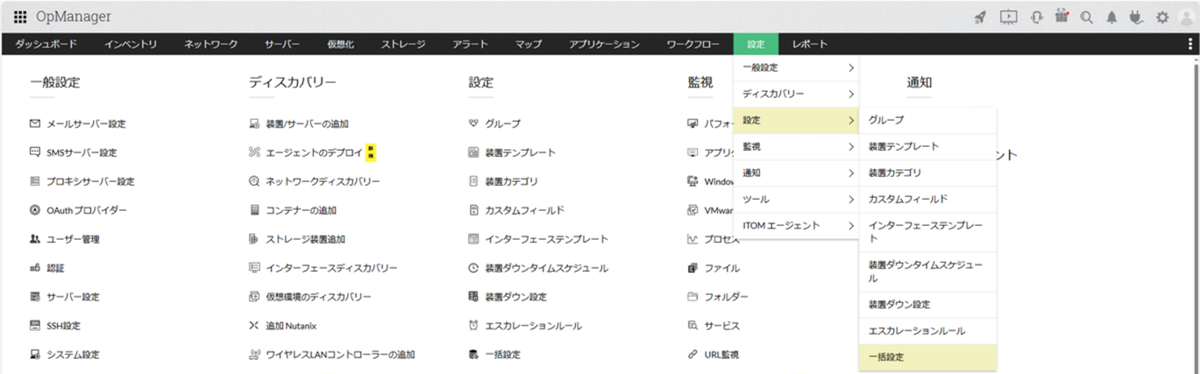
「一括設定」の画面から「サービス監視」をクリックします。
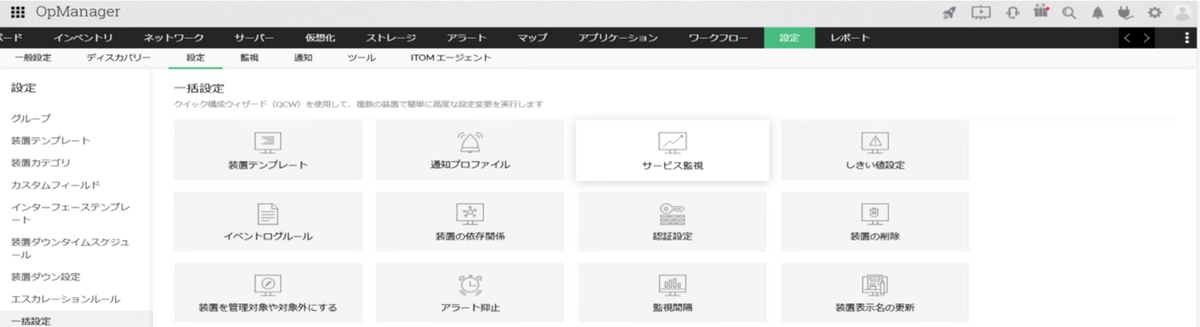
サービス監視の項目を設定します。今回は「Windowsサービスを関連付け」を選択し「Windows Time」サービスを監視項目とします。「サービス監視を行わない装置」欄から監視対象サーバを「サービス監視を行う装置」欄に移動し「保存」をクリックします。
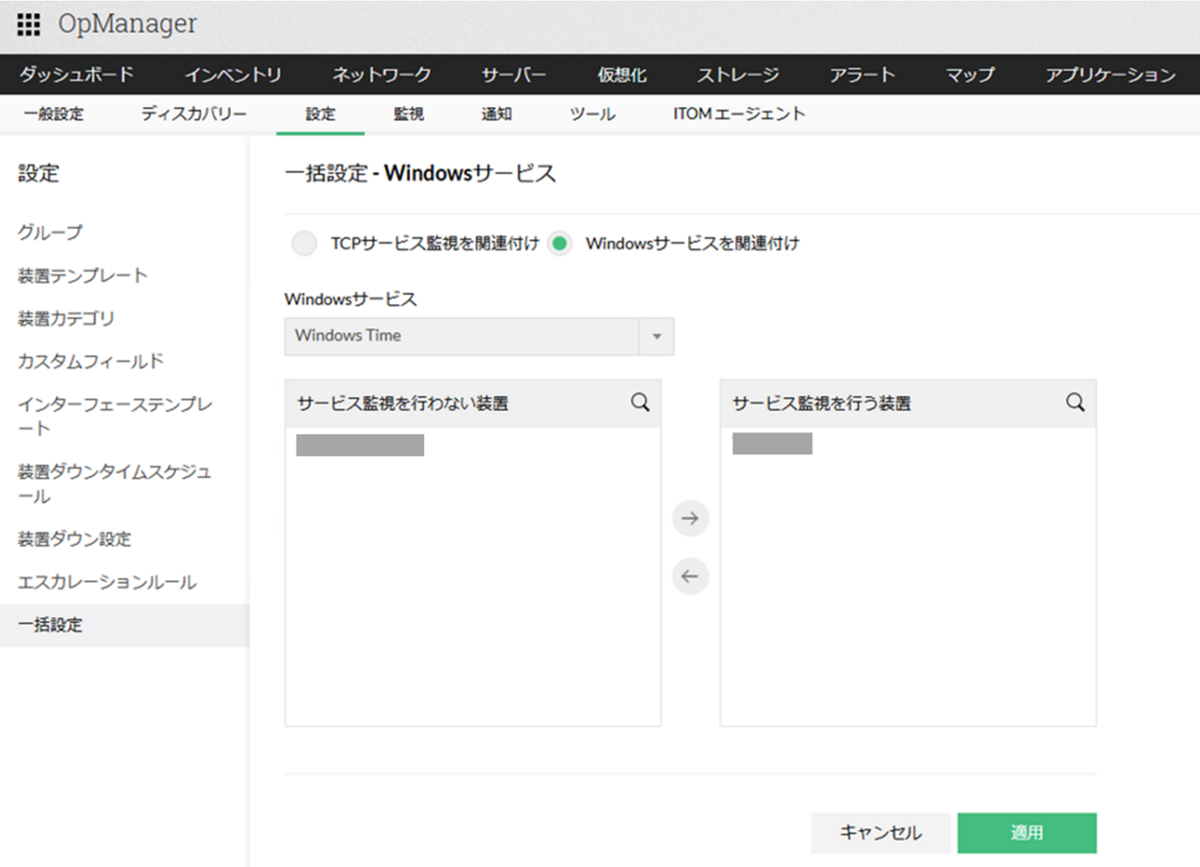
以上で監視設定は完了です。
動作確認
監視設定が正常に機能している事の確認を行います。監視対象サーバの「Windows Time」サービスを意図的に停止します。
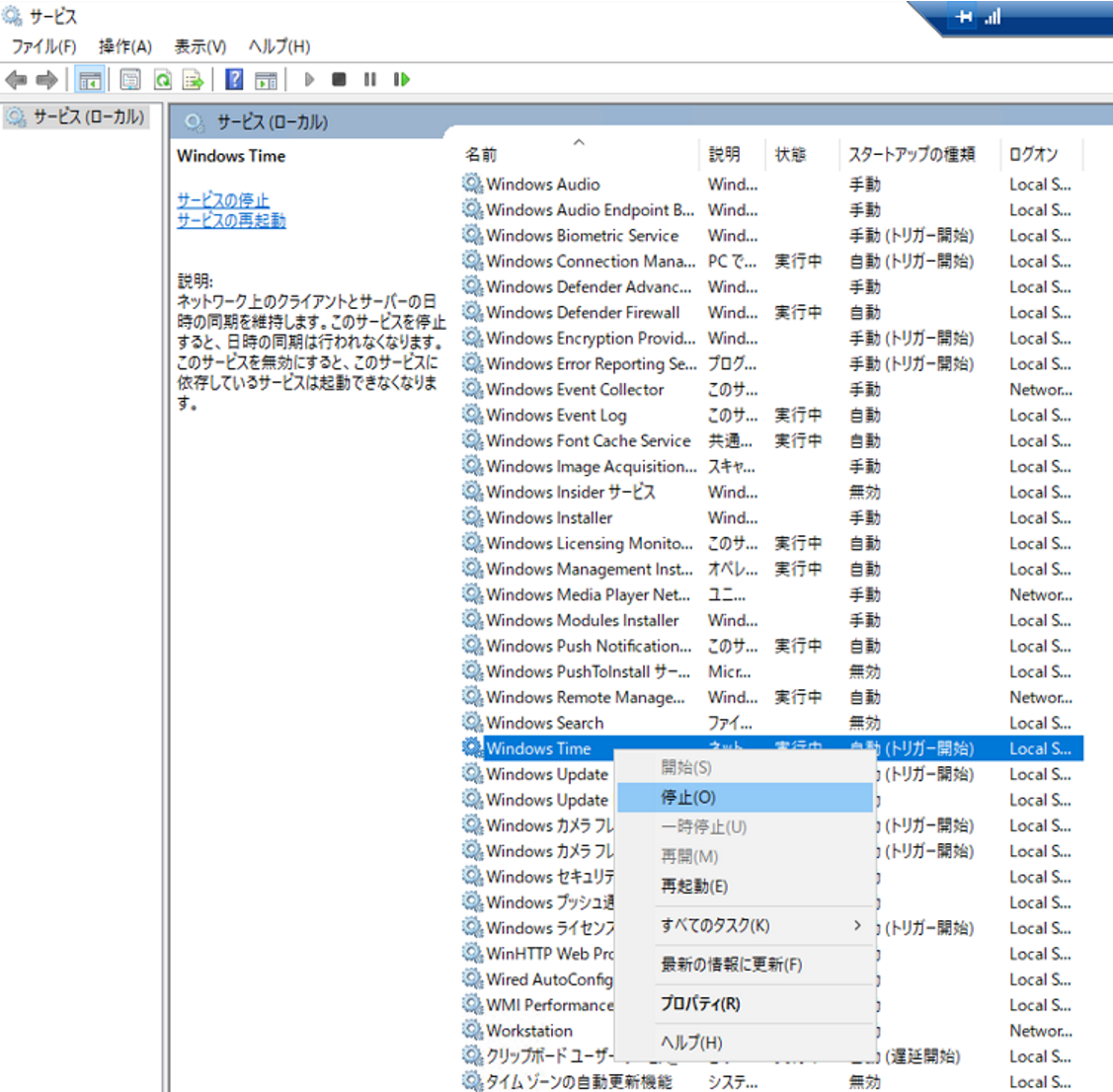
OpManager上で「Windows Time」サービスダウンを検知していることが確認できます。
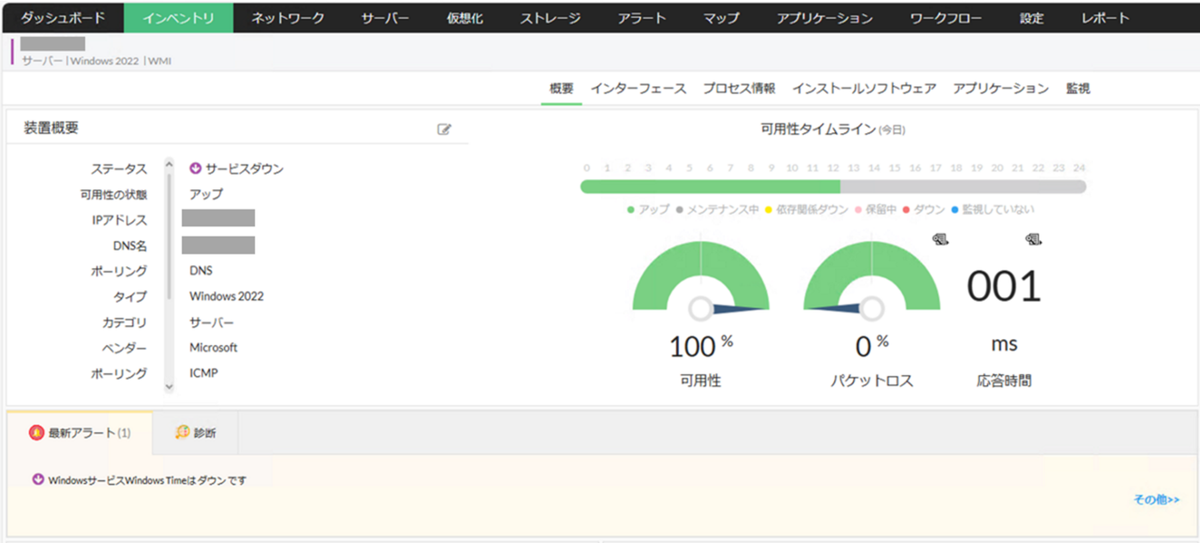
以上で動作確認は完了です。
まとめ
OpMnagerへ登録した機器の、イベントログおよびサービス監視設定について紹介しました。
ここまで、OpManagerの紹介を5回に渡ってご紹介してきました。今回で一旦最後となりますが、OpManagerにはお伝えしきれなかった優れた機能がまだまだあります。
今回のように評価版を使って色々試行することも出来るので、是非触れてみてください!