Jamf Pro、Intuneはどちらもデバイス管理およびエンドポイント管理を行うための成熟したツールです。
しかし、Microsoft IntuneがWindows・iOS・Androidといった複数のプラットフォームであるのに対し、Jamf ProはmacOS・iOS・iPadOSといったAppleデバイスが対象であり、特徴は異なります。
本記事では様々な差を持つ二つの製品に関して「グループ作成」の観点で違いをご紹介いたします。
グループ作成における特徴
Jamf Pro
- クライテリアで作成
- クライテリア:Jamfにおける検索、グループ作成の際の属性、条件のこと
- 例:OSバージョンが12.0.0以上、12.99.99以下の場合
設定項目 AND/OR クライテリア オペレータ 値 構文 Operating System Version greater than or equal 12.0.0 構文 and Operating System Version less than or equal 12.99.99
- クローンで同じ構成のグループを作成できる
参考:スマートグループ - Jamf Pro 管理者ガイド | Jamf
Intune
- ルールビルダー、ルールテキストボックスで作成
- 例:所属部門が営業の場合
- user.department -eq "Sales"
- 例:所属部門が営業の場合
- すべてのデバイスグループ、すべてのユーザーグループが自動生成される
- グループの種類にMicrosoft 365があるためMicrosoft 365のサービスと連携が容易
参考:ユーザーとデバイスを整理するためのグループを追加する - Microsoft Intune | Microsoft Learn
手順(動的グループ)
Jamf Pro
メニューのコンピュータ>スマートコンピュータグループからNew(新規)を選択して基本設定、クライテリアを設定し作成します。
- ページトップの コンピュータを選択

- スマートコンピュータグループを選択

- New(新規) をクリックしてグループの基本設定を構成

- Eメール通知を有効設定するには、Send email notification on membership change (メンバーシップ変更通知の送信)

- Criteria (クライテリア) タブをクリックし、グループへ Criteriaを追加する

- And/Or (および/または) のポップアップメニューからオペレータを選び、Critera 間の関係を指定
※Criteria (クライテリア) をグループ化し、複数のオペレーションをつなげるには、ポップアップメニューからカッコを選び、グループ化したい Criteria (クライテリア) の周りを囲む

7.「保存」を押下して作成完了
Intune
Microsoft Intune 管理センター>グループより「新しいグループ」を選択し「グループの種類」、「グループ名」、「メンバーシップの種類」の基本設定を入力後、動的クエリの設定により作成します。
- ページトップのグループを選択

- 「新しいグループ」を選択する

- 設定画面で「グループの種類」、「グループ名」、「メンバーシップの種類」を設定する
※ 今回は動的グループなので動的ユーザーを設定
※ グループの設定項目に関してはこちらを参照

- 「動的なユーザーメンバー」にて「動的なクエリの追加」を押下し、動的メンバーシップのルールを追加する
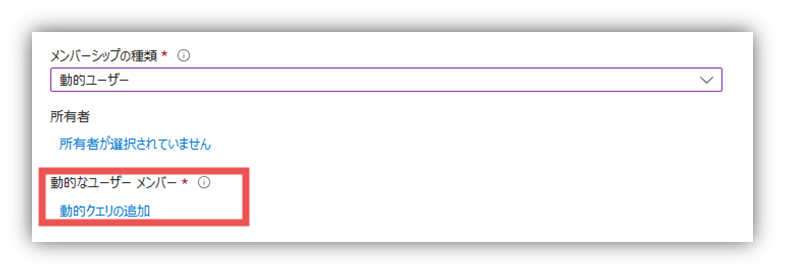
- 構文を設定
例:user.department -eq "Sales"(所属部門が営業の場合)
※編集から自分で作成した構文を設定することも可能

6.「作成」を押下して完了
最後に
本記事では、Jamf Pro、Intuneにおけるグループ作成の違いに関してご紹介しました。
同じデバイス管理およびエンドポイント管理でも、グループ作成における機能、構成の際の設定が異なります。
本記事がJamf Pro、Intuneの特性の理解において少しでもお役に立てれば幸いです。