Microsoft Loopの便利な使い方を連載形式で紹介しています。
第1弾となる前回は、Microsoft Loopホーム画面の構成について解説しました。
今回は第2弾として、「ワークスペースにてページを開いた画面で可能な操作」についてご紹介します。
ページの画面構成
ワークスペースにて作成したページやアイデアは、大きく2つの要素によって構成されています。1つ目は「画面の左側ナビゲーションバー横のワークスペース内のページ一覧(アイデアの場合はアイデア一覧)」、2つ目は「中央のワークスペースや最近使用されたコンポーネントやページの表示」です。
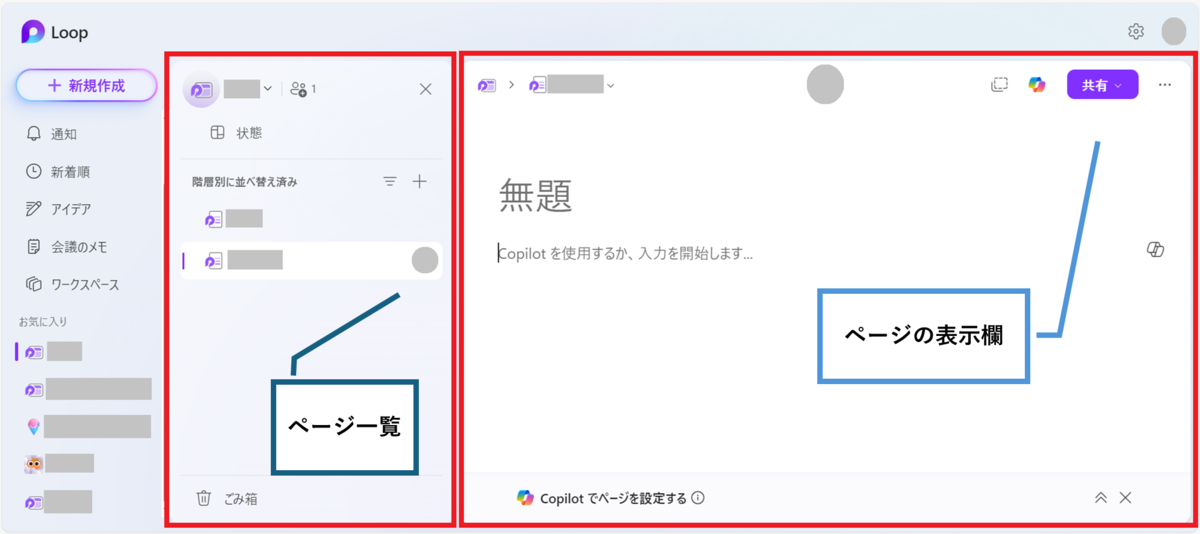
ページ一覧
ページの一覧では、ページを一覧で表示できるだけでなく、ページ名の右にある「...」から様々な機能を呼び出すことが出来ます。
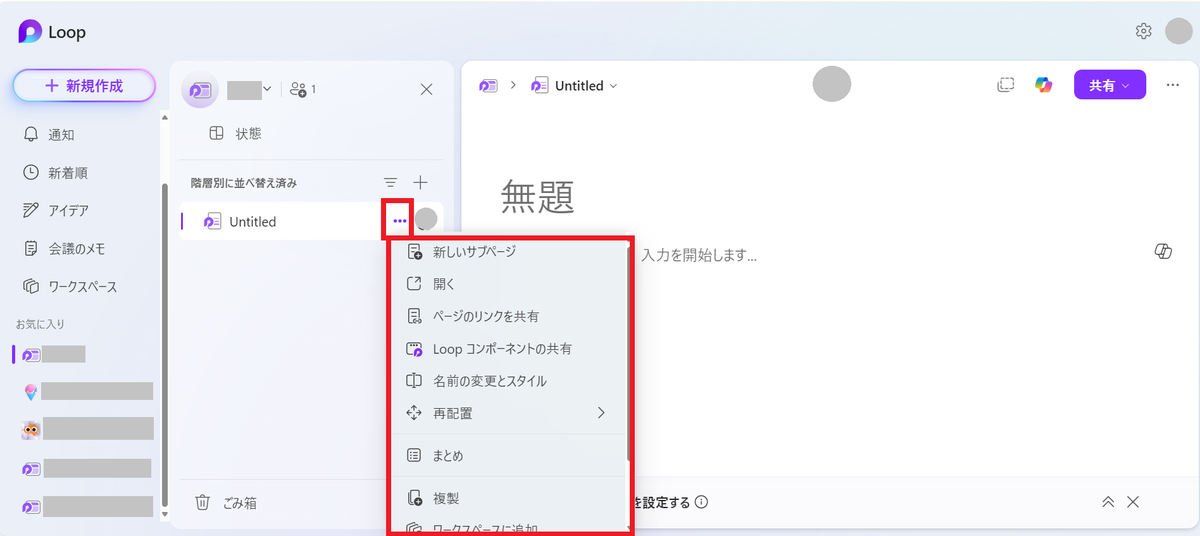
実際に利用できる機能は下記の通りです。特に、太字のものが個人的に特に便利に感じる機能です。
- サブページの作成
- 作成したページにサブページを作成したり、作成済みページをサブページに変更したり、サブページを通常のページに変更したりすることができます
- サブページを非表示にすることでページ一覧に表示されるページ数を減らし、見やすくすることができます
- 別タブで開く
- 複数のページを同時に表示したい場合に便利です
- ページリンクの共有
- ページ単位での共有やアクセス許可の設定ができます
- ページ名・アイコンの変更
- どちらもページの表示欄でも可能な操作です
- 再配置
- ページの並べ替えです。関連のあるページを連続して配置することができます
- 別に一時的な表示順を並べ替える機能として「フィルターと並べ替え」があります
- まとめ
- Copilotを使用してページを要約することができます
- Copilot for M365ライセンスが付与されている場合に限り使用できます
- Copilotを使用してページを要約することができます
- 複製
- ページの複製ができます
- テンプレートとするページを作成し、複製して使用すると便利です
- ワークスペースに追加
- 他のワークスペースにコピーすることができます
- ページをテンプレートとして保存
- 既存のページをテンプレートとしてテンプレートギャラリーに表示する機能です
- 「複製」とは異なり、ワークスペースを超えてテンプレートを使用したページを作成することができます
- フィルターと並べ替え
- 自身で作成したページの順番で表示される「階層」と、最新のアクティビティ順に表示される「アクティビティ」の2種類の並べ替えができます
- 既定は「階層」です
- メンバーの招待と管理:
- ワークスペース単位での共有が行えます
- 「閲覧」、「編集」等の詳細なアクセス許可は行えず、ワークスペース内のすべてのページへのアクセスが可能になります
- 状態:
- ワークスペース内でのアクティビティや「タスク」「進行状況トラッカー」の内容を集計して表示することができます
特に「状態」は使い慣れると非常に便利です。
「状態」では、ワークスペース全体の情報を分析した「ワークスペースの分析」やワークスペース内に追加したLoop コンポーネント「タスクリスト」および「進行状況トラッカー」の表示が可能です。
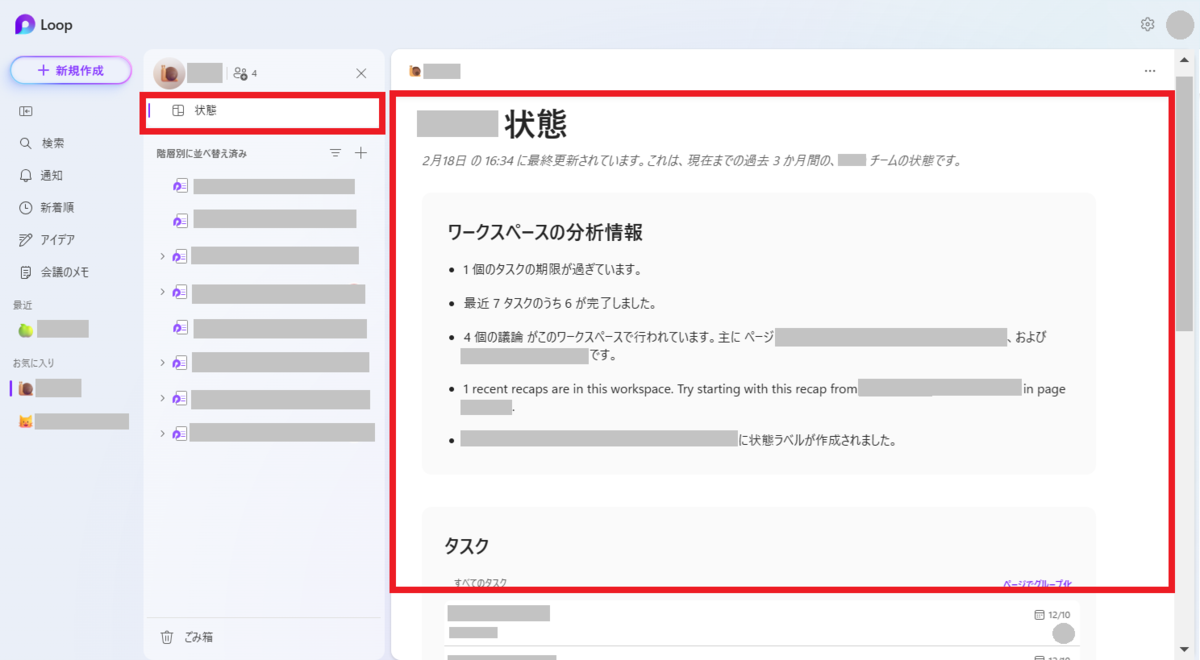
また、ページにてまとめ(要約)を作成している場合は、要約内容が表示されます。各ページを確認しなくても、1つのページでワークスペース内の大まかな状況を確認することができます。
※ なお、2024年12月現在、検証した限りでは「状態」にて表示される「タスク」「進行状況トラッカー」の指定方法については確認ができませんでした。
ページの表示欄
ページの表示欄では、ページを共有している場所の確認やバージョン履歴の確認などの操作を行うことが出来ます。
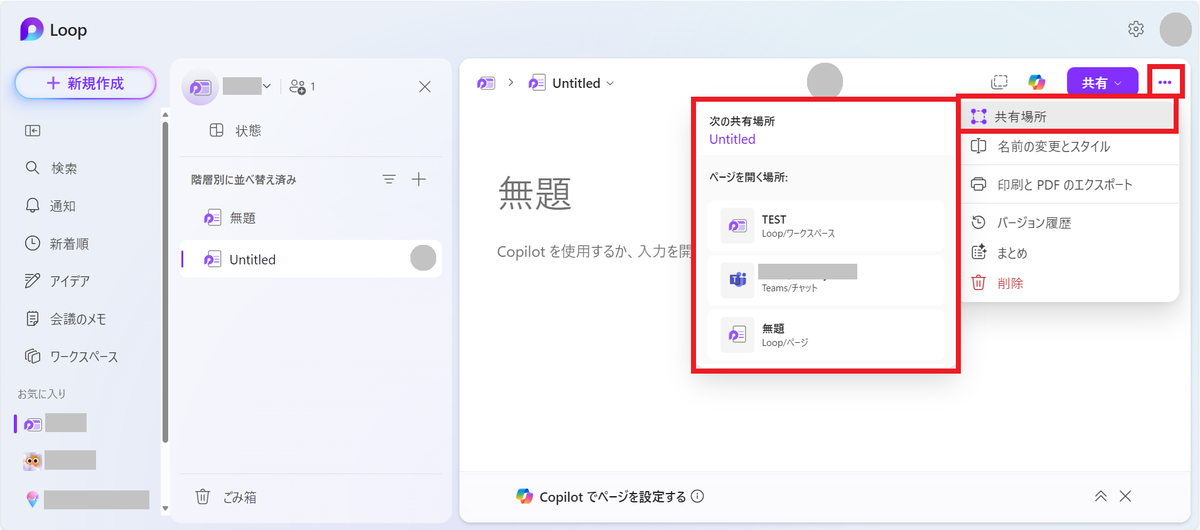
実際に利用できる機能は下記の通りです。
- 共有場所
- ページを追加しているワークスペースや、共有リンク・Loopコンポーネントの挿入を行っている他のページやTeamsが表示されます
- Loopコンポーネントとしてコピー
- TeamsのチャットやOutlookのメール本文に貼り付けることで、チャット画面やメールから直接ページを表示・編集することができます
- 共有
- 「ワークスペース」「ページリンク」等の単位でアクセス権限の付与を行うことができます。
- 「Loopコンポーネント」として共有することもできます
- 名前の変更とスタイル
- ページの名前変更やアイコンを変更することができます
- 印刷とPDFのエクスポート
- プリンターでの印刷やPDF形式での保存ができます
- バージョン履歴
- ページ単位での変更履歴を遡って、ページを過去の状態に戻すことができます。
- まとめ:
- Copilotを使用してページを要約することができます。
- Copilot for M365ライセンスが付与されている場合に限り使用できます。
- Copilotを使用してページを要約することができます。
- 削除
- ページの削除を行えます
- 削除したページの復元方法については、下記の記事の「ページの削除」をご参照ください
使用例
使用例1:「サブページの作成」機能
「サブページの作成」機能では、関連のあるページをまとめたり使用しないページを折りたたんでおくことができます。そのため、ワークスペース全体の整理に役立ち、目当てのページを探す際にも便利です。
業務内容に合わせて、過去の作業履歴や作業手順など使いやすい単位のページを作成し、サブページとして個々の作業履歴ページを作成すると、普段は使用しないページもきちんと整理できます。
使用例2:「バージョン履歴」機能
「バージョン履歴」機能では、変更を行ったページを以前の状態に復元することができます。
バージョン履歴が記録されるタイミングの詳細は不明ですが、戻したい状態に近いバージョンを復元することができます。
そのため、例えば「2024年9月24日午前10:03の3行目の記述が確認したい」という状況では、該当のバージョンを選択・復元した後該当箇所の記述をコピーして現在の状態(2024年11月19日午後7:33)を再度復元してペーストすることで、過去の必要な箇所の記述を現在のページに入力することができます。
なお、バージョン履歴は少なくとも過去50件程度は保存されるようです。

まとめ
今回は、Microsoft Loopにて作成したページの構成や使用可能な機能、おすすめの使い方をご紹介しました。
使用例でもご紹介した「バージョン履歴」については普段重宝していますが、想定よりも多くのバージョンが保存されていることがわかり、個人的にとても大きな収穫でした。
今回詳細にご紹介できなかった機能にも、まだまだ気づいていない便利ポイントが隠されているような気がします。ぜひお手元でもお試しください。