Microsoft Teamsのチーム管理について、部署用チームのメンバー改廃に関するメンテナンス方法に課題を感じている方を対象とした記事になります。
Microsoft Entraの部署などのプロパティ値を利用している場合、動的グループを利用してチームメンバーの管理を自動化させることができます。
設定手順と挙動について紹介します。
前提条件
動的グループを扱うには、Microsoft Entra ID P1ライセンスの所有が必要です。
また、Teamsを利用するにはTeamsを含むライセンスプランやTeamsアドオンライセンスを購入する必要があります。
Entra 管理センターの操作を行うには、グループ管理者ロールが適用されたアカウントを用意します。
次の項目からは、Entraの部署プロパティ「ABC」に所属するユーザーカウントを、チームメンバーに追加する手順を解説していきます。

設定手順
動的なMicrosoft 365グループの作成
まず、チーム作成に必要なMicrosoft365グループの作成を行います。
- グループ管理者ロールを持つアカウントでMicrosoft Entra管理センターにサインインし、[グループ]-[概要]-[新しいグループ]をクリックします。

- [グループの種類]は「Micrsoft 365」を選択し、その他必要事項を入力します。

- [メンバーシップの種類]は「動的ユーザー」を選択し、[動的クエリの追加]をクリックします。

-
[ルールの構成]タブに条件を追加します。Entraの部署プロパティがABCと一致した場合にメンバーとして追加させる構文は、
(user.department -eq "ABC")となります。
-
[ルールの検証]タブで、想定した動作をするか確認します。[ユーザーを追加]をクリックしてユーザーアカウントを追加し、状態列の結果から構文が正しいか確認できます。

-
[保存]をクリックします。

-
[所有者が選択されていません]をクリックし、所有者の追加を行います。追加後、[x人の所有者が選択されました]の画面表記を確認します。追加は必須ではないですが、グループの設定変更やメンバー管理をするために最低1人は設定することを推奨します。

-
設定内容に問題がなければ[作成]をクリックします。

以上が、動的なMicrosoft 365グループの作成手順になります。
動的なMicrosoft 365グループのチーム変換
続いて、チーム変換する対象として、先ほど作成したMicrosoft365グループを利用します。
ここからはTeamsクライアントでの操作になります。チームの作成権限があるアカウントで作業をしてください。管理センター上の作業ではないため、管理者ロールは必須ではありません。
- Teams クライアントを開き、[チーム]-[新しいアイテム]-[新しいチーム]をクリックします。

- [その他のチーム作成オプション]をクリックします。

- [グループから]をクリックし、先ほど作成した動的なMicrosoft 365グループにカーソルを合わせ、[チームを追加]をクリックします。

- 「チームの作成中に問題が発生しました」エラーが発生した場合、無視で問題ありません。

- [チーム]から動的なMicrosoft 365グループの表示名が存在することを確認します。

以上が、動的なMicrosoft 365グループのチーム変換手順になります。
動的なMicrosoft 365グループのチームに関する挙動
チーム所有者がチームメンバーを管理できない
Teams クライアントからメンバー管理画面を開くと、通常のTeamsでは表示される[メンバーを追加]ボタンがありません。
また、[メンバーおよびゲスト]から×のアイコンをクリックした場合、「問題が発生しました。後でもう一度お試しください」のメッセージが表示され、メンバーの削除ができません。

動的メンバーシップルールによるチームメンバーの追加や削除
チームメンバーの追加や削除は、動的メンバーシップルールに基づいて実施されます。今回のケースでは部署プロパティがABCであることが条件となります。
例として、部署プロパティがABCであるユーザー「ACG_TEST03」をEntra管理センターから追加します。
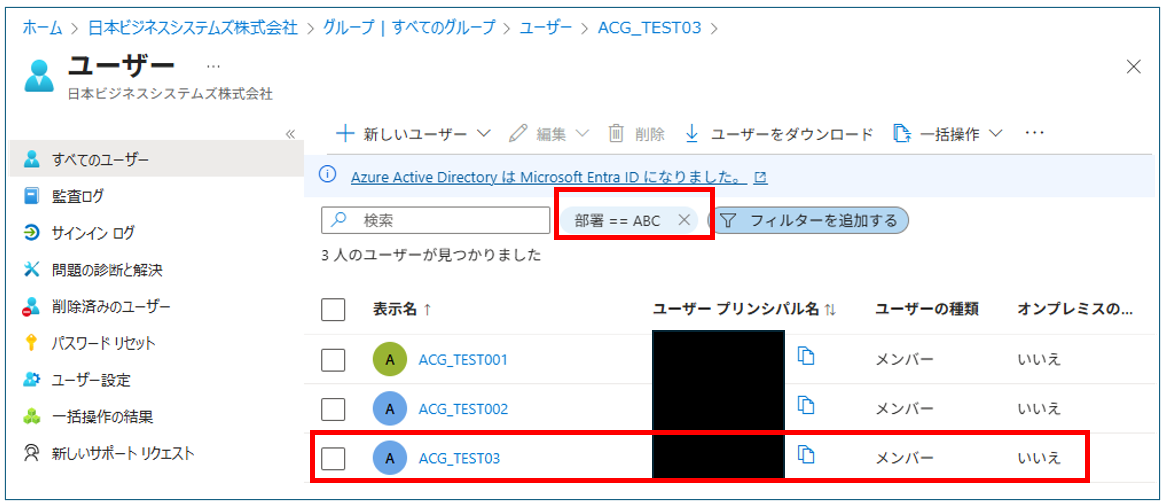
以下のように、条件を満たすユーザーアカウントでチームメンバーが更新されます。
Teamsクライアント側で確認すると、部署プロパティがABCである「ACG_TEST03」ユーザーが追加されたことを確認できます。

動的メンバーシップルールの変更方法
Microsoft Entra管理センターから動的なMicrosoft365グループを開き、[動的なメンバーシップルール]から条件を変更します。
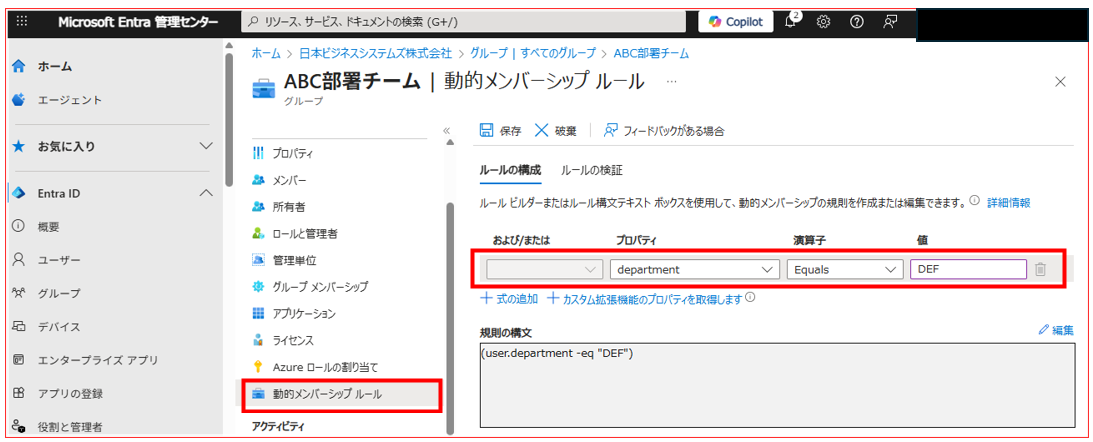
なお、[メンバー]からの追加はできません。実行しても「グループメンバーを追加できませんでした。選択したメンバーを追加するには権限が不十分です。」のエラーが返ります。

所有者の追加や削除
Microsoft Entra管理センターから動的なMicrosoft365グループを開き、[所有者]-[所有者の追加]から追加します。

削除したい場合は、対象のユーザーアカウントを選択し[削除]をクリックします。

おわりに
Microsoft Entra上でプロパティ管理がされており、動的グループが使える状態の環境であれば是非とも導入を検討してみてください。
チーム所有者がチームメンバーを定期的に棚卸する手間を削減する方法として、ご参考になれば幸いです。