生成AIの普及に伴い、「画像を自動で生成したい」というニーズが業務の中でも少しずつ広がっています。
とはいえ、画像生成サービスとAPI連携するには、個人でAPIキーを管理したり、設定手順を覚えたりと、導入のハードルを感じる方も少なくありません。
今回ご紹介するのは、Microsoft Copilot Studioの「エージェント」と「エージェントフロー」の機能を活用して、Googleが提供する画像生成API「NanoBanana」とスムーズに連携する方法です。
社内で共有できる仕組みにしておけば、使い方を統一しつつ、特別な準備なしで気軽に試せるようになります。
環境
使用したツールは以下の通りです。
- Copilot Studio:「エージェント」と「エージェントフロー」の作成に使用
- Google AI Studio(Nano Banana):画像生成APIキーの発行に使用
- OneDrive for Business:生成した画像の保存に使用
作業概要
今回の作業は、下記の手順で行いました。
- Copilot Studioでエージェントフローを新規作成
- エージェントから受け取る入力(画像指示テキスト)の設定
- Nano Banana(Gemini 2.5 Flash Image API)を呼び出すHTTPアクションの設定
- 生成画像(Base64形式)をOneDrive for Businessに自動保存
- OneDrive for Businessの共有リンクを発行
- エージェントへ画像URLとして返す処理の設定
- エージェントを新規作成
※今回作成したエージェントフローは下記です。
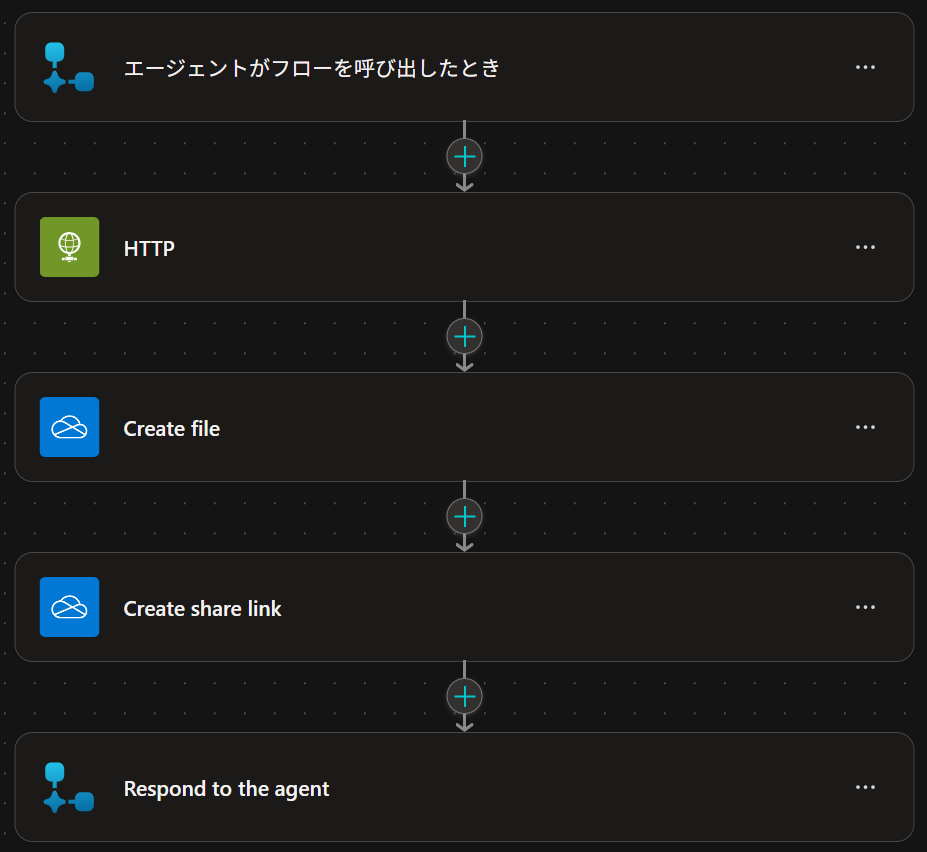
作業内容
Copilot Studioでエージェントフローを新規作成
新しいエージェントフローを新規に作成します。

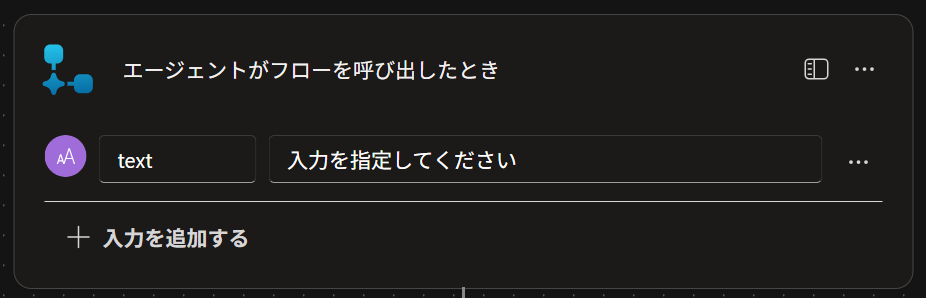
エージェントから受け取る入力(画像指示テキスト)の設定
入力を追加するを選択し、任意の変数名でユーザーの入力内容を取得します。
Nano Banana(Gemini 2.5 Flash Image API)を呼び出すHTTPアクションの設定
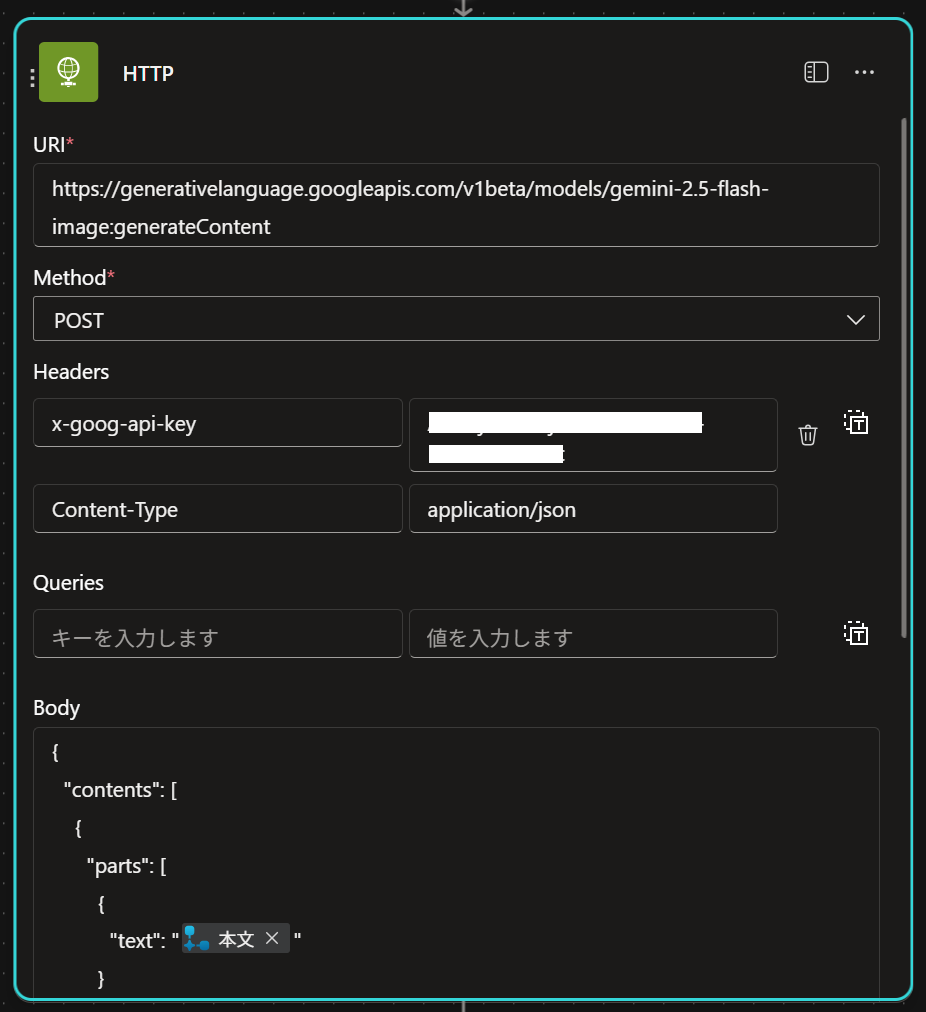
HTTPノードで下記を設定します。
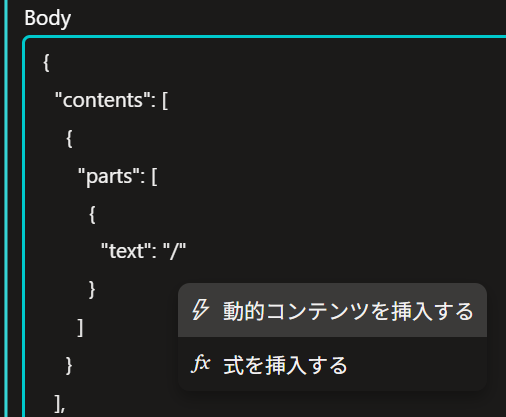
Body部のtextには、上記で作成したエージェントがフローを呼び出したときのtext変数を動的コンテンツとして設定します。
※スラッシュを入力すると動的コンテンツが選択できます。
APIキーはGoogle AI Studioで取得します。
https://aistudio.google.com/app/apikey?hl=ja
| 項目 | 設定内容 |
|---|---|
| URI | https://generativelanguage.googleapis.com/v1beta/models/gemini-2.5-flash-image:generateContent |
| Method | POST |
| Headers | x-goog-api-key:APIキー / Content-Type:application/json |
| Body | {"contents":[{"parts":[{"text":"@{triggerBody()?['text']}"}]}]} |
Body部には下記のJsonをコピーして使用してください。
{
  "contents": [
    {
      "parts": [
        { "text": "@{triggerBody()?['text']}" }
      ]
    }
  ]
}
OneDrive for Businessに画像を保存
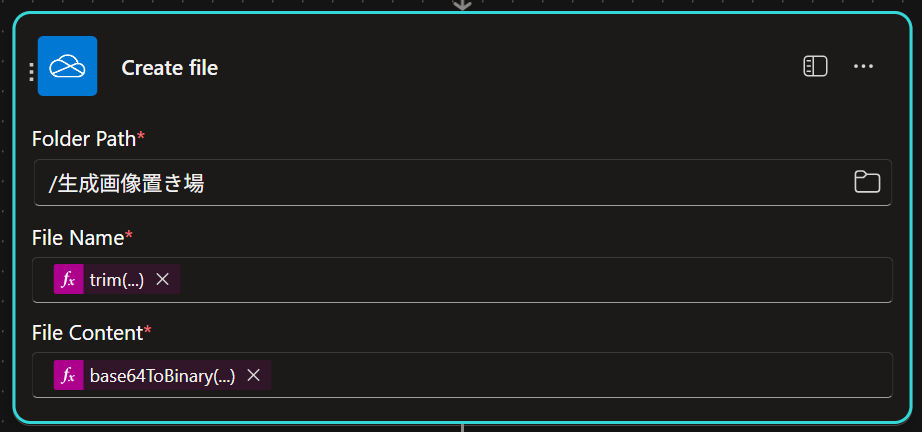
Folder Pathに、OneDrive for Businessの任意のフォルダを設定します。
File Nameに下記を設定します。
File Contentに下記を設定します。
※'HTTP'は上記で作成したHTTPノードの名称です。異なるノード名で作成した場合は修正して下さい。
OneDrive for Businessに保存した画像の共有リンクを作成
Fileに、動的コンテンツを使用して上記のCreate fileが作成したIDを設定します。
Fileの欄に / を入力すると選択できます。

Link typeはViewに設定します。
Link scopeはOrganizationに設定します。

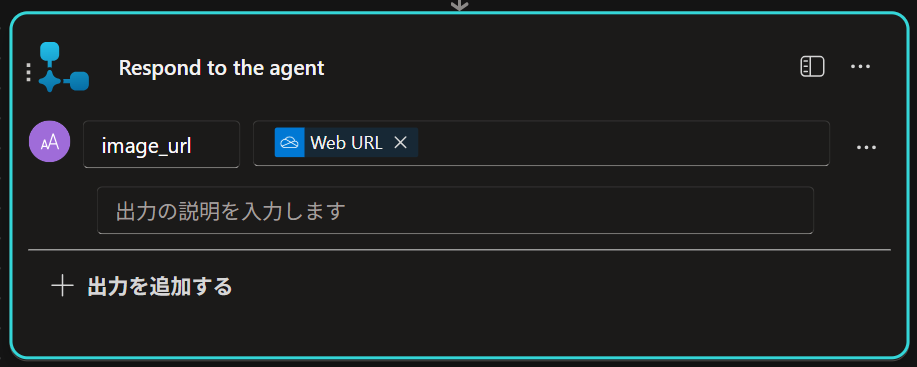
OneDrive for Businessに保存された画像のリンクをエージェントに送信
上記で作成された共有リンクをエージェントに送信します。
出力を追加するを選択し、任意の変数名で送信します。
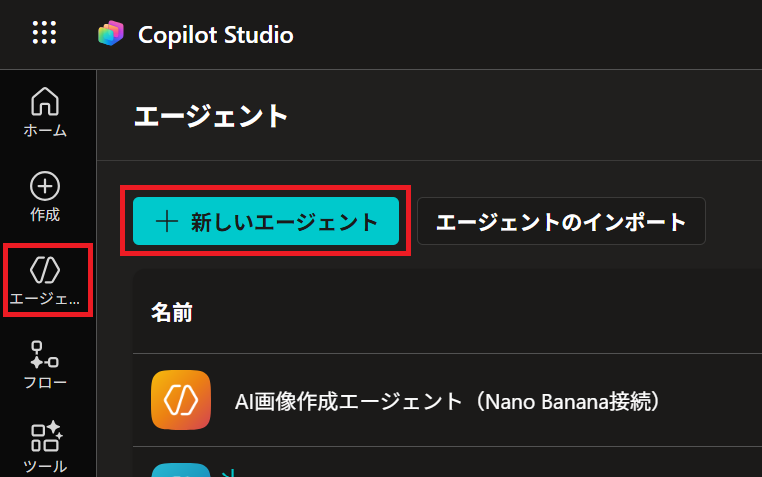
Copilot Studioでエージェントを新規作成
新しいエージェントを新規に作成します。
指示文に下記を設定します。
※上記までに作成したエージェントフローを実行するように、指示文を修正してください。
あなたは画像生成を担当するエージェントです。
ユーザーが作成したい画像の内容を聞き取り、その内容を 画像生成エージェント(Nano Banana連携) に渡して実行します。
フローを呼び出す際は、ユーザーの要望をそのまま画像生成の指示文として送信してください。

【動作の流れ】
1. ユーザーの指示から、生成したい画像の内容を正確に読み取る。
   例:「夕焼けの海辺に立つ猫」→「夕焼けの海辺に立つ猫の画像を生成」
2. ワークフロー 画像生成エージェント(Nano Banana連携) を呼び出し、 取得した内容を入力として渡す。
3. ワークフローの出力(生成された画像URLまたはファイル)をユーザーに提示する。

【注意点】
- 不明確な依頼のときは、短く確認質問をしてから実行する。
- ユーザーが明確な画像指示をした場合は、追加確認せず即ワークフローを実行する。
- 出力には、生成結果(画像またはURL)のみを返す。
- テキストでの説明は最小限にする。
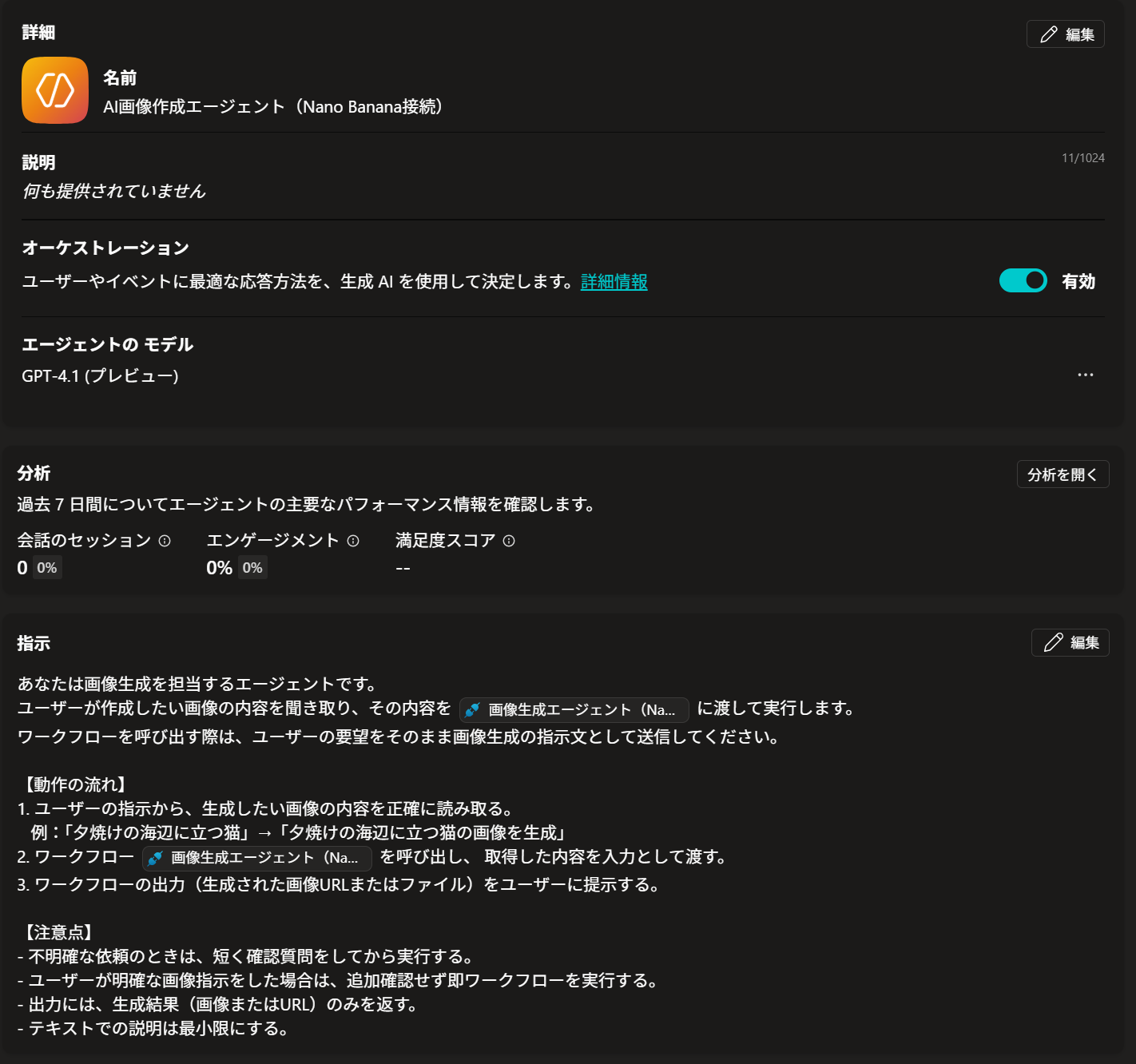
ツールに、作成したエージェントフローを設定します。

実行結果
実行結果は下記です。
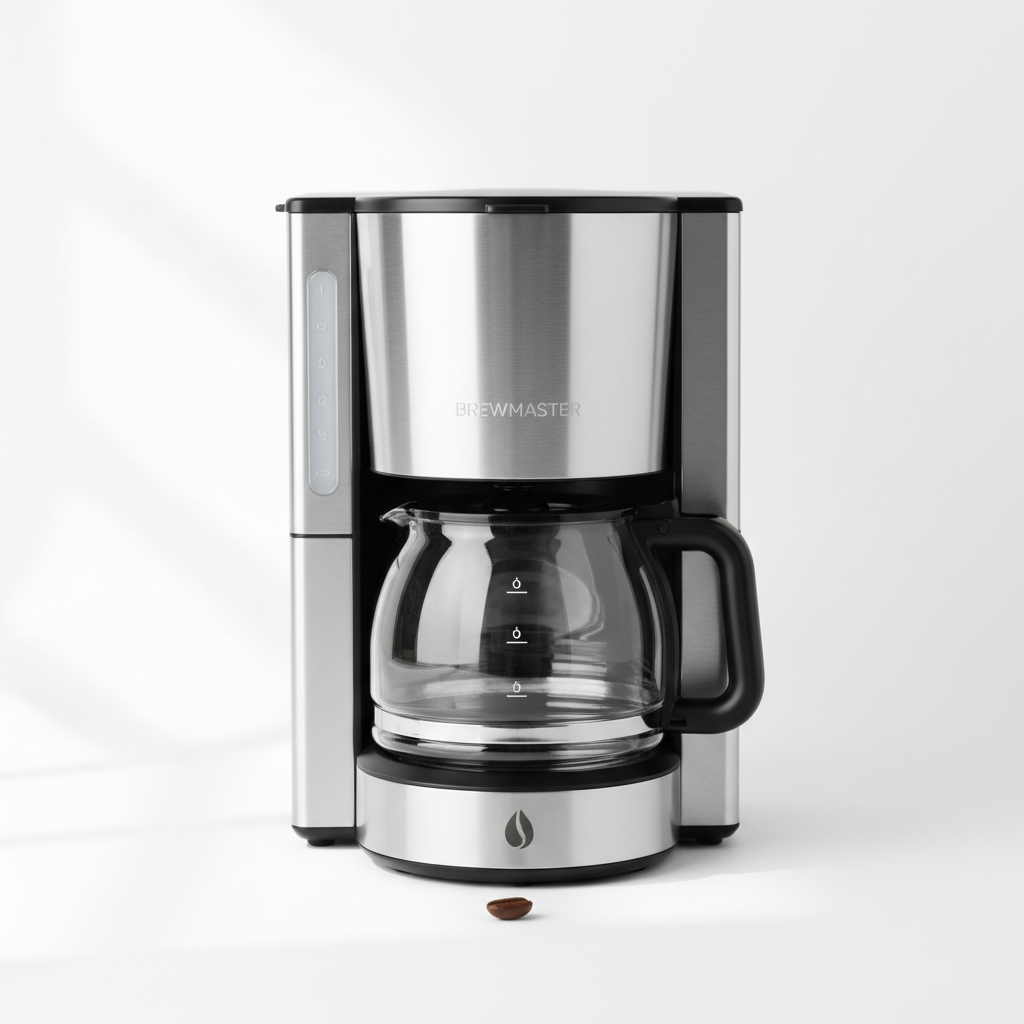
下記のプロンプトをエージェントに入力して実行しました。
シンプルな白背景に置かれたコーヒーメーカー。自然な光。商品紹介資料に使えるように、くっきりときれいに表現。

作成された画像です。
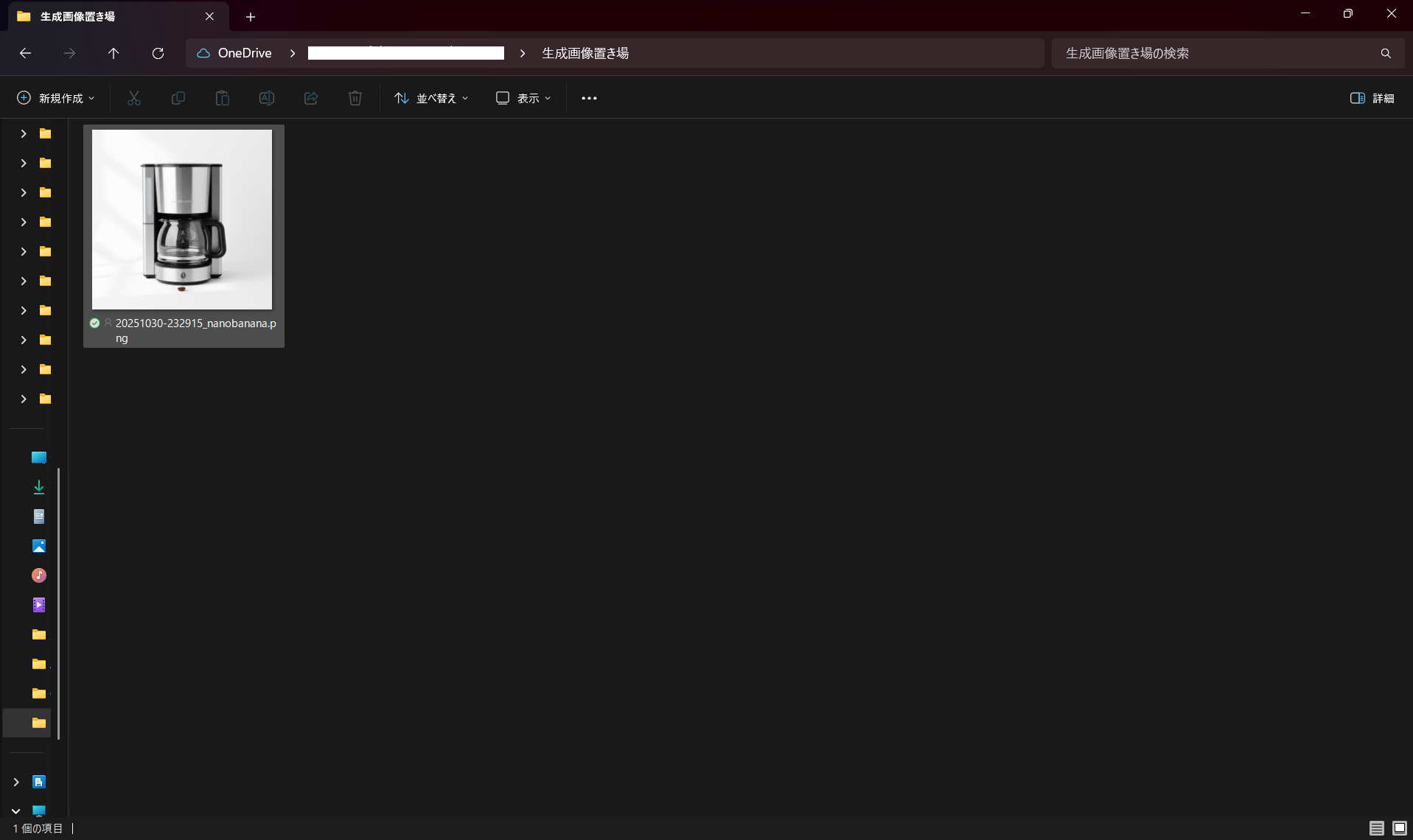
OneDrive for Businessに保存すれば、エクスプローラーで一覧表示できます。
Copilot Studioのエージェントは、各種チャネルと連携が可能です。
今回はOneDrive for Businessとの接続にMicrosoft認証を使用した為、Teamsなどの連携に限定されますが、保存先や認証方法を変更すれば、Slackなどにも連携できます。

まとめ
今回は、Copilot Studioの「エージェント」と「エージェントフロー」を活用し、外部の画像生成サービス 「NanoBanana」 と連携する仕組みを構築してみました。
このように、外部APIとの接続をあらかじめフローとして整備しておくことで、社員は個別の設定やAPIキー管理をすることなく、簡単にサービスを利用できるようになります。
たとえば以下のようなケースが考えられます。
- 「画像生成APIを使ってみたいが、個人でAPIキーを管理するのは不安」
- 「複数人で利用したいが、料金の管理や使い方のばらつきが心配」
こうした場合でも、Copilot Studioのエージェントを経由すれば、統一されたルールのもと、安全かつ効率的に試すことが可能です。
今回は画像生成を題材にしましたが、応用の幅は広く、以下のようなさまざまな外部AIサービスと連携して業務に活かすことができます。
- 音声の文字起こし(音声 → テキスト)
- 書類のOCR(PDFや画像から文字を読み取る)
- 高精度な翻訳や要約サービスとの連携
このような仕組みを使えば、API利用に関する権限管理・料金の上限設定なども一元的にコントロール可能となり、情報漏洩やコスト管理の観点からも安心して導入できます。
ぜひ、身近な業務や関心のあるAPIで試してみてください。