
【Microsoft×生成AI連載】シリーズです!
本記事ではMicrosoft 365 Copilot Agent Builder(以下、Agent Builder)で作成した画像に、どのような編集が行えるのかについて調べてみました。
また、今回はAgent Builderでエージェントを作成したことがある方を対象としているため、Agent Builderの作成方法については割愛しています。
※ 初出時「Copilot Studio Lite」としていましたが、記事公開時点の正式名称である「Agent Builder」に修正しました
これまでの連載
これまでの連載記事一覧はこちらの記事にまとめておりますので、過去の連載を確認されたい方はこちらの記載をご参照ください。
Agent Builderの画像作成及び画像編集方法
今回はAgent Builderで生成した画像の編集機能について、どのようことができるのかについて調べた結果を紹介します。
また、Agent Builderでエージェントは作成したことはあるが、画像作成機能は使ったことがない方向けに、Agent Builderで画像生成の機能をオンにする方法についても紹介します。
画像生成機能をオンにする方法
エージェントで画像生成機能をオンにする「画像ジェネレーター」の機能は、デフォルトでオフになっています。
そのため、画像生成の機能を使いたい場合は、各エージェントに対して明示的に機能をオンにする必要があります。
この機能のオン/オフは、エージェントを新規作成する際や既存のエージェントを編集する際に行えます。
それでは、実際の操作方法について紹介します。
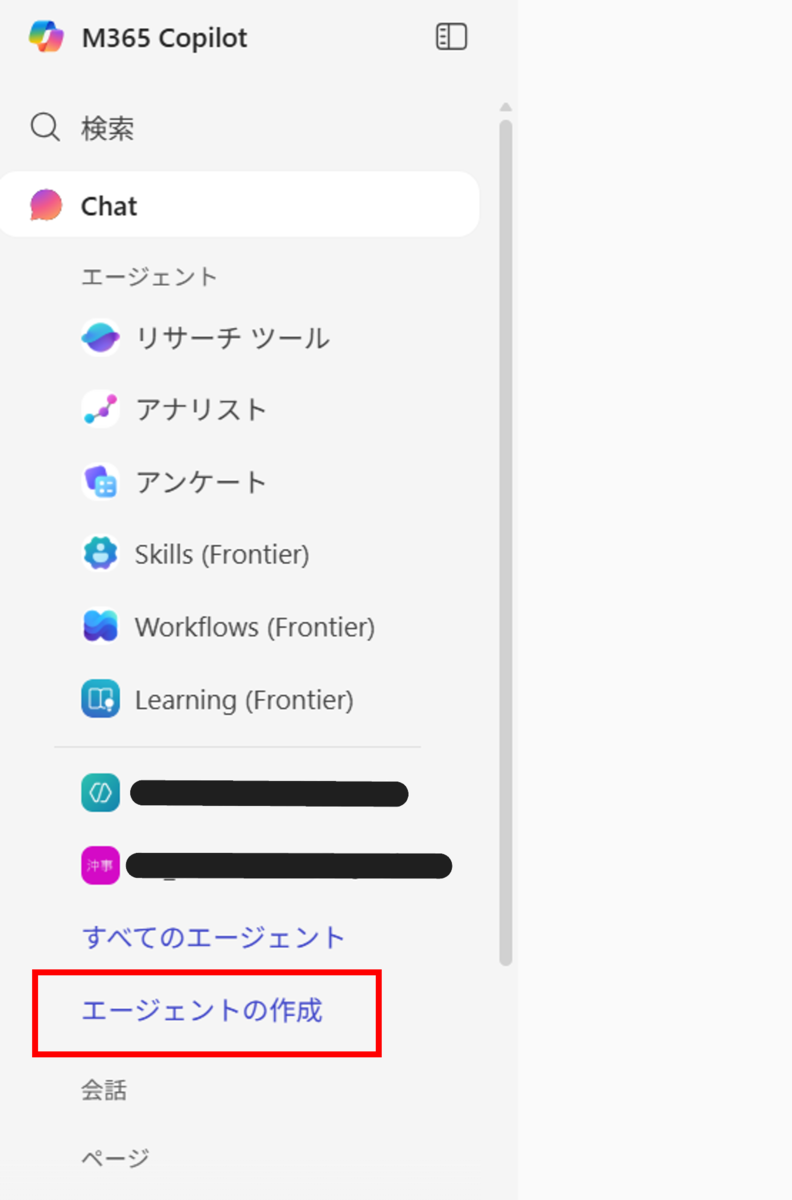
まず、"https://m365.cloud.microsoft/"へアクセスし、「エージェントの作成」をクリックします。
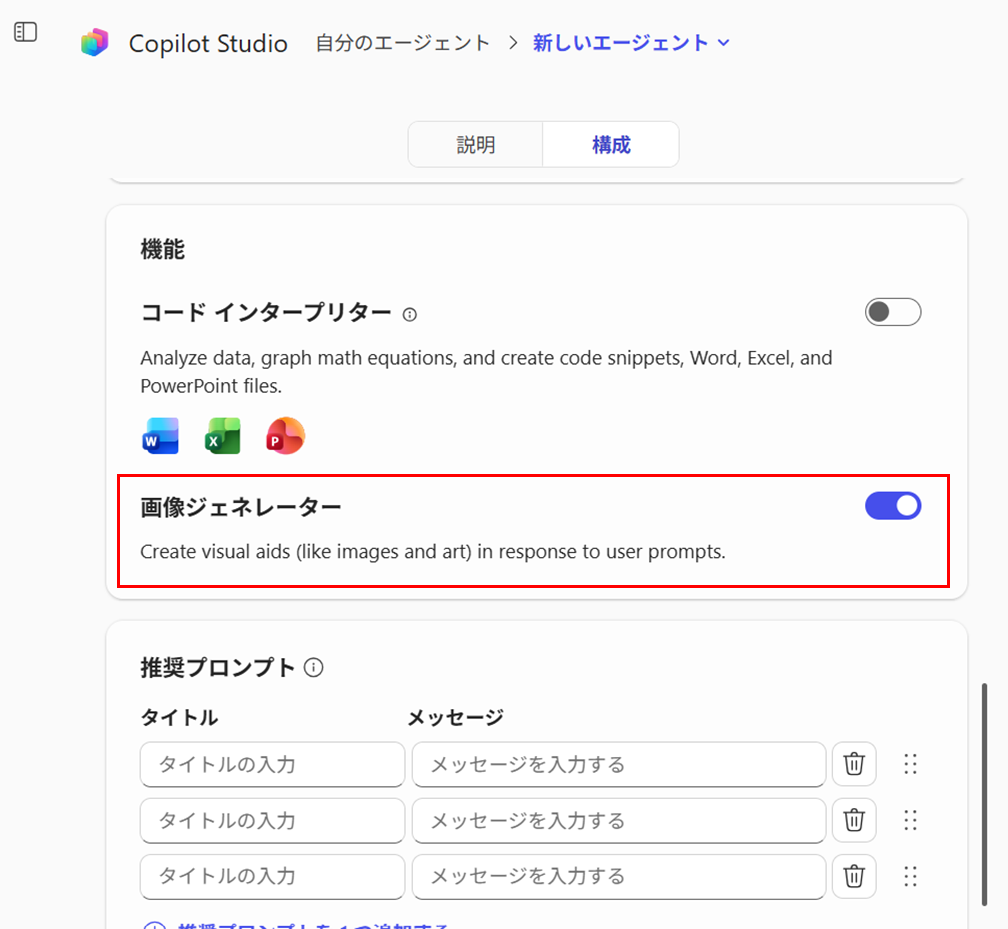
エージェントの編集画面が開いたら、画面左上の「構成」タブをクリックします。

画面を下までスクロールすると「画像ジェネレーター」という項目があるため、トグルをオンにします。
画像生成をさせる方法
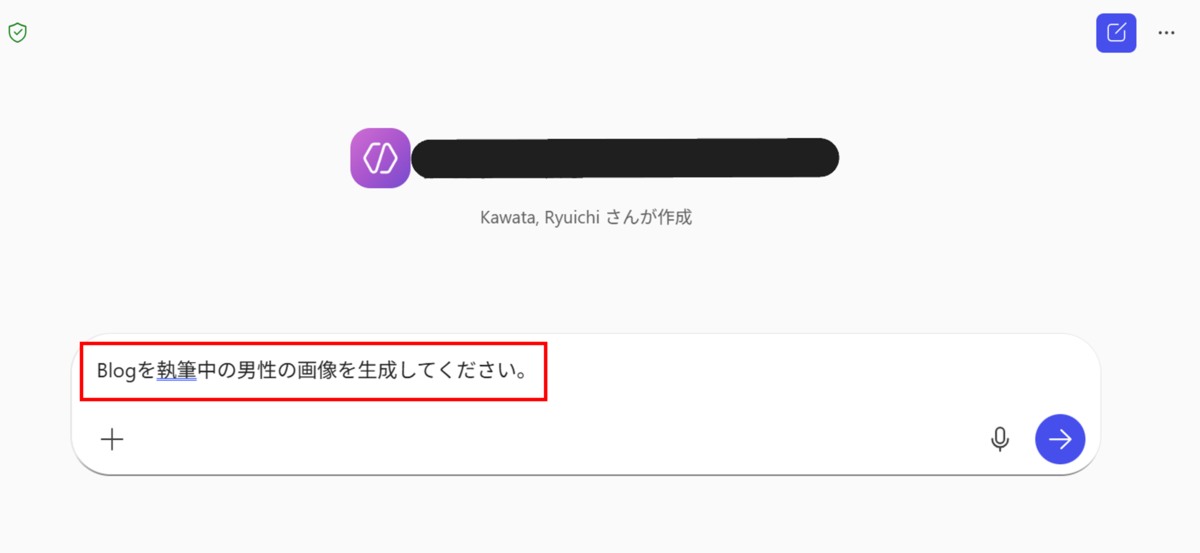
「画像ジェネレーター」のトグルをオンにした状態でエージェントを作成すると、画像を作成することができます。
エージェントに指示をする際は、「○○の画像を生成してください」のように画像を作成してほしい旨を明記することで画像の作成が可能です。
画像の編集画面を開く方法
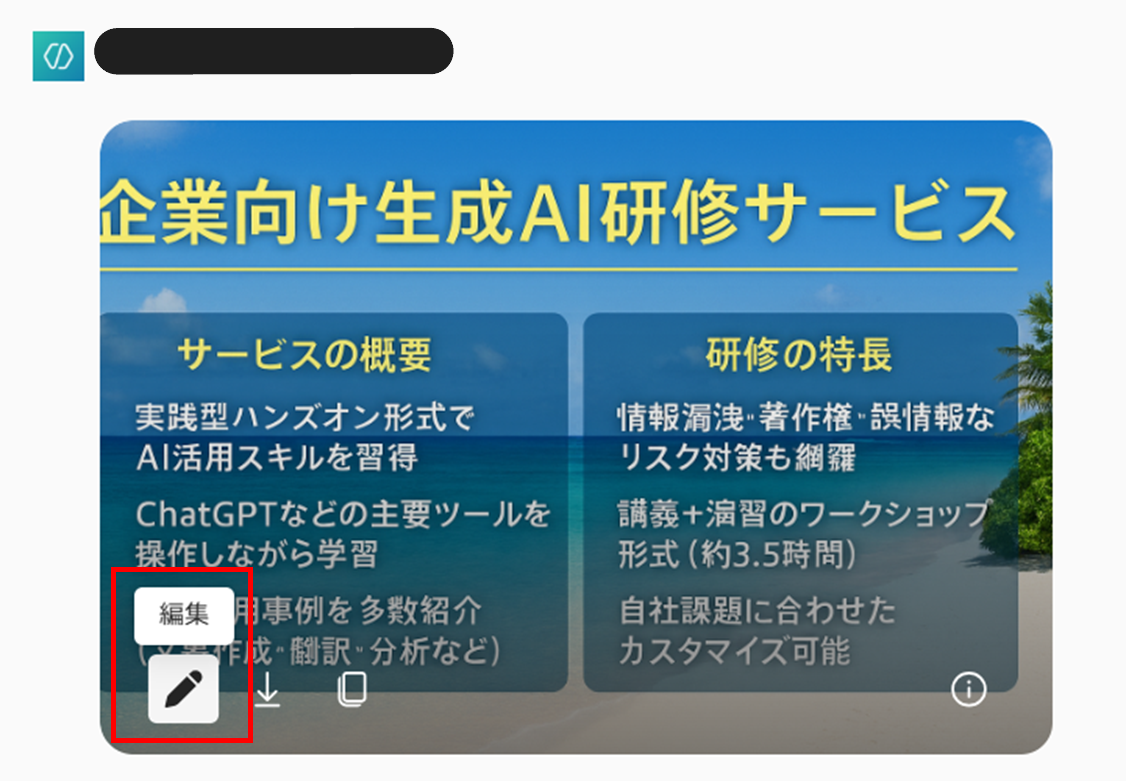
任意のエージェントで画像を生成させたら、画像にカーソルを合わせ、画像の左下に表示される編集(鉛筆のマーク)をクリックします。

画面右側に画像の編集画面が開きます。
編集画面でできること
テキストの追加
「テキストの追加」では、画像に対して任意の文字を追加する事が出来ます。操作方法を説明します。
まず、画像を選択し、表示された上部のバーから「テキストの追加」をクリックします。
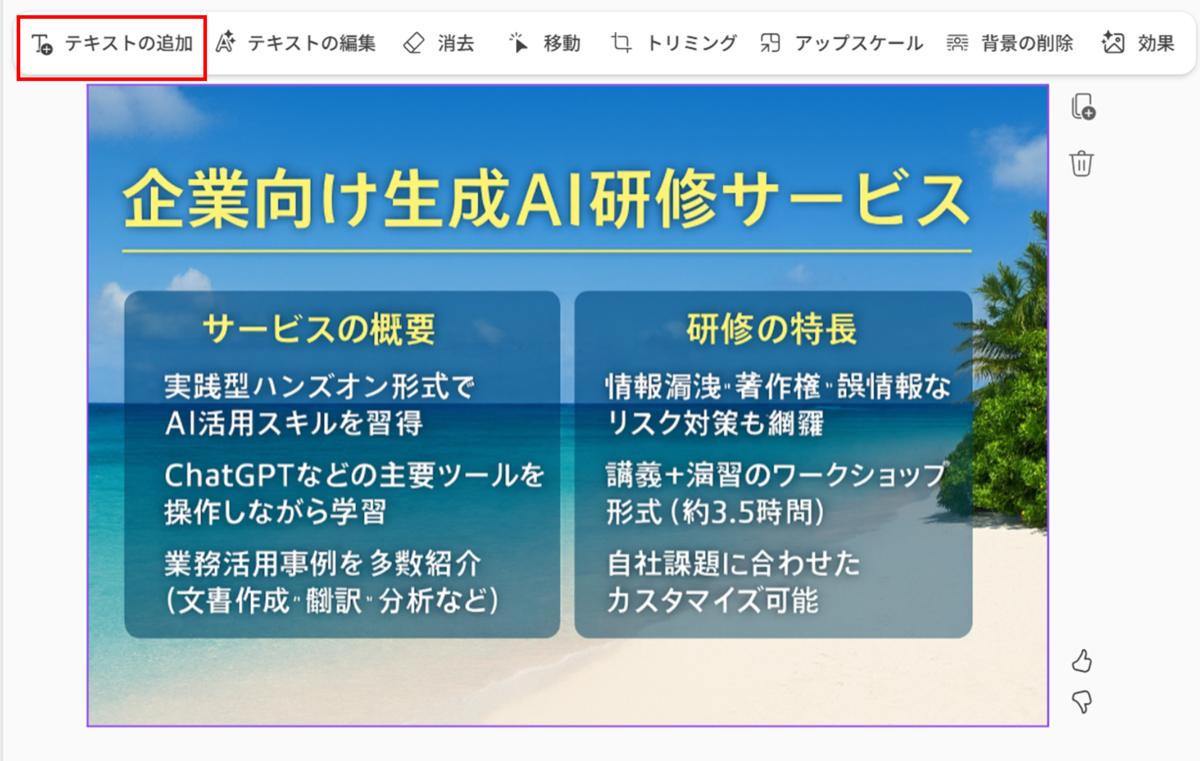
フォントの選択画面が表示されます。任意のフォントを選択します。

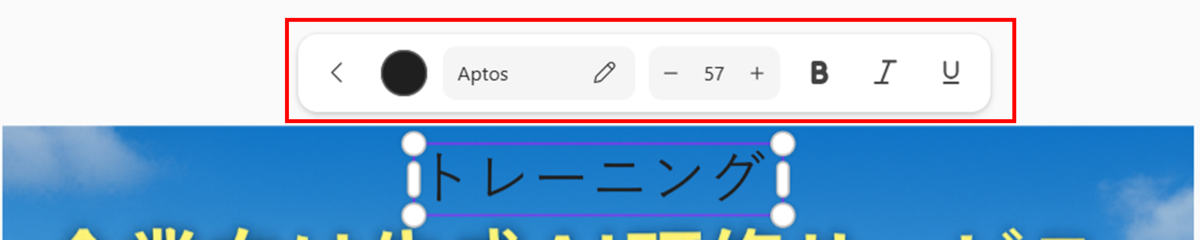
以下のようにテキストボックスが追加されます。テキストボックスは自由にサイズ変更や位置の移動などが行えます。

追加したテキストの文字色やフォント、サイズ等の調整をする場合は、以下の項目から行うことができます。
テキストの編集
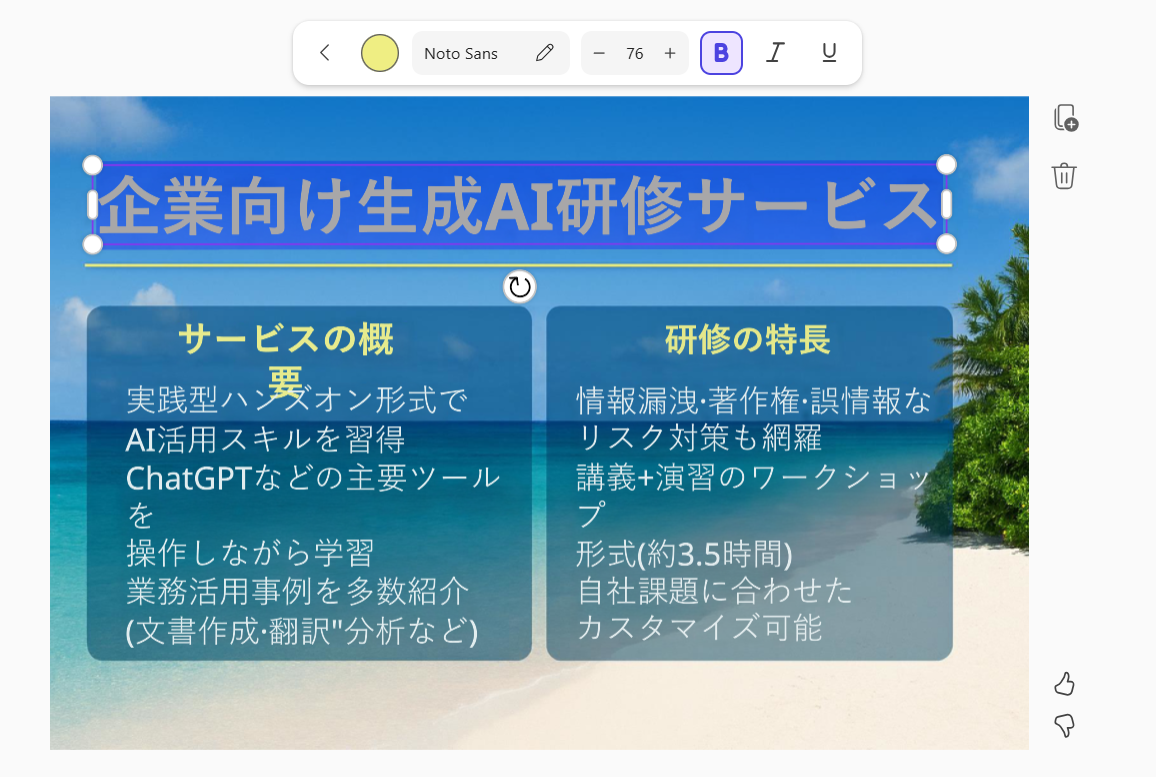
「テキストの編集」では、画像として出力された文字を生成AIが抽出し、編集することが出来るようになります。操作方法を説明します。
まず、画像を選択し、表示された上部のバーから「テキストの編集」をクリックします。

「テキストの編集」をクリックすると以下のような画面となり、テキストの抽出が始まります。
※ 画像の抽出には、1~3分ほどかかります。

抽出が完了すると、画像内の文字を編集することができるようになります。
消去
「消去」では、画像生成時につくられた背景や文字などを削除することが出来ます。操作方法を説明します。
まず、画像を選択し、表示された上部のバーから「消去」をクリックします。

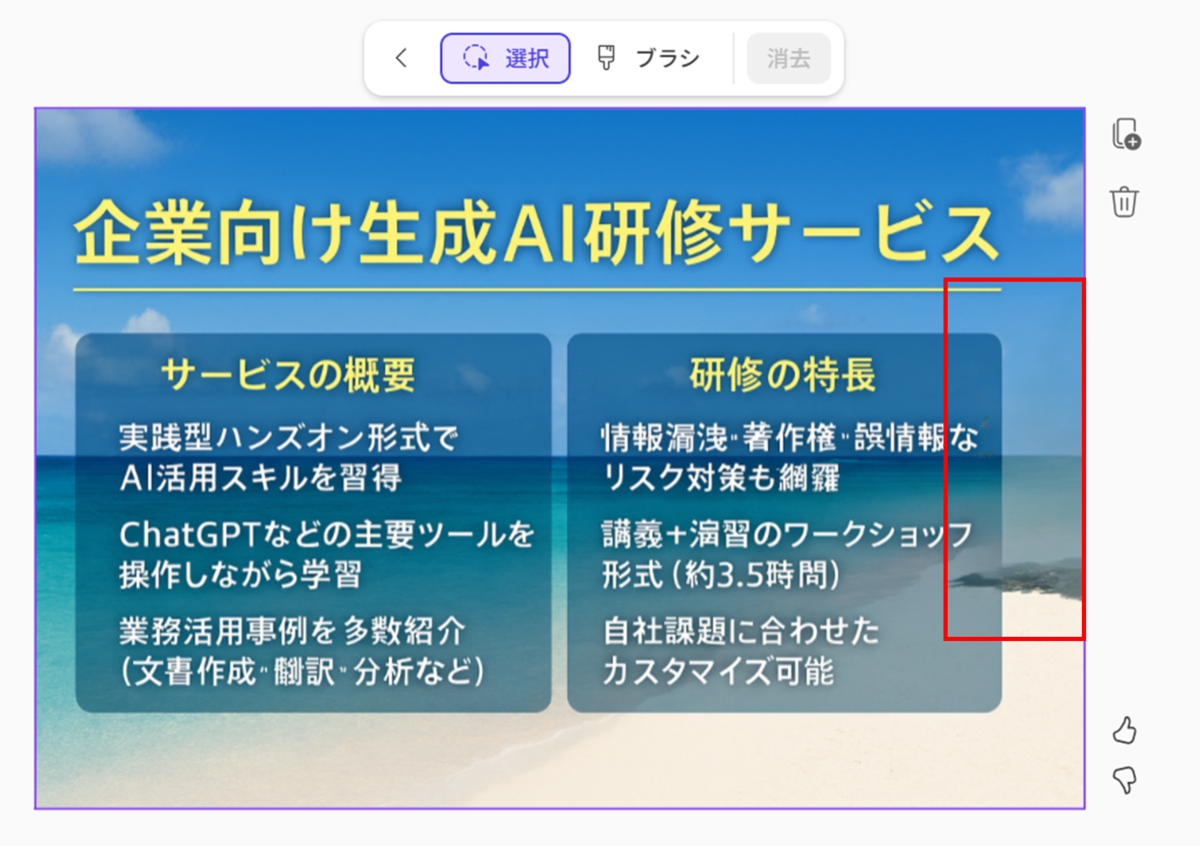
画面上部の「選択」をクリックすると、自動的に画像内のオブジェクトが選択可能になります。
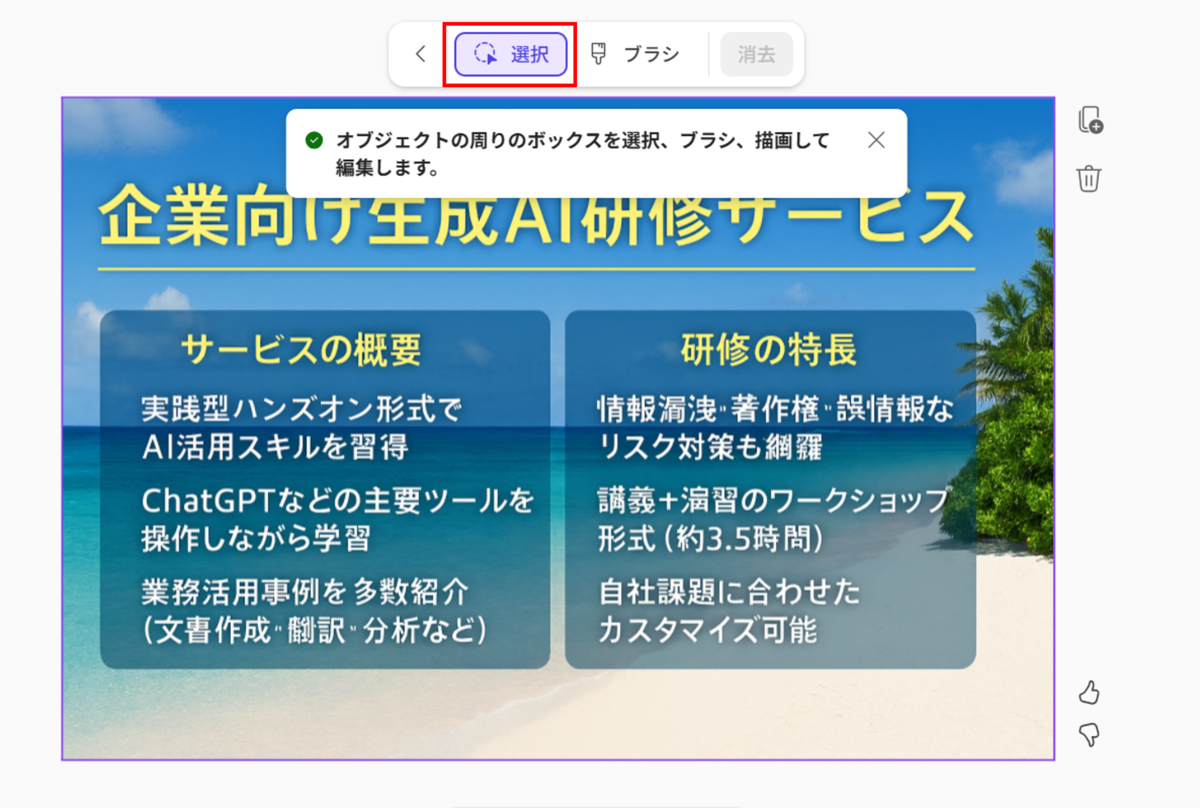
消したい任意のオブジェクトをクリックします。

任意のオブジェクトを選択した状態で「消去」をクリックし、オブジェクトを削除します。

オブジェクトが削除されると、オブジェクトがあった赤枠部分は、背景が自動で補完されます。
移動
「移動」では、画像内のオブジェクトを生成AIが抽出し、移動させることが出来るようになります。操作方法について説明します。
まず、画像を選択し、表示された状のバーから「移動」をクリックします。

次に、上部のバーに表示される「選択」をクリックします。
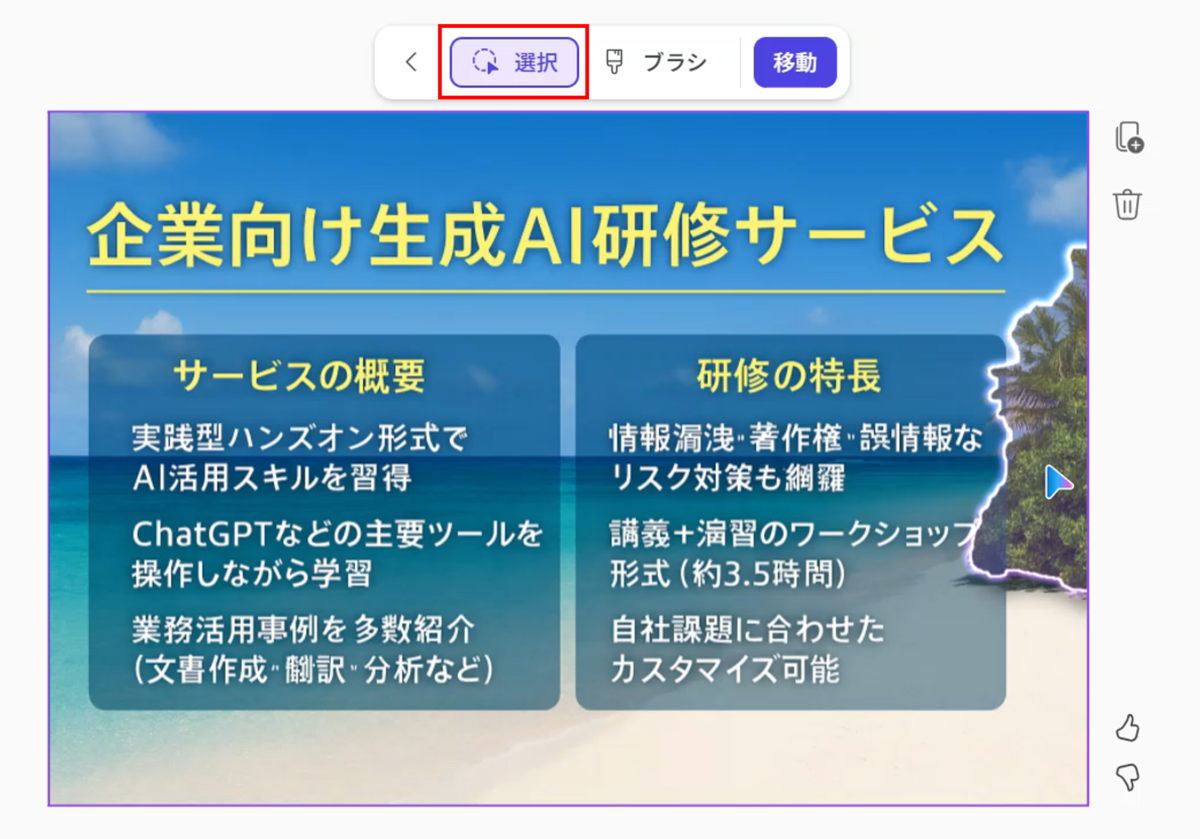
自動的に画像内のオブジェクトが選択可能になるので、任意のオブジェクトを選択します。

任意のオブジェクトを選択した状態で「移動」をクリックすると、オブジェクトの移動やサイズの変更が可能になります。

トリミング
「トリミング」では、画像に対してトリミングを行うことが可能です。操作方法を説明します。
まず、画像を選択し、表示された状のバーから「トリミング」をクリックします。

画面の枠を伸縮させることで、画像のトリミングが行えます。

他にも、自動トリミングや画像を回転、反転させることが可能です。

アップスケール
「アップスケール」では、画像の解像度を向上させることが出来ます。操作方法を説明します。
まず、画像を選択し、表示された上部のバーから「アップスケール」をクリックします。
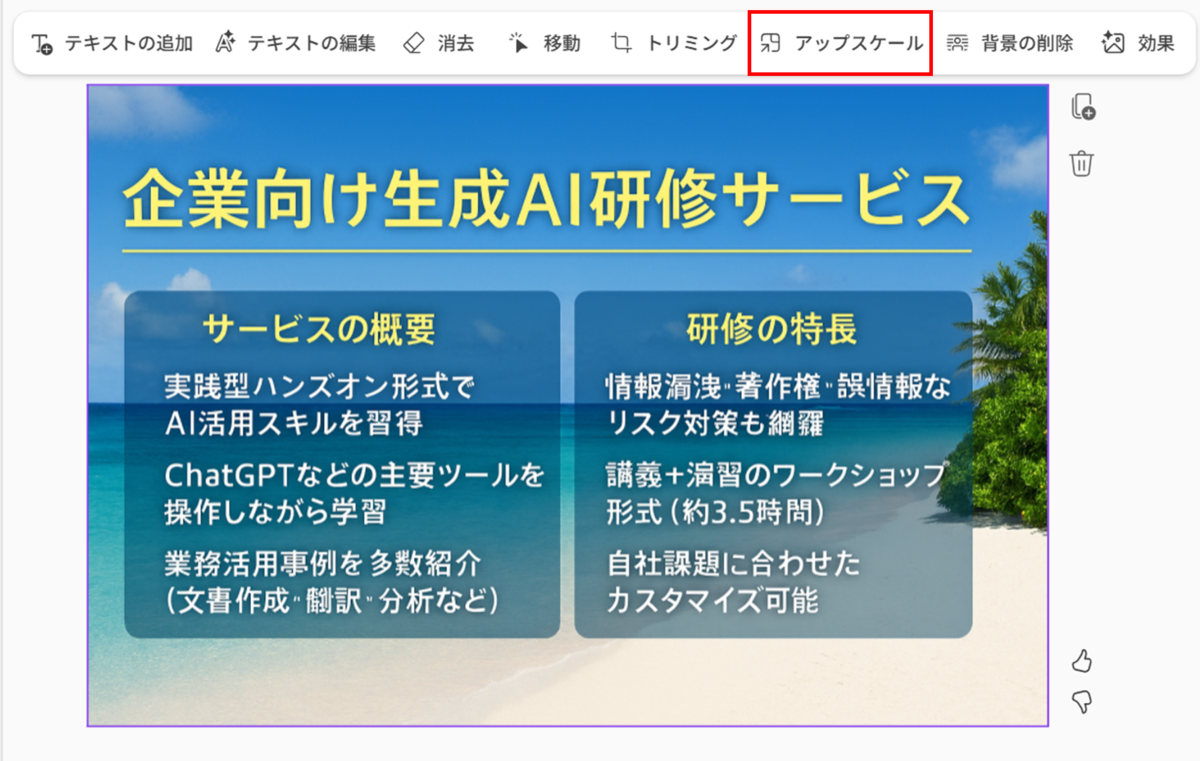
「アップスケール」をクリックすると、画像の解像度を向上させることができます。
完了までに1~3分ほどかかります。

処理が終わり、「承諾する」をクリックすると、解像度を上げた画像を保持します。

背景の削除
「背景の削除」では、生成AIが自動で背景を認識させ、削除することが出来ます。操作方法を説明します。
まず、画像を選択し、表示された上部のバーから「背景の削除」をクリックします。

「背景の削除」をクリックすると、読み込みが開始されます。
1分ほど時間がかかります。
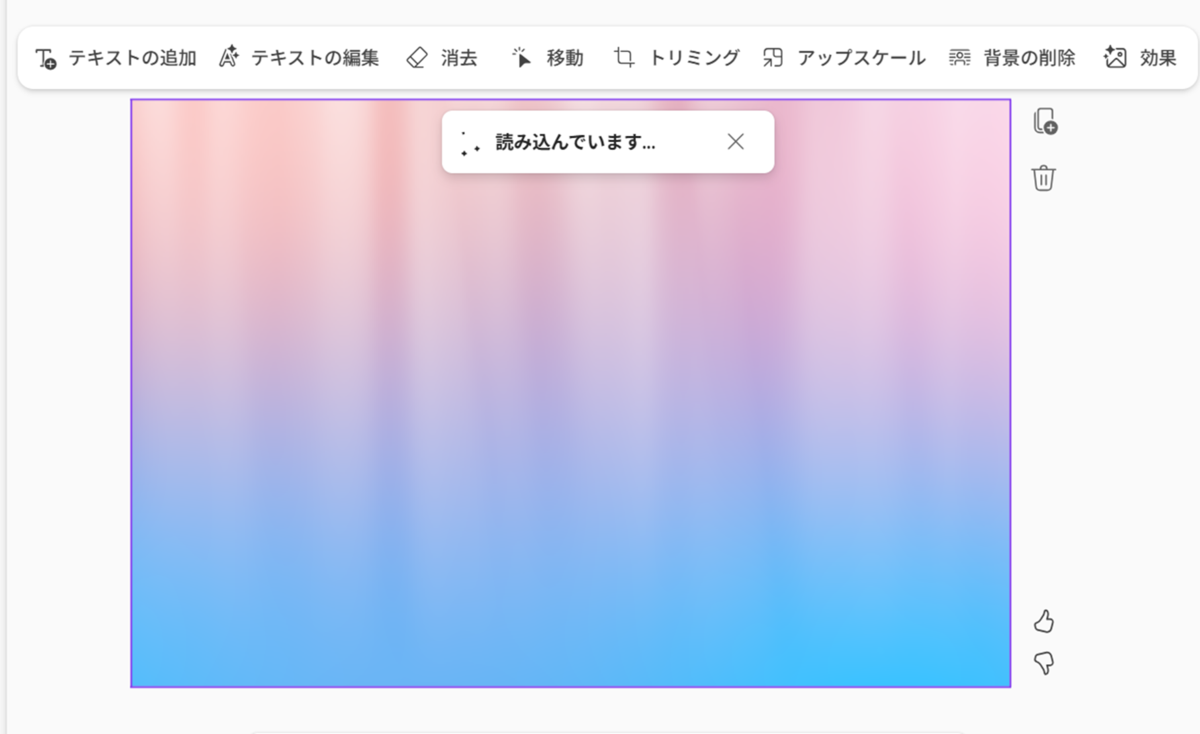
処理が終わると生成AIが自動で検出した背景の情報を削除します。

効果
「効果」では、画像に対して様々な加工を行うことが出来ます。操作方法について説明します。
まず、画像を選択し、表示された上部のバーから「効果」をクリックします。

「効果」には以下の5つの項目から画像に対してどのような処理を行うかを選択できます。

グラス
「グラス」を選択すると網目の効果をかけることができます。効果範囲は任意で変更することができます。

「グラス」の効果では、網目以外にも格子・つや消し・放射状などの効果が選択できます。

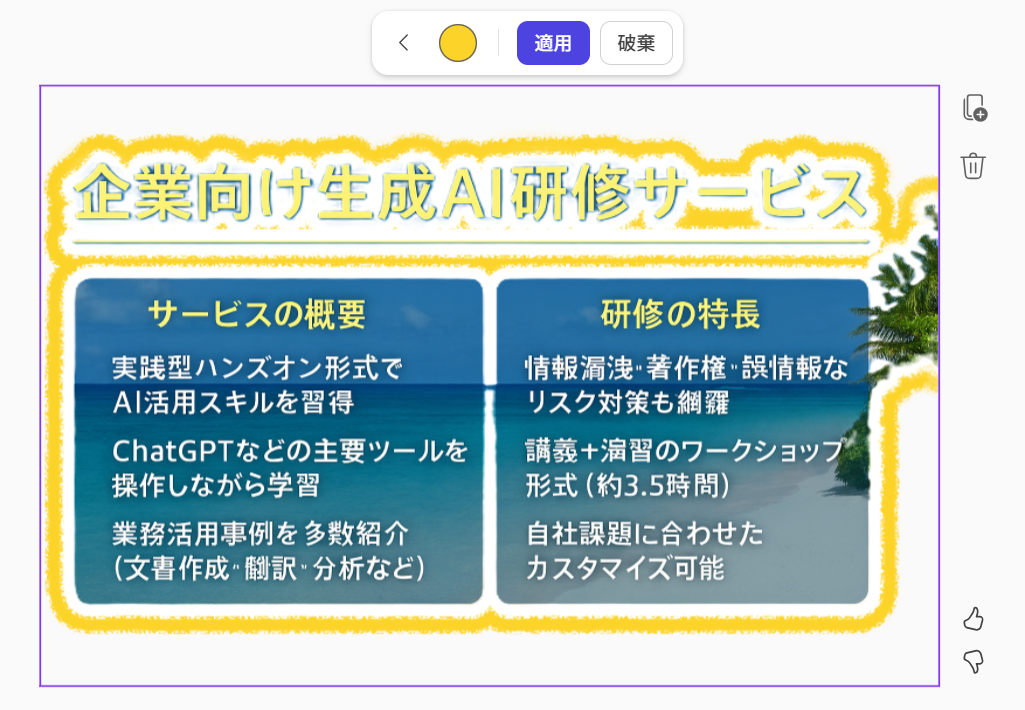
罫線
「罫線」を選択すると、画像の読み込みが行われます。
生成AIが自動で背景を削除し、残ったオブジェクトを線で囲います。
問題なければ、「適用」をクリックし、変更を確定させます。
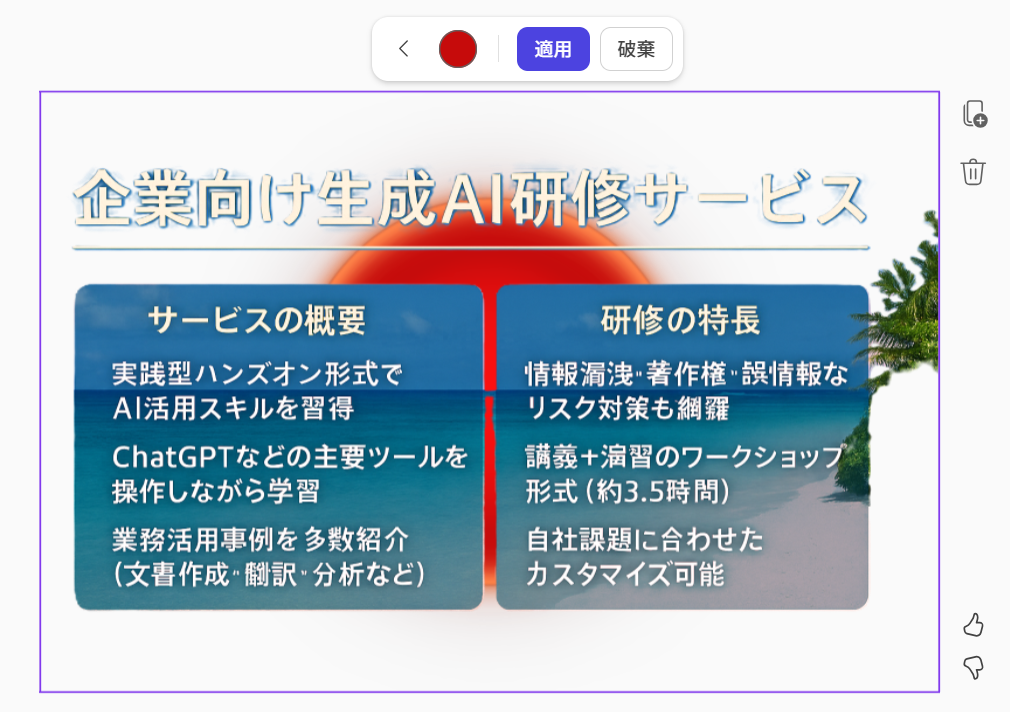
球体
「球体」をクリックすると、画像の読み込みが行われます。

生成AIが背景を削除し、画面中央に円形の図を出力します。
問題なければ、「適用」をクリックし、変更を確定させます。
ピクセル
「ピクセル」をクリックすると、ピクセルの効果をかけることができ、効果範囲は任意で変更することができます。
「強度」をクリックすることで、効果の強度を調節することが可能になります。

グリッチ
「グリッチ」をクリックすると、画像のゆがみを演習することができます。
「強度」をクリックすることで、ゆがみの強度を調節することが可能になります。

利用シーンとメリット、注意点
利用シーン
Agent Builderで作成したエージェントに生成させた画像に対して、専用のアプリやエディター等を使用せずにエージェントの画面上で画像の修正や加工が行えるため、手軽に編集することが出来ます。
メリット
自身が作成したエージェントで出力させた画像に対して、そのエージェント上からテキストの追加や背景の修正などを行えます。
注意点
画像生成の機能で日本語を出力させようとすると、文字化けすることがあります。
そのため、適宜「テキストの編集」機能で修正する必要があります。
まとめ
Agent Builderの画像生成機能はデフォルトでオフになっています。画像生成機能を利用したい場合は、必ずエージェントの「画像ジェネレーター」がオンになっている事を確認してください。 *1
また、生成された画像の編集もエージェント上から可能です。文字の追加や背景の削除などの簡単な編集であれば手軽に行えるので、ぜひご活用ください。
おまけ(Copilot Chatによる本記事の要約)
要約
本記事は「Microsoft×生成AI」連載の一部で、Agent Builderで生成した画像の編集機能について解説しています。対象は、エージェント作成経験があるが画像生成機能を使ったことがない方です。
主なポイント
画像生成機能の有効化
デフォルトでオフ。エージェント作成・編集時に「画像ジェネレーター」をオンにする必要あり。
画像編集機能の概要
生成した画像に対して、以下の編集が可能:テキスト追加・編集:文字の挿入や既存文字の修正。
消去:背景やオブジェクトの削除。
移動:オブジェクトの位置変更。
トリミング:画像の切り抜き、回転、反転。
アップスケール:解像度の向上。
背景削除:自動で背景を除去。
効果:網目、罫線、球体、ピクセル、グリッチなどの加工。
利用シーン・メリット・注意点
利用シーン:専用アプリ不要でエージェント画面上で編集可能。
メリット:簡単な修正や加工を手軽に実施。
注意点:日本語出力時に文字化けする場合があり、「テキスト編集」で修正が必要。まとめ
画像生成機能は必ずオンに設定。生成画像の簡易編集がエージェント上で可能なため、活用を推奨。
*1:共有されたエージェントを利用している場合は、エージェント所有者にご相談ください

川田 隆一(日本ビジネスシステムズ株式会社)
沖縄事業所でプロンプトエンジニアをしています。プロンプト作成支援やCopilotに関するコミュニティ支援、ユーザー様のお困りごとへの「なんでも相談会」をメインの業務としています。
担当記事一覧