Power Appsの「タイマー」コントロールは、Power Appsで時間ベースのアクションやプロセスを実現するための便利なツールです。
このコントロールを使用すると、時間経過に応じて画面を更新したり別画面に移動したりといった制御や、定期的なアクションの実行などが可能になります。
今回は、タイマーコントロールの概要と、活用例として自動的にアプリを終了する仕組みについてご紹介したいと思います。
概要
Power Appsのタイマーコントロールは、指定した時間に基づいて動作を実行するためのコンポーネントです。
これを使用することで、定期的なデータ更新や画面遷移、アニメーション制御など、時間に依存した動きの作成が可能となり、効率的で動的なアプリ構築をサポートします。
主要なプロパティ
- Duration
- タイマーが動作する合計時間(ミリ秒単位)を指定
- 例えば30秒の場合は「30000」と表す
- 最大値はミリ秒で表される 24 時間で、 既定値は 60 秒
- タイマーが動作する合計時間(ミリ秒単位)を指定
- Start
- タイマーの開始を制御するブール値
- trueでタイマーが開始、falseで停止
- AutoStart
- アプリがロードされた時点でタイマーを自動的に開始するかどうかを制御
- trueの場合は画面を表示するとタイマーが自動的に開始され、false の場合、開始には明示的に操作が必要
- AutoPause
- ユーザーが別の画面に移動した際、タイマーコントロールを自動的に一時停止するかどうかを制御
- OnTimerStart
- タイマーが実行を開始したときに実行するアクション
- OnTimerEnd
- タイマーが実行を完了したときに実行するアクション
- Repeat
- タイマーが終了した後でも再度自動的に開始するかどうかを設定
- trueなら繰り返し実行
活用例:自動的にアプリを終了する
では、「タイマーコントロールを使用して一定時間経つと自動的にアプリを終了する仕組み」を作成してみたいと思います。
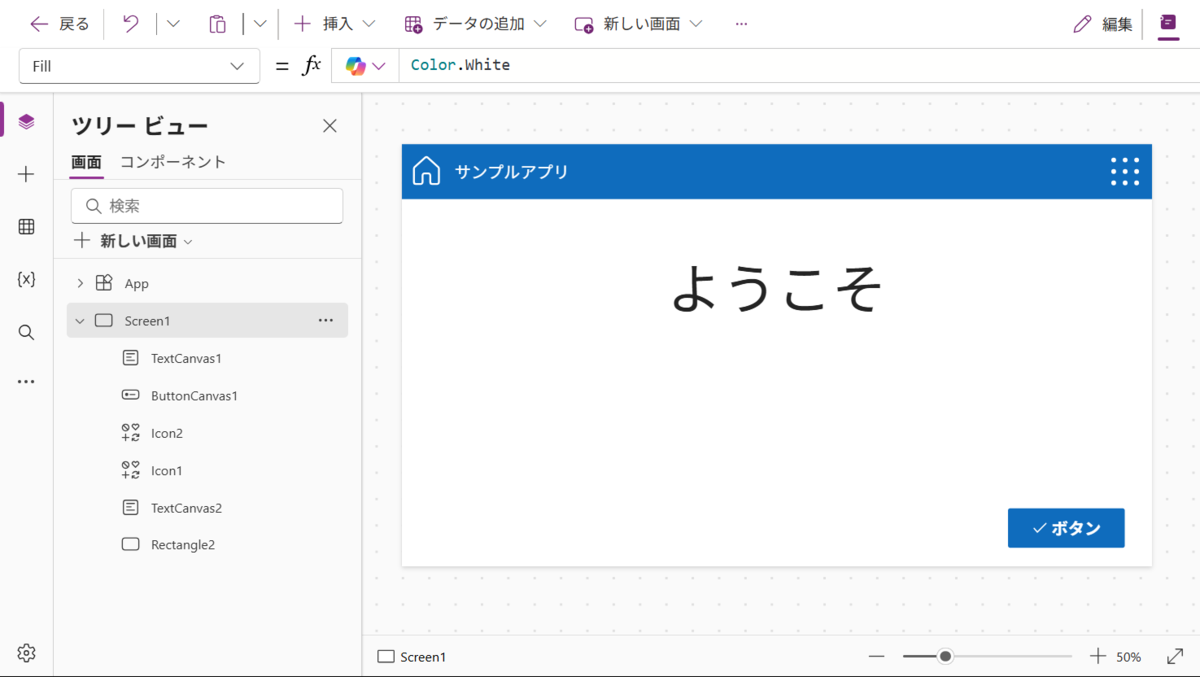
まず、サンプルとして以下のようなシンプルなアプリの画面を用意しました。
コントロールの追加
この画面にタイマーコントロールを追加してみます。
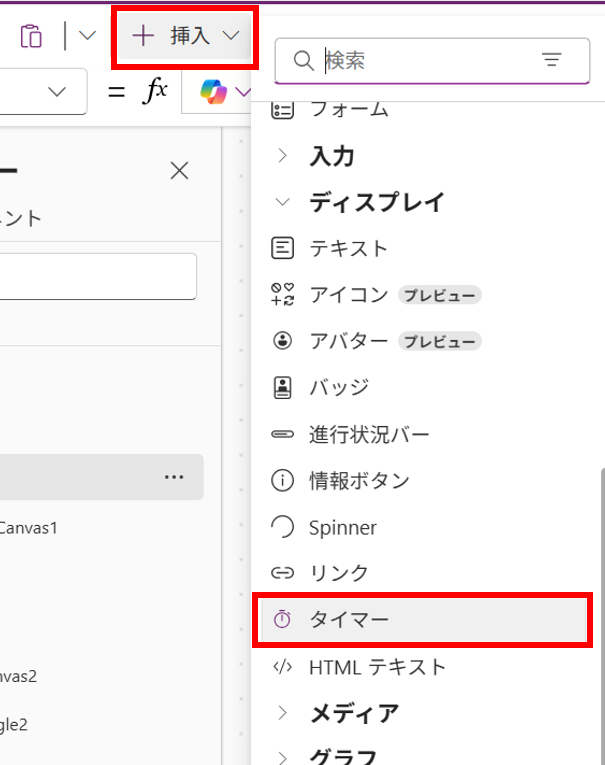
追加する際は、アプリの編集画面から画面上部の「+挿入」をクリックし、「ディスプレイ」という項目を開き、「タイマー」を選択します。
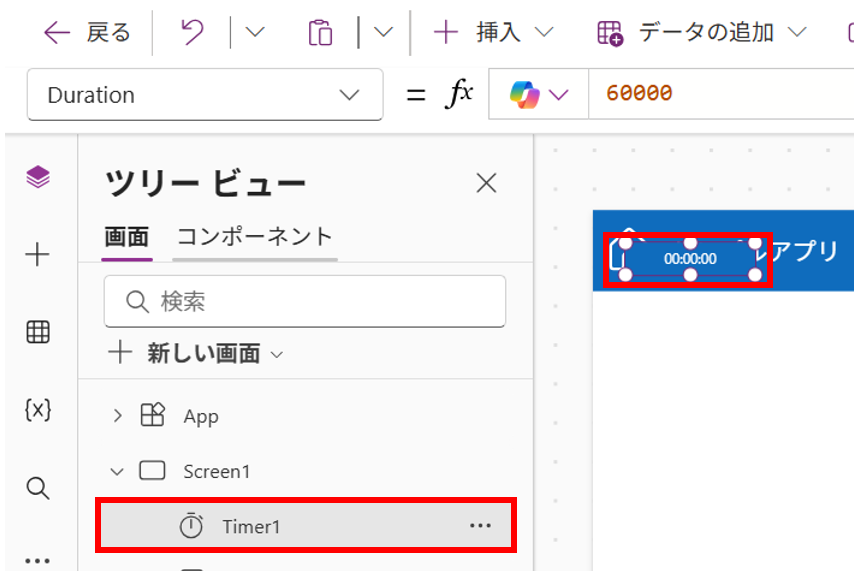
すると、以下のようにタイマーコントロールが追加されます。
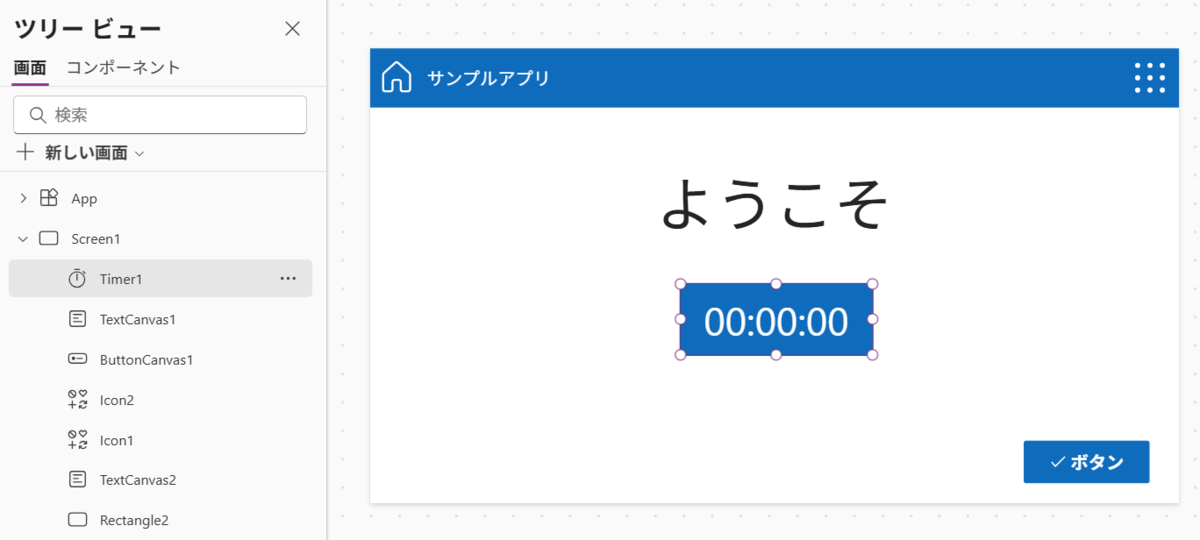
これを見やすい形に整形した画面が以下の通りです。
基本プロパティの設定
次に、基本のプロパティの設定を行います。
コントロールを選択すると右側にプロパティパネルが表示されます。デフォルトの状態は以下の通りです。
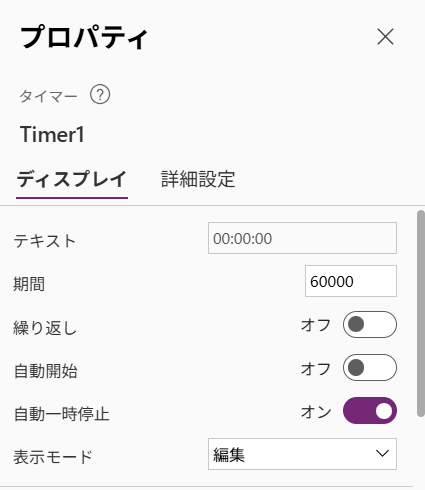
ここに書かれている「期間」「繰り返し」「自動開始」「自動一時停止」は、それぞれ上述の主要なプロパティでご紹介した「Duration」「Repeat」「AutoStart」「AutoPause」と同じものを指します。
こちらのナビゲーションから変更する以外に、詳細設定タブや編集画面上部のアクションバーでプロパティを選択して変種することも可能です。
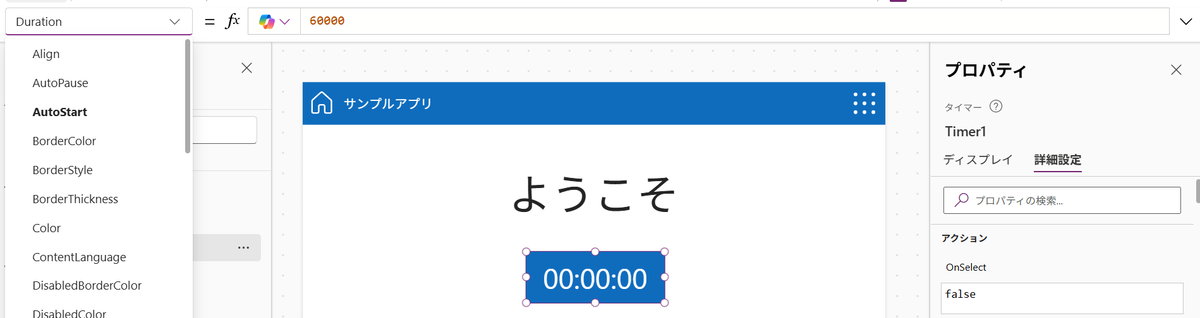
今回は、期間を30秒(30000)、自動開始をオン(true)に設定変更してみます。
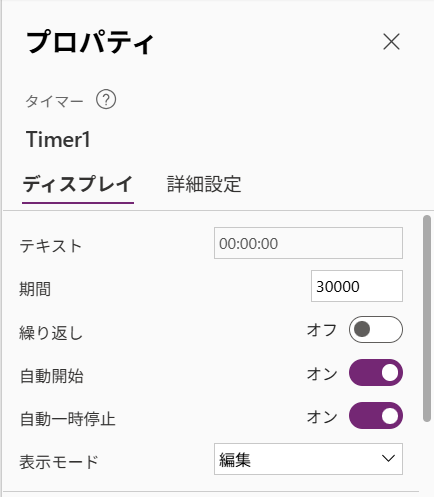
この設定により、アプリを起動すると自動的に30秒間のタイマーが開始されるようになります。
アプリの終了処理
続いて、タイマーが終了した時にアプリを終了する処理を追加します。
編集画面上部のアクションバーで、「OnTimerEnd」プロパティを選択し、「Exit()」と入力します。
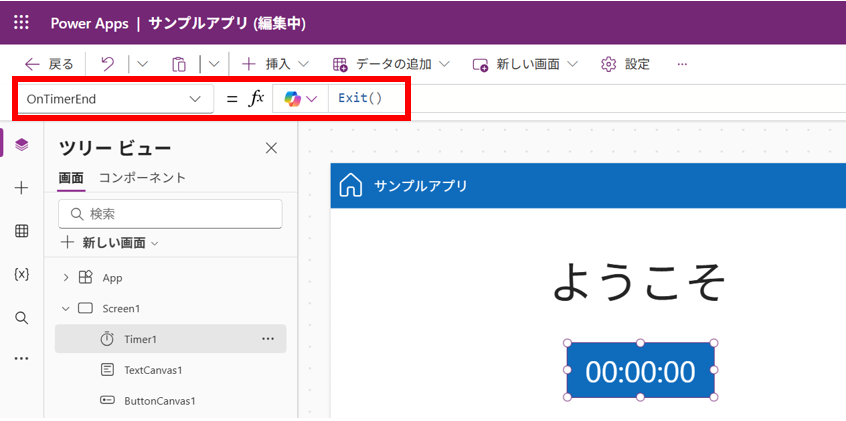
Exit 関数は、現在実行しているアプリを終了する関数です。これをOnTimerEndプロパティに設定することで、タイマーの終了時にアプリを終了する仕組みができます。
これで設定は完了です。
実行結果
実際に動作を確認してみます。
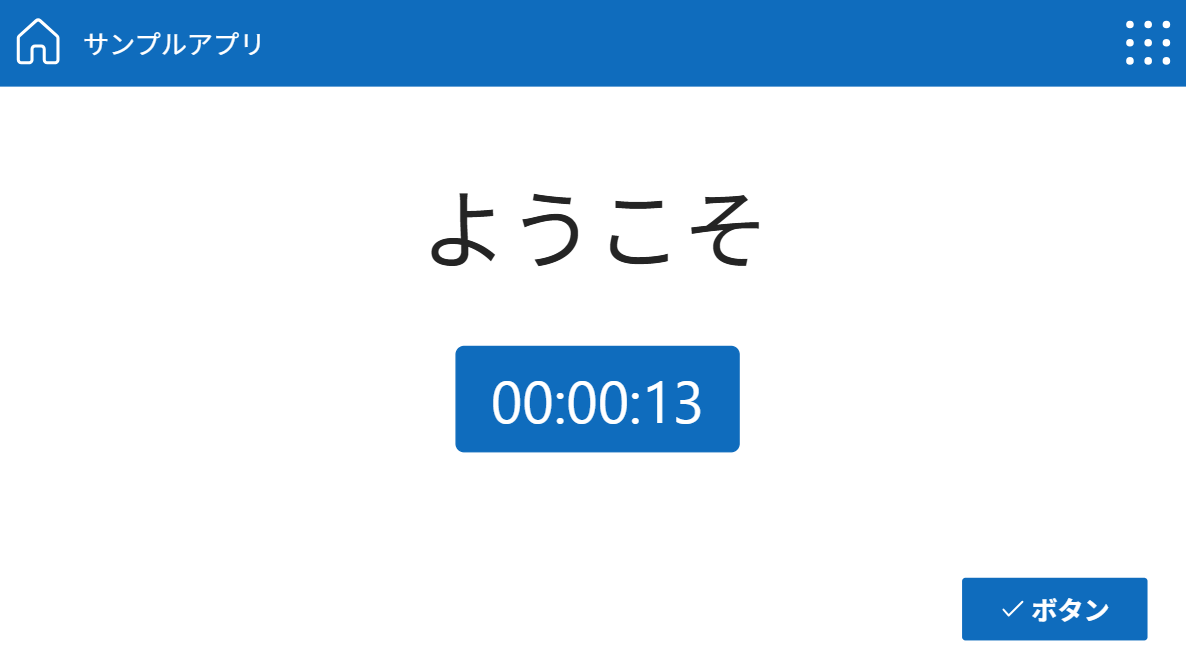
アプリを起動すると、以下の通りタイマーの数字が動き始めます。
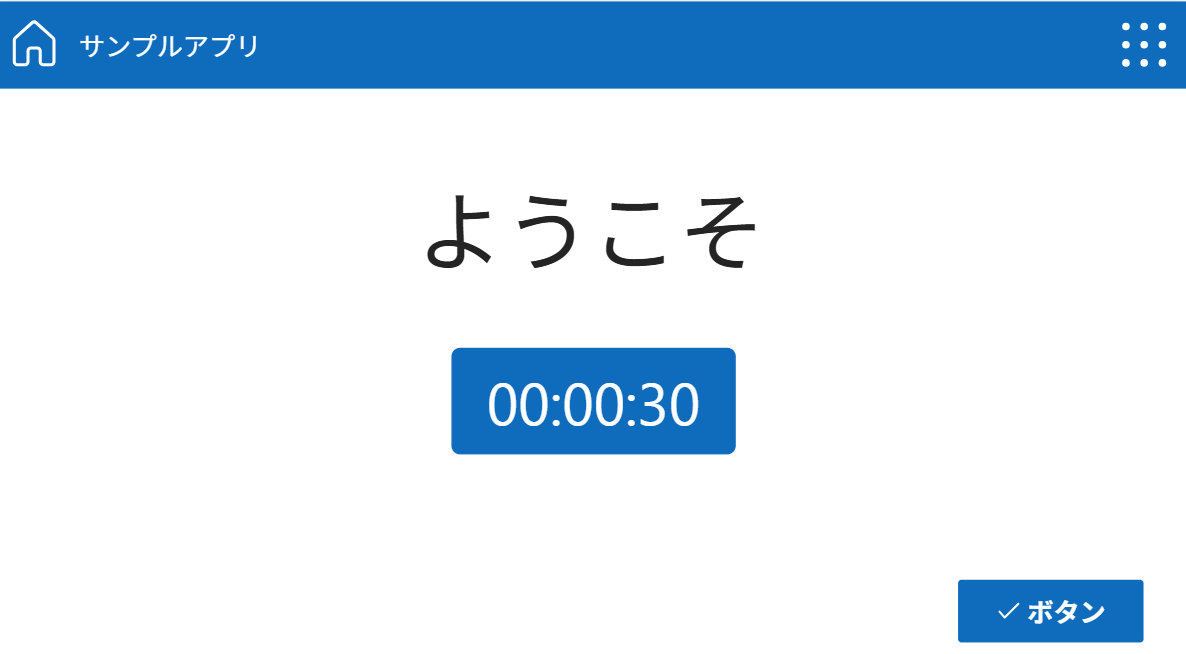
以下のようにタイマーが30で止まると、アプリが終了し自動で画面が切り替わります。
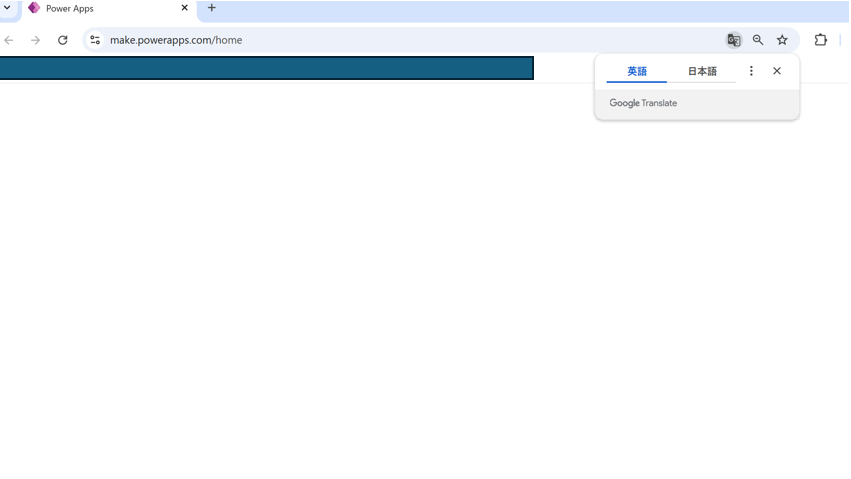
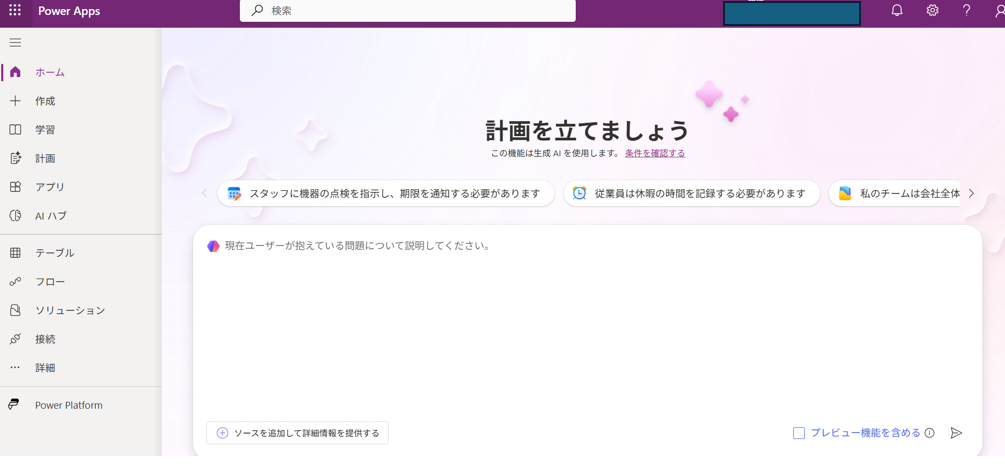
この通り、タイマーコントロールを使って一定時間後自動的にアプリを終了する仕組みを作成することができました。
まとめ
本記事ではタイマーコントロールの概要と、自動的にアプリを終了する仕組みをご紹介しました。
今回はアプリを終了する方法を例に挙げましたが、OnTimerEndプロパティに設定する関数を変えれば、他にも様々な機能に応用することができます。
タイマーコントロールによる時間制御をアプリに追加することで、操作の自動化や動的な画面の制御が可能となり、よりアプリが扱いやすくなります。
ぜひ、Power Appsでアプリを作成する際に参考にしてみて下さい。