【Microsoft×生成AI連載】シリーズです!
今回は、Microsoft 365 Copilot ノートブック(以下、ノートブック)の使い方を紹介します。
これまでの連載
これまでの連載記事一覧はこちらの記事にまとめておりますので、過去の連載を確認されたい方はこちらの記事をご参照ください。
ノートブック紹介
ノートブックは、特定のプロジェクトやタスクに関連する情報を1か所に集約し、Copilotと効率的にやり取りできるAI搭載のノートブックです。
資料やメモなどをまとめて管理できるため、Copilotはノートブックにリアルタイムで追加・更新される内容をもとに、より文脈に沿った適切な回答を提示できます。
利用場所
WebでMicrosoft 365にサインインして利用する方法と、Microsoft 365 Copilotアプリで利用する方法があります。
本記事では、Web版での利用方法に焦点を当ててご紹介します。
https://m365.cloud.microsoft/へアクセスすると、左ペインに「ノートブック」が表示されます。

「ノートブック」を選択すると、ノートブックの作成ページが表示されます。

ノートブックの作成
ノートブックの新規作成
「Copilot ノートブックを作成する」ボタンをクリックすると、ノートブックの作成ダイアログが表示されます。

「ノートブック名」にノートブックのタイトルを記入し、「参照の追加」でこのノートブックの参考資料とするファイルを指定してください。ファイルはWord、Excel、PowerPoint、PDF、OneNoteのページ、Loopから選択可能です。
今回はノートブックについてをまとめるため、ノートブック名を「Microsoft 365 Copilot ノートブック」としました。参照として、ノートブックの概要をまとめたWord、PowerPoint、Excelのファイルを追加しました。設定できたら「作成」ボタンをクリックします。

ノートブックが作成されると、ノートブックのトップページに遷移します。

左上の「自分のノートブック」または左ペインの「ノートブック」をクリックすると、ノートブックの一覧が表示されます。今後ノートブックを新規作成する際は、右上または既存ノートブックの上に表示されている「新しいノートブック」から同様に作成してください。

参考資料の追加・削除
既存のファイルを参考資料として追加することは容易です。
「+参照の追加」をクリックすると、ノートブック作成時と同様のファイル検索ダイアログが表示されます。
ローカルに配置したファイルを参考資料にしたい場合は、「+参照の追加」の右隣の矢印をクリックしてください。「アップロード」をクリックするとエクスプローラーが起動してファイルが選択できます。
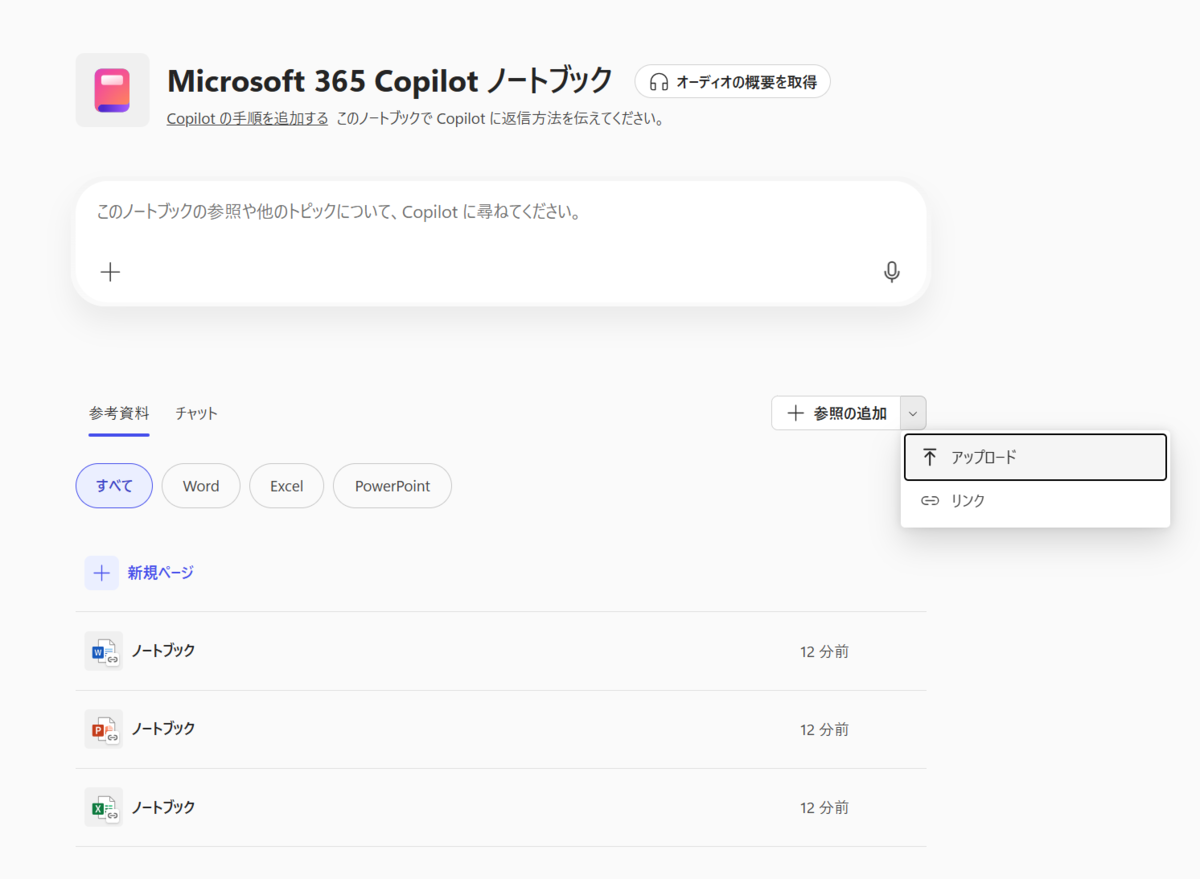
ノートブックで直接ページを作成することも可能です。参考資料の上に表示されている「+新規ページ」をクリックすると、ページ編集画面に遷移します。

このページではLoopと同様にページを編集することが可能です。行頭に表示される「+」マークをクリックするか、「/」を入力すると、表やチェックリストなど様々なLoopコンポーネントが選択できます。

ページを閉じてトップページに戻ると、参考資料に作成したページが追加されていることが確認できます。参考資料の種類ごとにページやWordなどのタブが用意されているため、参考資料が多くなった場合でも検索はしやすいです。

参考資料からファイルを削除したい場合は、ファイルにカーソルを合わせると表示される三点リーダーをクリックしてください。削除ボタンが表示されるので、クリックすると参考資料から削除されます。

Copilotへプロンプトを適用
ノートブックではCopilotの回答に対してプロンプト設定が可能です。
ノートブックのタイトル下に表示されている「Copilotの手順を追加する」をクリックします。

クリックすると、プロンプトを設定できるダイアログが表示されます。この中にCopilotのプロンプトを記載して「保存」ボタンをクリックします。

今回は下記のプロンプトを指定して保存しました。
箇条書きで返信してください。
ビジネスシーンを想定して、絵文字や砕けた表現は使わないでください。

保存できたらCopilotにチャットします。画面中央のチャット欄にCopilotへのメッセージを記載し、送信します。

送信するとCopilotとのチャット画面に遷移し、回答を生成してくれました。プロンプトに従って箇条書きになっており、絵文字や砕けた表現が使用されていないことを確認できました。

プロンプトを何も指定しなかった場合の回答も確認しました。
同じ質問を送信しましたが、回答には箇条書きは使われておらず、絵文字や「教えてください!」といった砕けた表現を使用していました。

Copilotとのチャット内容を参考資料に追加
Copilotの応答をノートブックのページとして作成することも可能です。Copilotからの回答の左下に表示されているアイコンをクリックし、「Pagesで編集」をクリックします。

右ペインにページが作成され、自動的にCopilotの応答が書き込まれました。

作成したページは参考資料に追加されています。

また、「参考資料」タブを「チャット」に切り替えると、今までのチャット履歴が表示されます。

チャットをクリックすることで、Copilotとのチャット画面に戻ることができます。

利用シーンとメリット、注意点
利用シーン
ノートブックはWordなどのファイルを日常的に扱うビジネスパーソンにとって非常に有用なツールです。
例えば、あるプロジェクトに関連する資料が複数の形式で散在している場合、それらを1つのノートブックにまとめておくことで、Copilotがそのノートブック内の情報だけをもとに回答してくれるようになります。毎回ファイルを個別に指定する必要はありません。
また、Copilotとのチャットのやり取りは履歴としてノートブック内に蓄積されるため、過去の会話を踏まえた継続的なやり取りが可能です。やり取りの内容はページとして保存・共有できるため、チーム内での情報共有にも役立ちます。
メリット
ノートブックを使うと、業務専用のCopilotをノーコードで作成でき、必要な資料だけに絞った高精度な回答が得られます。
参考資料はOneDriveやSharePoint上のファイルを活用できるため、常に最新の状態でCopilotが情報を参照できます。
また、ノートブックに資料を集約することで、SharePointやTeamsでファイルを探す手間が省け、チャット履歴や共有ページを通じてチーム全体での情報活用がスムーズになります。
これにより、必要な情報にすぐアクセスできる環境が整い、思考のスピードと質を高め、より戦略的な働き方を実現できます。
注意点
ノートブックの参考資料に設定可能なファイル数は20個までです。20個以上登録することは可能ですが、先に登録した20個までしか参照されません。
「参照の追加」からリンクを選択できますが、Webページは参考資料にできません。リンクとして使用可能なのはOneDriveまたはSharePointに配置されているファイルリンクのみです。
また、オーディオ作成機能のボタンは用意されていますが、執筆時点では英語環境のみ使用可能です。
まとめ
ノートブックは、効率的に業務情報を管理するための強力なツールです。この機能を活用することで、特定の業務専用のCopilotを作成することができ、Copilotによる業務のサポートがスムーズになることが期待されます。
Copilotを活用して、仕事効率を向上させていきましょう!
おまけ(Copilot Chatによる本記事の要約)
本記事ここまでの執筆内容をCopilot Chatに転記し、記事内容の要約をしてもらいました。
Microsoft 365 Copilot ノートブックは、業務に必要な資料を集約し、AIと連携して活用できるノート機能です。Copilotはノートブック内の最新情報をもとに、より的確な回答を提供します。
ノートブックはWeb版Microsoft 365にサインインすることで利用可能で、左ペインからアクセスできます。「Copilot ノートブックを作成する」ボタンから新規作成ができ、Word、Excel、PowerPoint、PDF、OneNote、Loopなどのファイルを参考資料として追加できます。
参考資料は後から追加・削除が可能で、ローカルファイルのアップロードにも対応しています。また、Loopのようにページを直接作成・編集することもでき、表やチェックリストなどのコンポーネントも利用可能です。
Copilotとのチャットでは、プロンプトを設定することで回答の形式やトーンを指定できます。生成された回答はノートブックのページとして保存でき、チャット履歴も確認可能です。
ノートブックは、プロジェクトや業務ごとに専用のCopilotを構築するのに適しており、必要な資料に絞って高精度な回答を得ることができます。資料はOneDriveやSharePointに保存されているため、常に最新の情報をもとにやり取りが可能です。
注意点として、参照できる資料は最大20件までで、Webページは参考資料にできません。また、オーディオ作成機能は英語環境のみ対応しています。
ノートブックを活用することで、情報へのアクセス性が向上し、思考のスピードと質を高めることができます。Copilotと連携することで、より戦略的な働き方が実現可能です。