
【Microsoft×生成AI連載】シリーズの記事です。
本記事では、OneDriveエージェントについて紹介します。
- これまでの連載
- OneDriveエージェントの概要
- OneDriveエージェントでできること
- OneDriveエージェントのデータソース
- エージェントを作成する
- エージェントの格納場所
- エージェントを利用する
- 利用シーンとメリット、注意点
- まとめ
- おまけ
これまでの連載
これまでの連載記事一覧はこちらの記事にまとめておりますので、過去の連載を確認されたい方はこちらの記載をご参照ください。
OneDriveエージェントの概要
OneDrive エージェントはファイルやフォルダーをまとめて扱うことで質問や要約、確認作業を支援するAI エージェントです。関連する資料をひとまとめにしたうえで、内容の把握や変更点の確認、横断的な情報検索を、ファイルを一つひとつ開かずに行えます。これにより、プロジェクトのキャッチアップや情報共有を短時間で進めることができます。
OneDrive エージェントはOneDrive上で作成し、Microsoft 365 Copilot Chat上で利用することができます。
なお、類似機能としてチームで共有する資料を対象にした SharePoint エージェント も提供されています。使い分けの考え方を含め、詳しくは関連の記事で解説されていますのでご参照ください。
OneDriveエージェントでできること
ドキュメントに関する質問に回答する
OneDriveエージェントは、選択したファイル、フォルダーの内容から、「この資料には何が記載されているか」という問いに対して回答を返します。
たとえば、資料を開いて該当箇所を探す前に、まず質問して論点を絞り込む、といった使い方ができます。
資料を要約し、短時間でキャッチアップする
会議資料やメモが複数ある場合でも、まず要約で全体像を掴むことで、読むべきファイルや確認すべきポイントを絞り込みやすくなります。
複数ファイルにまたがる重要情報を素早く見つける
個人の作業では、情報が1つのファイルにまとまっていないことが多く、「議事録A」「資料B」「メモC」を見比べて確認する、といった場面が出てきます。
OneDrive エージェントは複数ファイル間で重要な情報を素早く見つけることができ、ファイルを順番に開いて探す手間を減らすことができます。
OneDriveエージェントのデータソース
OnedriveエージェントはOneDriveまたはSharePointサイトにすでに保存されているフォルダをデータソースとして指定できます。
また、1つのエージェントにつき最大20個のソースを追加することが可能です。
今回は、以下のようにOneDrive上のフォルダにに3つのPDFを保存し、これをデータソースとします。

エージェントを作成する
エージェントはOneDrive上から作成することができます。
また、作成されたエージェントは対象のデータソースに関わらず、すべて共通のディレクトリに保存されます。
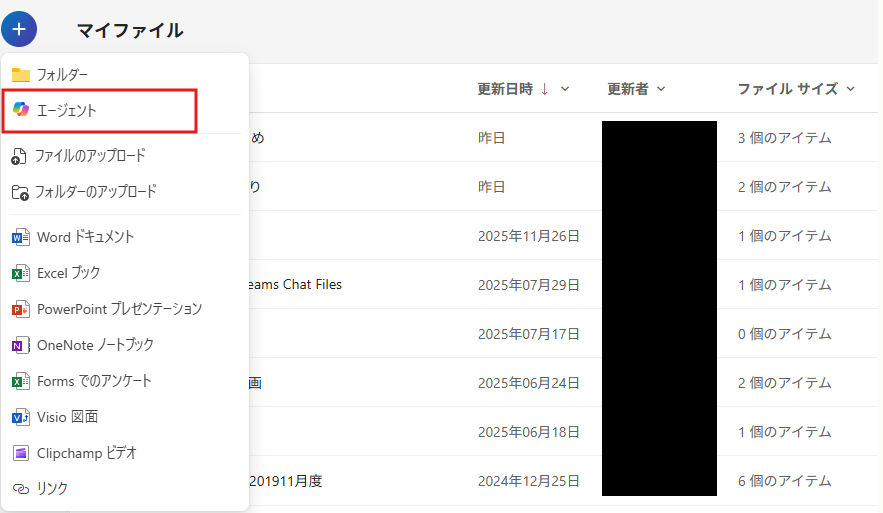
画面左上の+アイコンを選択します。

「エージェント」を選択します。
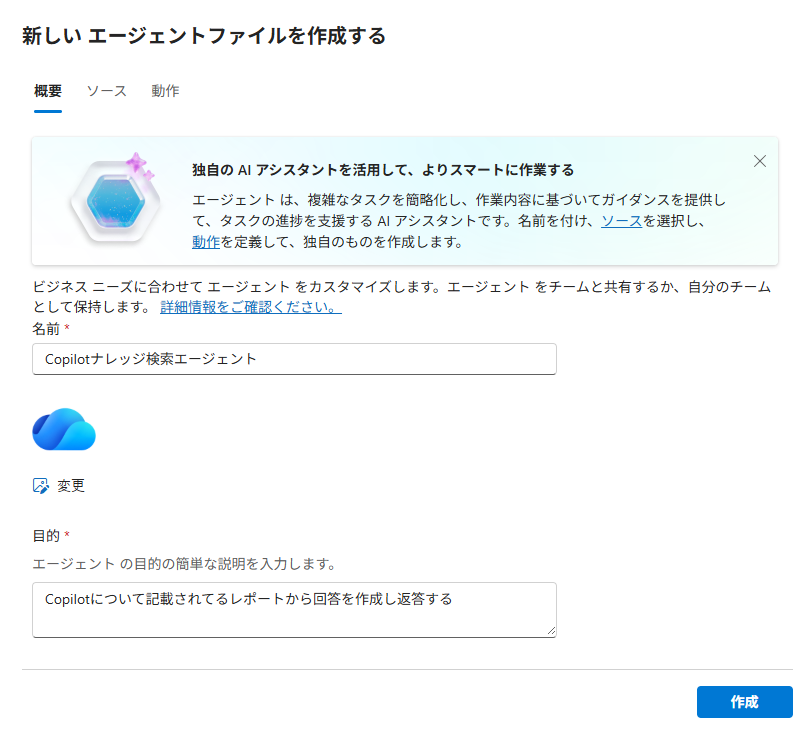
エージェント作成画面が表示されるため、まずは概要タブでエージェントの名前と説明を記載します。
「OneDriveから」を選択します。

対象とするナレッジソースを選択します。
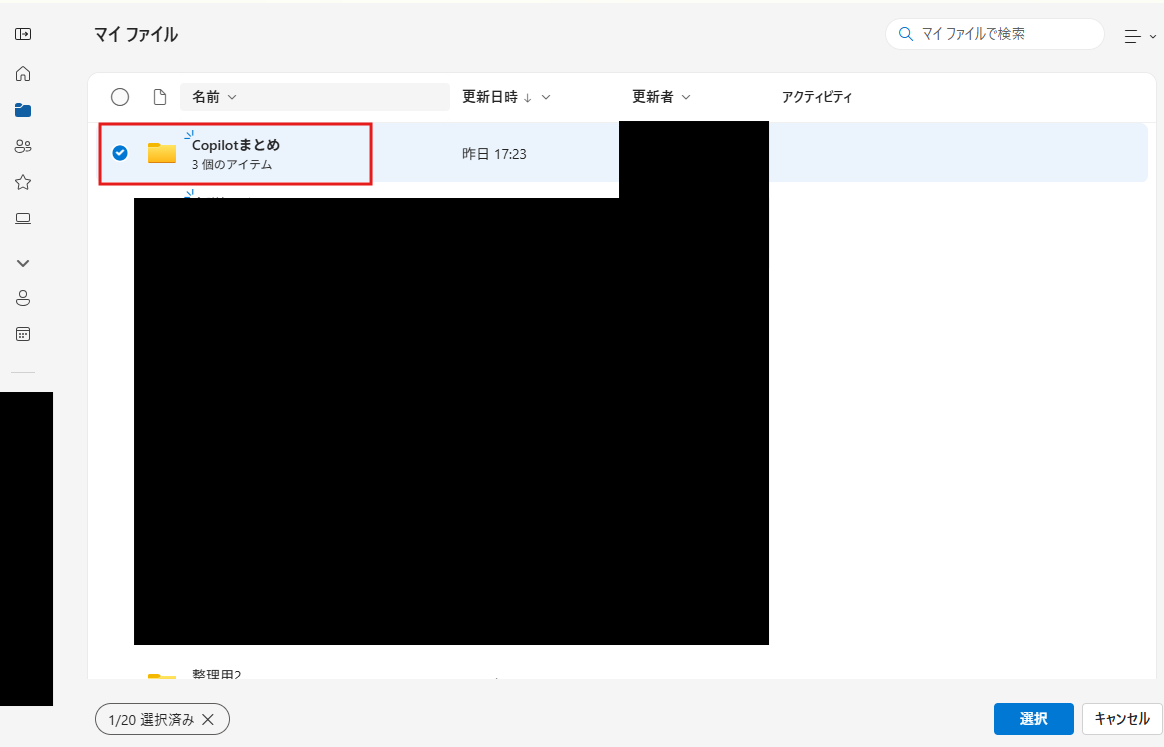
データソースを指定後、「選択」ボタンを押下します。

ソースに先ほど選択したフォルダが追加されていることを確認します。

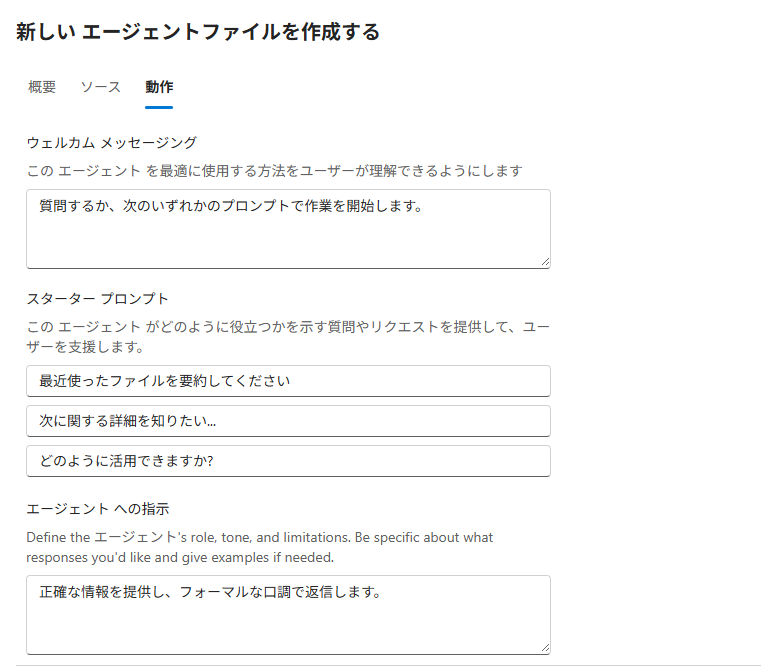
必要に応じて動作タブでウェルカムメッセージング、スタータープロンプト、エージェントへの指示を記載します。
また、右のチャット画面からエージェントをテストすることができます。

必要な設定が完了したら、「作成」ボタンを押下します。
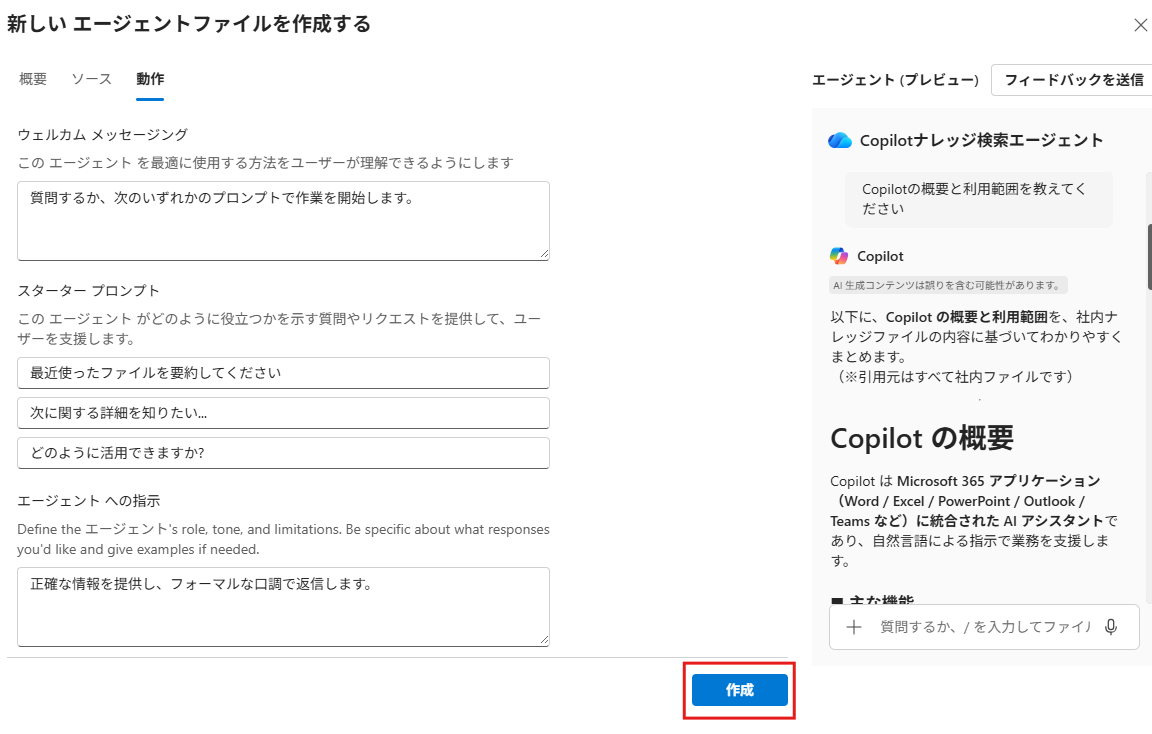
エージェントが作成されます。
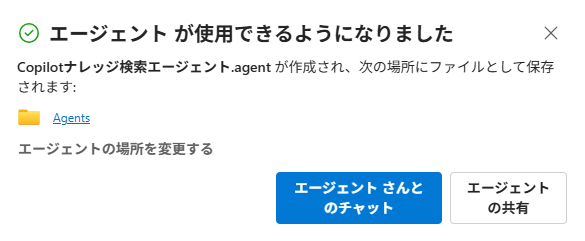
エージェントの格納場所
作成したエージェントは、Agentフォルダに「<エージェント名>.agent」というファイルとして格納されます。
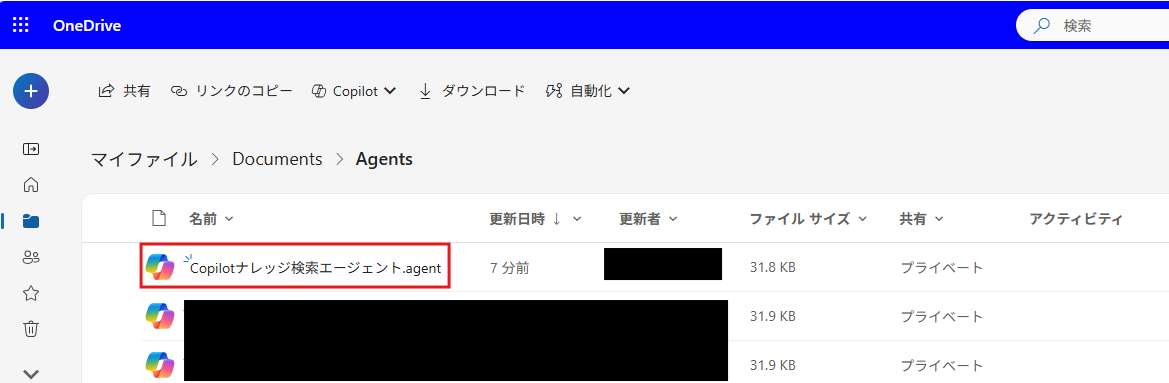
エージェントを利用する
ここからは、先ほど作ったエージェントを実際に利用してみます。
作成後すぐにエージェントを利用する
作成後すぐにエージェントを利用する場合は、作成時に表示された「エージェントさんとのチャット」を選択します。

Copilot Chatへ遷移し、対象のエージェントが表示されます。
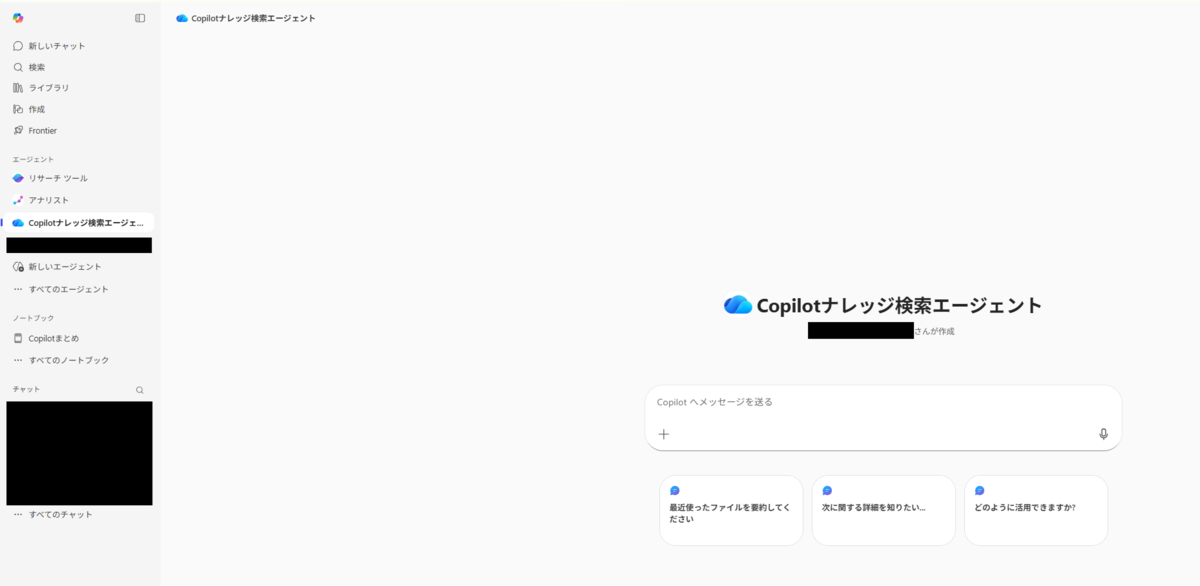
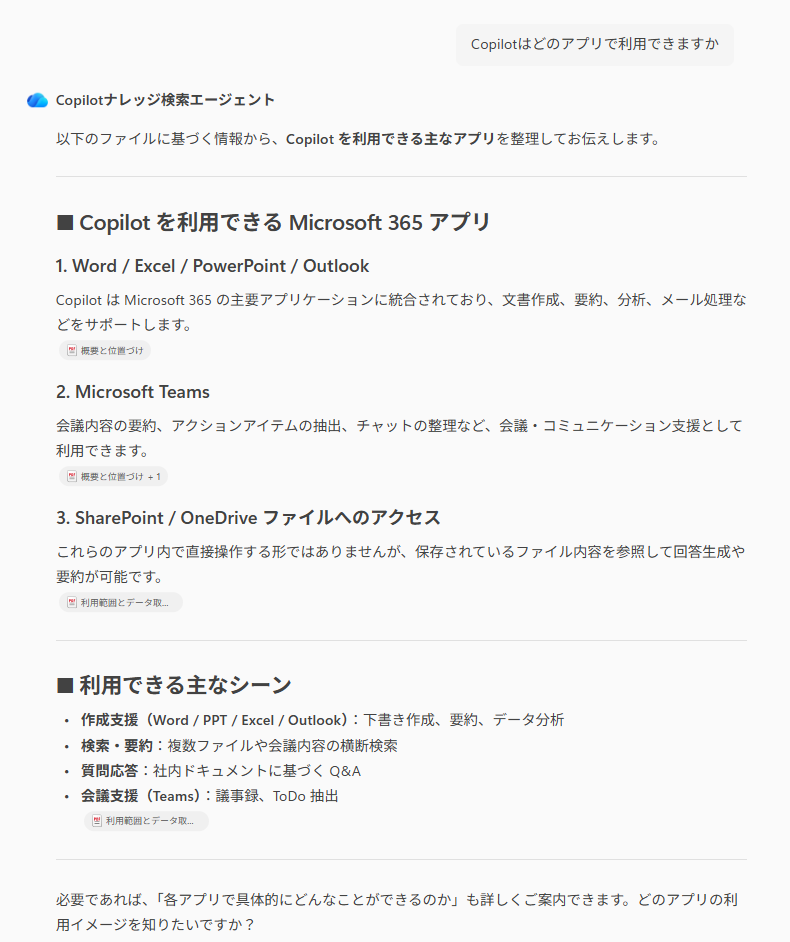
ここからプロンプトを入力することでエージェントを利用することができます。

エージェントがデータソースから回答を生成します。
作成済みのエージェントを後から利用する
作成済みのエージェントを後から利用する場合は、Agentフォルダから対象のエージェントの「...」を選択します。
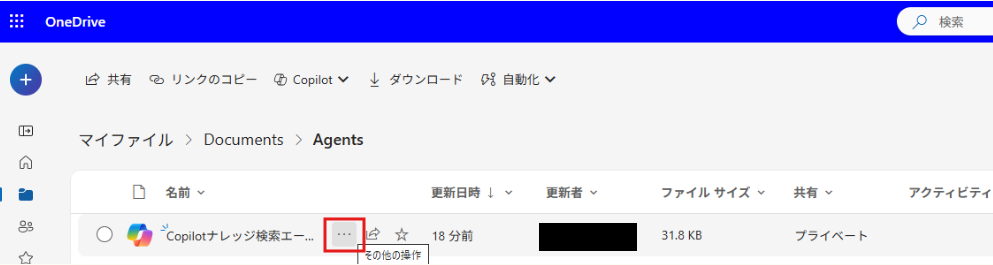
「開く」→「M365 Copilot で開く」を選択します。

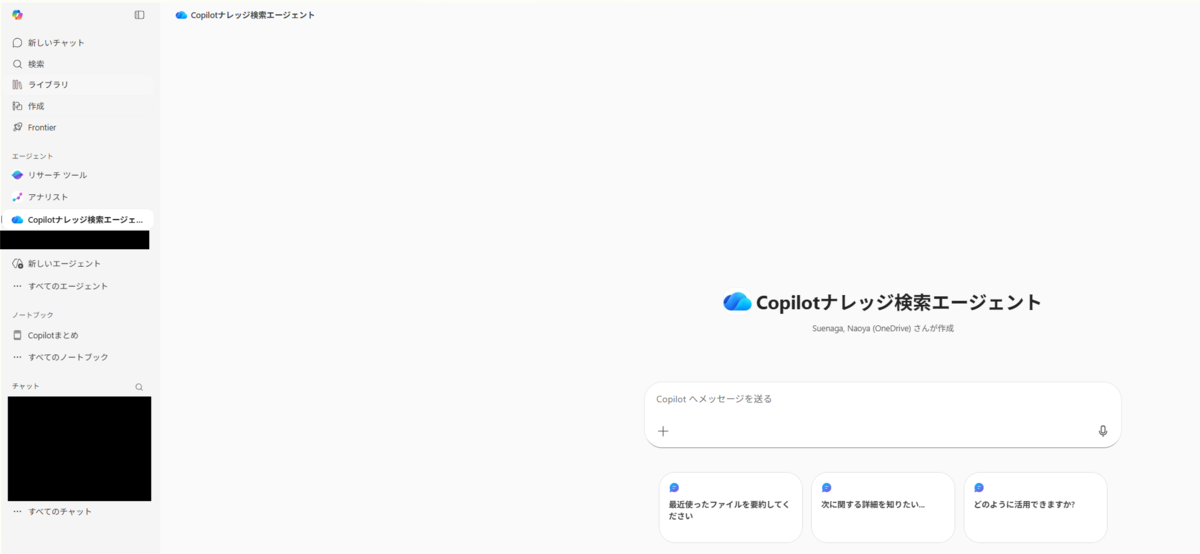
Copilot Chatに遷移し、エージェントが開きます。
利用シーンとメリット、注意点
利用シーン
調査・比較(複数ファイルを横断して要点を集める)
OneDrive エージェントは、複数ファイル間で重要な情報を素早く見つけることができるため、関連ファイルをまとめておくことで、調査や確認のたびに資料を選び直す手間を減らせます。
過去資料の検索・再利用
過去に作成した提案書や調査資料は、ファイル名を覚えていないことも多くあります。
OneDriveエージェントに「Copilot導入検討時の資料を探して」のように聞くことで、フォルダーやファイルを横断して該当資料を探すことができます。
会議後の振り返り
会議が続くほど、「前回どこまで話したか」「どの資料が根拠だったか」を確認する機会が増えます。特に、会議のレコーディングや当日共有した資料や補足メモなどは、それぞれの記録を参照する必要があります。
そこで、関連ファイル(レコーディングファイル、当日共有した資料、議事メモ、補足ドキュメント)も同じ場所にまとめ、OneDrive エージェントの対象として設定しておくと、振り返りがスムーズになります。
OneDrive エージェントは、選択したファイル、フォルダーをまとめて扱い、質問への回答、複数ファイル横断での重要情報の抽出など、会議の振り返りに使用することができます。
メリット
「探す・開く」時間を減らし、情報把握を高速化できる
関連ファイルやフォルダーをまとめて扱えるため、個別に資料を探して開く手間が減ります。
質問や要約を起点に必要な情報へ辿れるため、キャッチアップや調査の初動を短縮できます。
ファイル管理の流れを変えずに、そのまま活用できる
エージェントは OneDrive 上にファイルとして保存され、既存のフォルダー構成や権限管理を変更せずに利用できます。
新しいツールを覚える負担が少なく、個人作業に自然に組み込みやすい点がメリットです。
注意点
対象を広げすぎない
関連資料を入れすぎると、質問の意図がぼやけやすくなります。用途や関連のある資料だけを対象にすると、回答も整理されやすくなります。
対象とするデータが多くなる場合は、必要に応じてエージェントを分けることをおすすめします。
重要事項は元ドキュメントで確認する
重要な判断や対外共有の前には、必ず元ドキュメントを確認します。一次情報の確認を前提に利用してください。
まとめ
本記事では、OneDrive エージェントの概要から作成手順、実際の利用方法、活用シーンを紹介しました。
関連するファイルやフォルダーを対象に、質問・要約・横断検索といった操作を通じて、「探す」「開く」「読み比べる」といった日常的な手間を減らすことができます。
おまけ
本記事ここまでの執筆内容をCopilot Chatに転記し、記事内容の要約をしてもらいました。
本記事は、Microsoft×生成AI連載の一環として、OneDrive エージェントの概要、作成方法、活用シーンを解説しています。
OneDrive エージェントは、関連するファイルやフォルダーをひとまとめに扱い、質問への回答、資料の要約、複数ファイルを横断した情報抽出などを可能にする機能です。各ファイルを個別に開かなくても内容を把握でき、プロジェクトのキャッチアップや情報整理を効率化します。
記事では、OneDrive 上からエージェントを作成する手順を画面付きで説明しています。エージェント名や説明を設定し、OneDrive または SharePoint のファイル・フォルダーを最大20件までナレッジソースとして指定できます。必要に応じてウェルカムメッセージや指示文を設定し、作成後すぐに Copilot Chat から利用可能です。
作成したエージェントは Agent フォルダーに .agent ファイルとして保存されます。
主な活用シーンとして、複数資料を横断した調査・比較、過去資料の検索と再利用、会議後の振り返りが紹介されています。特に、会議資料・議事メモ・レコーディングなどをまとめて扱うことで、確認作業の手間を減らせる点が強調されています。
メリットとしては、「探す・開く」時間を削減し情報把握を高速化できること、既存の OneDrive のフォルダー構成や権限を変えずに利用できる点が挙げられています。一方で、対象を広げすぎないこと、重要な判断や共有前には必ず元ドキュメントを確認することが注意点として示されています。
まとめとして、OneDrive エージェントは日常業務における情報探索やキャッチアップの負担を軽減し、個人作業を効率化する有用な機能であると締めくくられています。

末永 直也(日本ビジネスシステムズ株式会社)
Data&AI事業本部 AIソリューション1グループ所属。Copilot、Azure AIサービスの勉強をしてします。趣味はドラマ鑑賞、朝の散歩です。
担当記事一覧