Windows Hello for Business(以下 WHfB)は、生体認証やPINを使用してセキュリティを高めながら利便性を向上させる認証方法です。
しかし、初期セットアップ時には多要素認証(以下 MFA)が必要となるため、特定の状況下ではセットアップが難しい場合があります。
本記事では、初期設定の課題を解決する方法として、一時アクセスパス(Temporary Access Pass:TAP) を活用した設定方法について解説します。
- 一時アクセスパスとは
- 一時アクセスパスを利用する理由
- 一時アクセスパスポリシーの有効化
- 一時アクセスパスの作成
- 一時アクセスパスを利用したWindows Hello for Businessの設定方法
- おわりに
一時アクセスパスとは
WHfBは、Microsoft Entra IDで提供される1 回または複数回使うように構成できる一時的な認証手段です。
特に、初期設定や認証手段の一時的な代替が必要な場合に有効です。
一時アクセスパスを利用する理由
WHfBの登録時には、MFAが必須です。しかし、特定の状況下では、標準的なMFAの手段(例えば、SMS認証やMicrosoft Authenticatorアプリの使用)が利用できない場合があります。
このような制約がある場合、一時アクセスパスは、WHfBの登録を円滑に進めるための有効な解決策となります。
一般的に、MFAにはモバイル端末を利用したSMS認証やMicrosoft Authenticatorアプリが使用されますが、社用携帯が配布されていない場合や、セキュリティポリシーで個人端末の使用が制限されている場合、これらの認証手段を利用することが難しいです。
このような場合、一時アクセスパスを利用することで、他の認証手段を準備することなく、MFAを完了できます。
一時アクセスパスポリシーの有効化
一時アクセスパスを利用するためには、Microsoft Entra IDの設定で一時アクセスパスを有効化する必要があります。手順は以下の通りです。
- Microsoft Entra 管理センターにアクセスします。
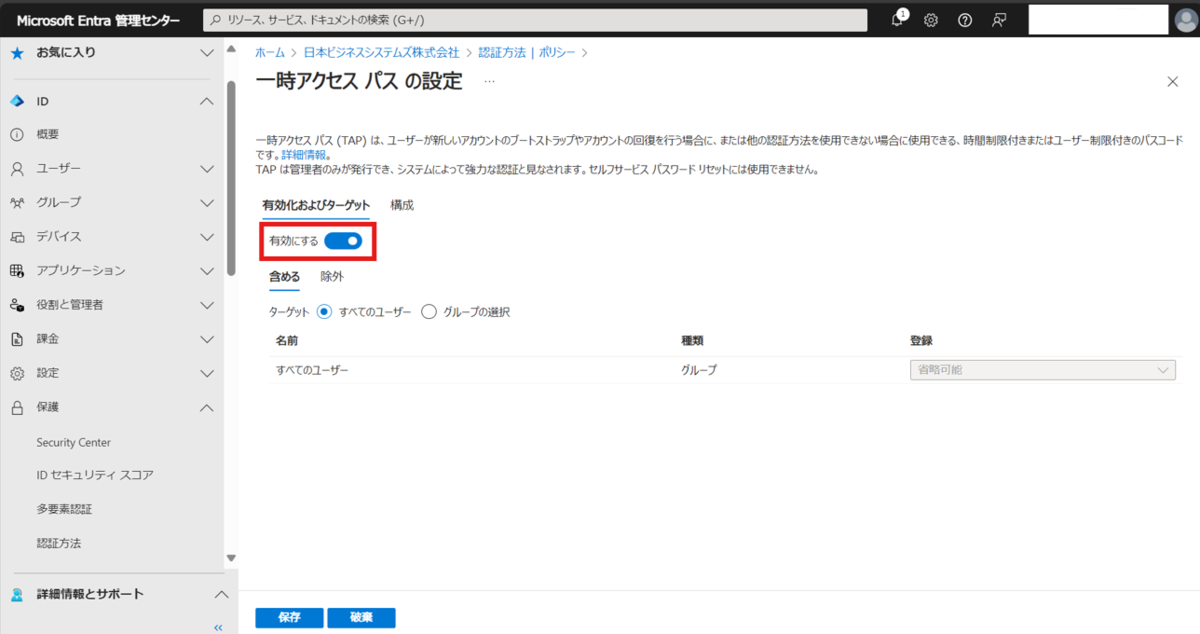
- [保護] >[認証方法] をクリックします。

- [一時アクセスパス] をクリックします。

- [有効化およびターゲット] > [有効にする」のトグルをONにします。
※[ターゲット] では一時アクセスパスを有効にするユーザーもしくはグループを選択することができます。
- [構成] >[編集] をクリックします。

- 一時アクセスパスの有効期間、長さ(文字)、使用回数を設定します。
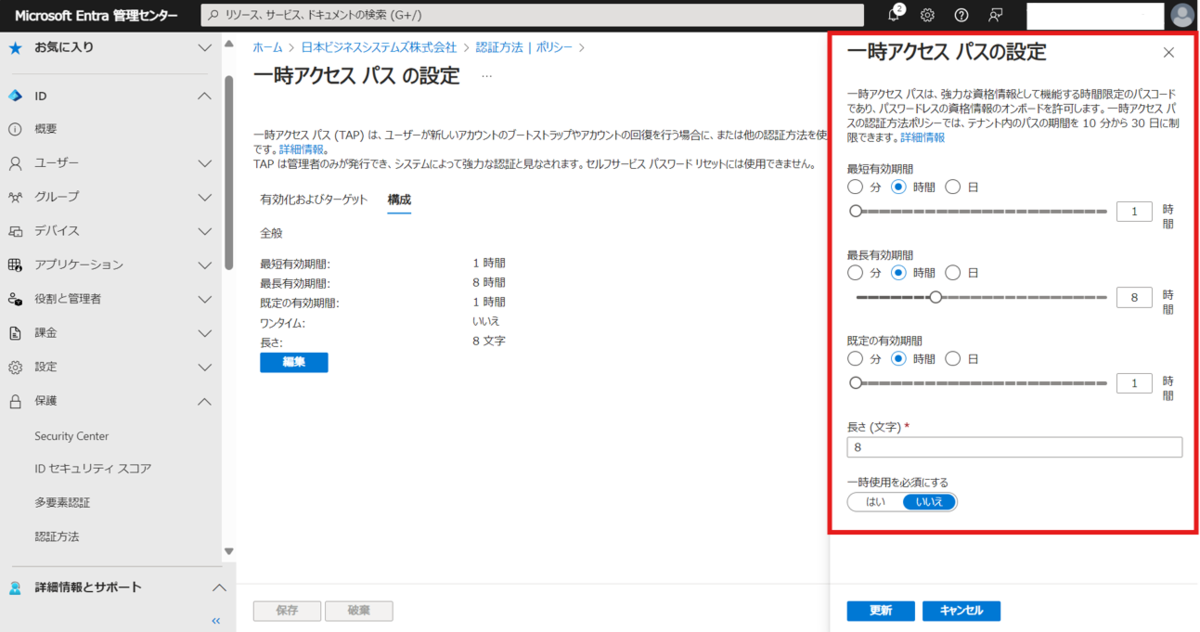
設定 既定値 使用できる値 説明 最短有効期間 1時間 10 – 43,200 分 (30 日) 一時アクセスパスが有効である最短時間 (分)を設定できます。 最長有効期間 8時間 10 – 43,200 分 (30 日) 一時アクセスパスが有効である最長時間 (分)を設定できます。 既定の有効期間 1時間 10 – 43,200 分 (30 日) 既定値は、ポリシーによって構成された最小および最大有効期間内の個々のパスによってオーバーライドできます。 一時使用を必須にする いいえ はい/いいえ ポリシーが「いいえ」に設定されている場合、テナントのパスは、その有効期間 (最大有効期間) 中に 1 回または複数回使用できます。一時アクセスパスポリシーで 1 回限りの使用を適用すると、テナントで作成されたすべてのパスが 1 回限りの使用になります。 長さ(文字) 8 8~48 文字 パスコードの長さを定義します。 - 内容に問題がなければ [保存] をクリックします。
一時アクセスパスの作成
一時アクセスパスポリシーを有効化すると、Microsoft Entra ID でユーザーの一時アクセスパスを作成できます。一時アクセスパスを作成する手順は以下の通りです。
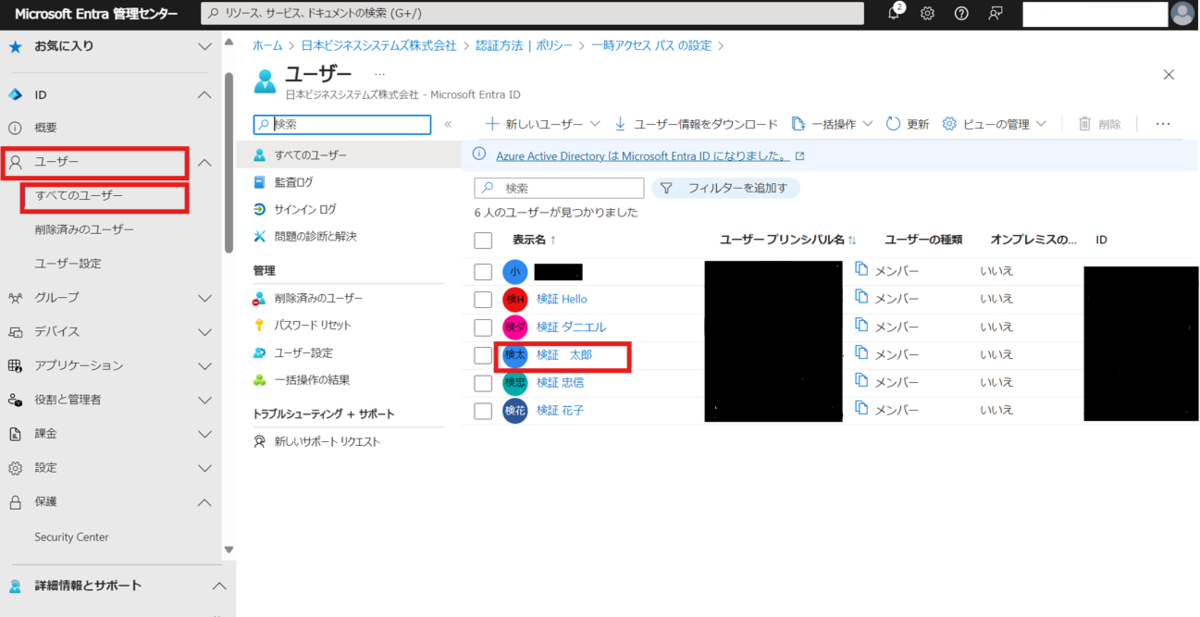
- Microsoft Entra 管理センターにアクセスします。
- [ユーザー] >[すべてのユーザー] から、一時アクセスパスを作成するユーザーを選択します。
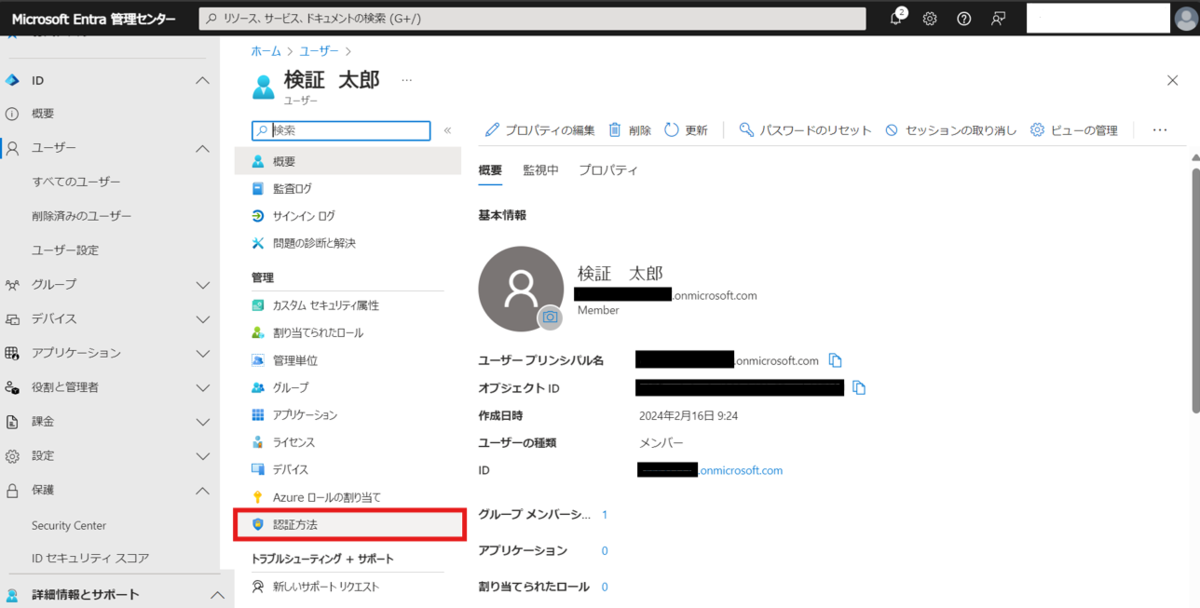
- [管理] >[認証方法] をクリックします。
- [+認証方法の追加] をクリックします。
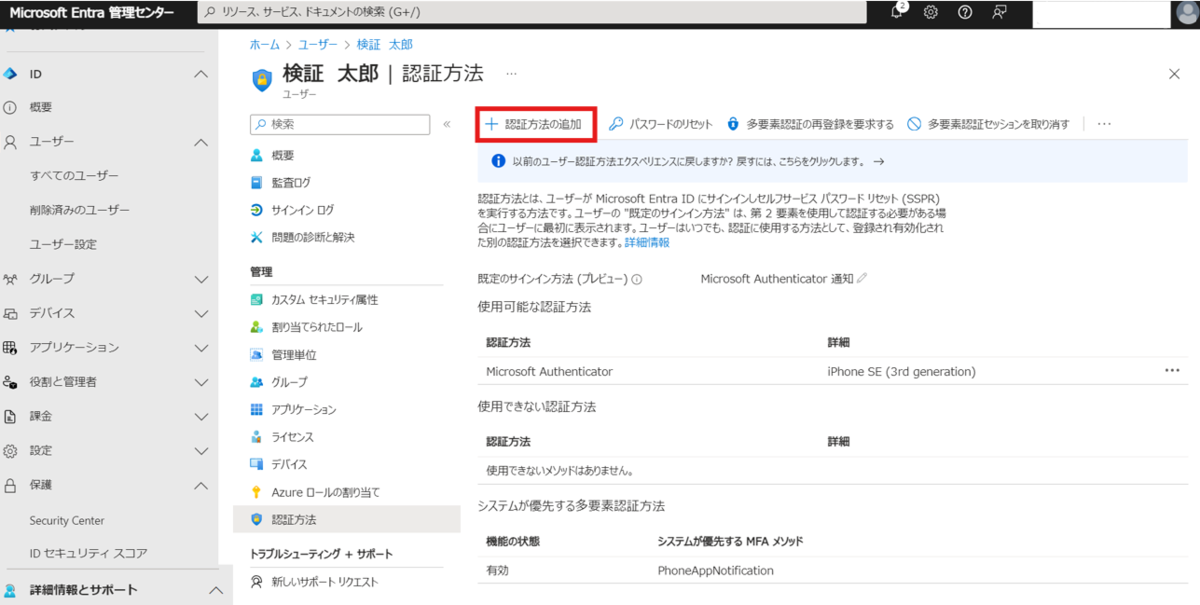
※[+認証方法の追加] がグレーアウトしていて選択できない場合は、「新しいユーザー認証方法のエクスペリエンスに切り替えてください。今すぐ使用する場合は、こちらをクリックしてください。」をクリックします。

-
[一時アクセスパス] を選択します。

-
[遅延開始時間] [アクティブ化期間] [一時使用] を設定します。

-
内容に問題がなければ [追加] をクリックします。

-
一時アクセスパスの詳細をメモします。
※ここで [OK] をクリックすると、今後一時アクセスパスの内容を確認することができなくなります。
-
一時アクセスパス詳細のメモが完了したら、[OK] をクリックします。
[アクティブ化期間] の間、ユーザーは一時アクセスパスを使用可能となります。
一時アクセスパスを利用したWindows Hello for Businessの設定方法
作成した一時アクセスパスを利用してWHfBの設定を行います。
- 一時アクセスパスを作成したユーザーで端末にサインインし、WHfBの設定を開始します。
- [はい、セットアップします] をクリックし、顔認証を設定します。

- 顔認証のセットアップ後、[次へ] をクリックします。

- PINの作成画面で [次へ] をクリックします。

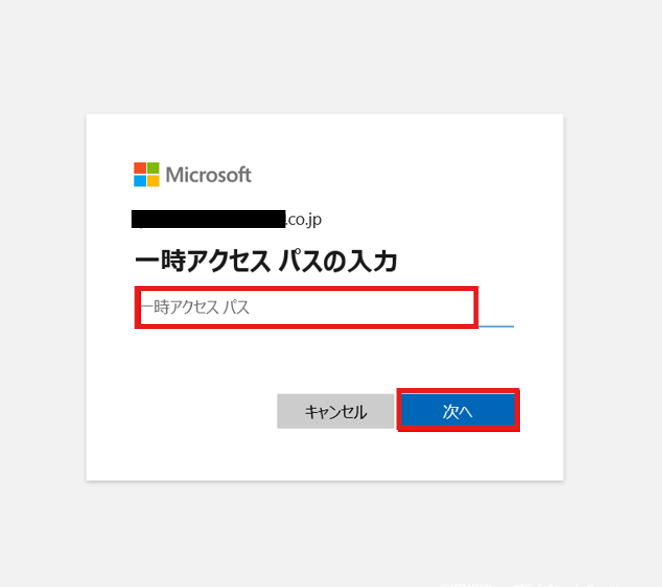
- 一時アクセスパスの入力が求められるので、作成した一時アクセスパスを入力し、[次へ] をクリックします。
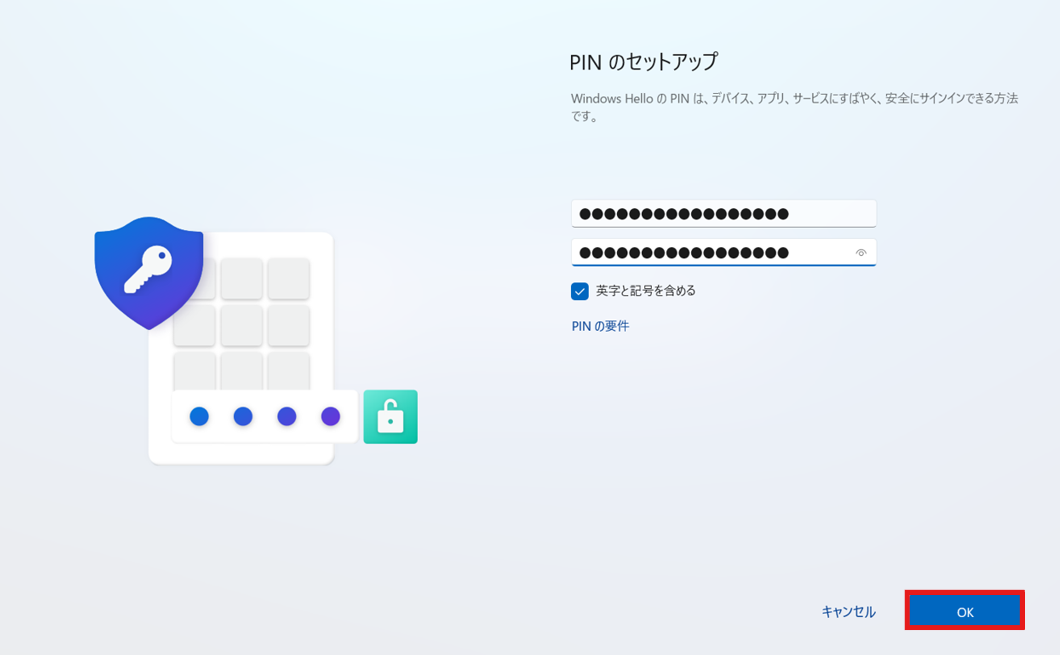
- デバイスのPINコードを設定し、[OK] をクリックします。
- 以上でWHfBの設定は完了です。
一時アクセスパスを用いることで、他の認証手段を準備することなく、迅速かつ簡単にWHfBを設定できます。
おわりに
一時アクセスパスは、特定の制約条件下でもWindows Hello for Businessの導入を可能にする便利な認証手段です。
社用携帯がない環境や個人端末を利用できないポリシーを持つ企業にとって、セキュリティと利便性を両立したソリューションとなります。
ぜひ活用して、安全で効率的な認証環境を構築してください。