近年、リモートワークの増加とセキュリティ強化の観点から、従来のActive Directory ドメインサービス(以下、Active Directory)を使用したデバイス管理から、クラウドベースのMicrosoft Intuneへの移行が進んでおります。
Active Directoryで構成していたグループポリシーの設定をそのままIntuneに移行して実装することが出来ればベストですが、現在のIntuneの仕組みでは実現することが出来ません。
そのため、本記事ではIntuneの機能である「グループ ポリシー分析」を使用してグループポリシーを分析し、Intuneで実装可能なポリシーであるのかを判別し、Intuneで実装可能なポリシーを移行する方法をご紹介いたします。
グループポリシー分析の必要性
従来のグループポリシー管理方法では、ポリシーの適用状況や効果を詳細に分析することが難しい場合がありました。
Intuneを利用することで、ポリシーの適用状況をリアルタイムで監視し、詳細な分析を行うことができます。これにより、ポリシーの効果を最大化し、セキュリティリスクを最小化することが可能です。
手順
グループポリシー設定のエクスポート
グループポリシーで設定していたポリシーをIntuneで設定するため、Active Directoryからグループポリシーの設定をエクスポートします。
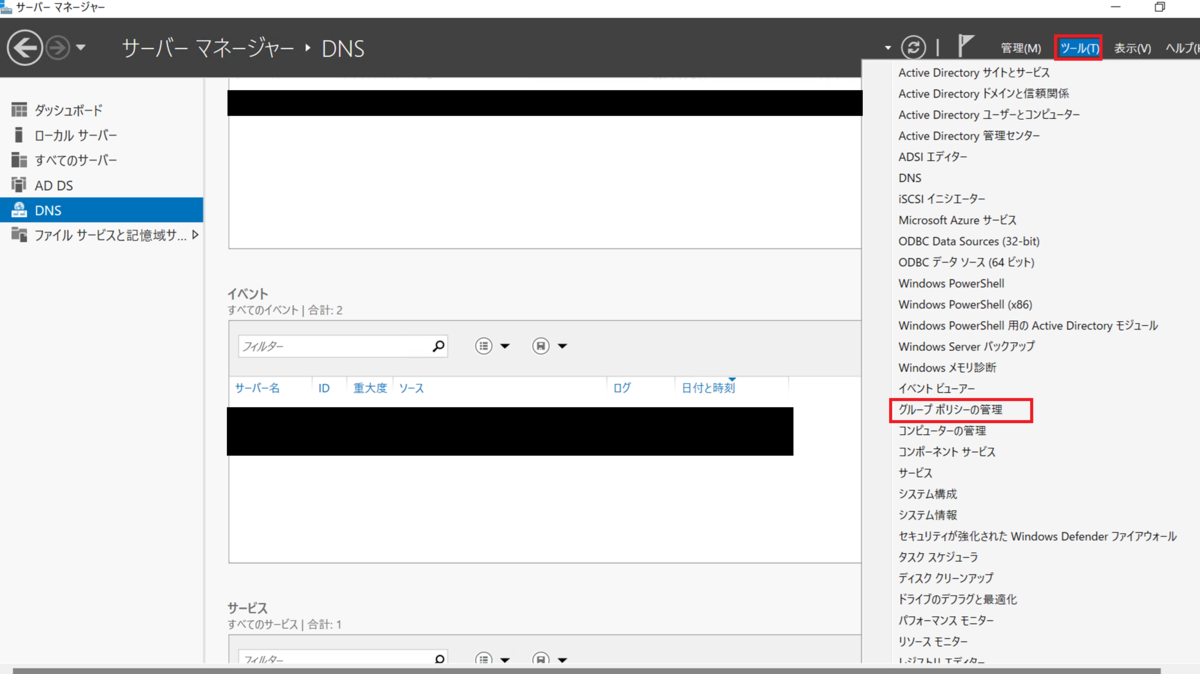
1.Active Directoryサーバーでサーバーマネージャーを開き、「ツール」-「グループポリシーの管理」を選択します。
2.エクスポート対象のグループポリシーを右クリックし、「レポートの保存」を選択します。
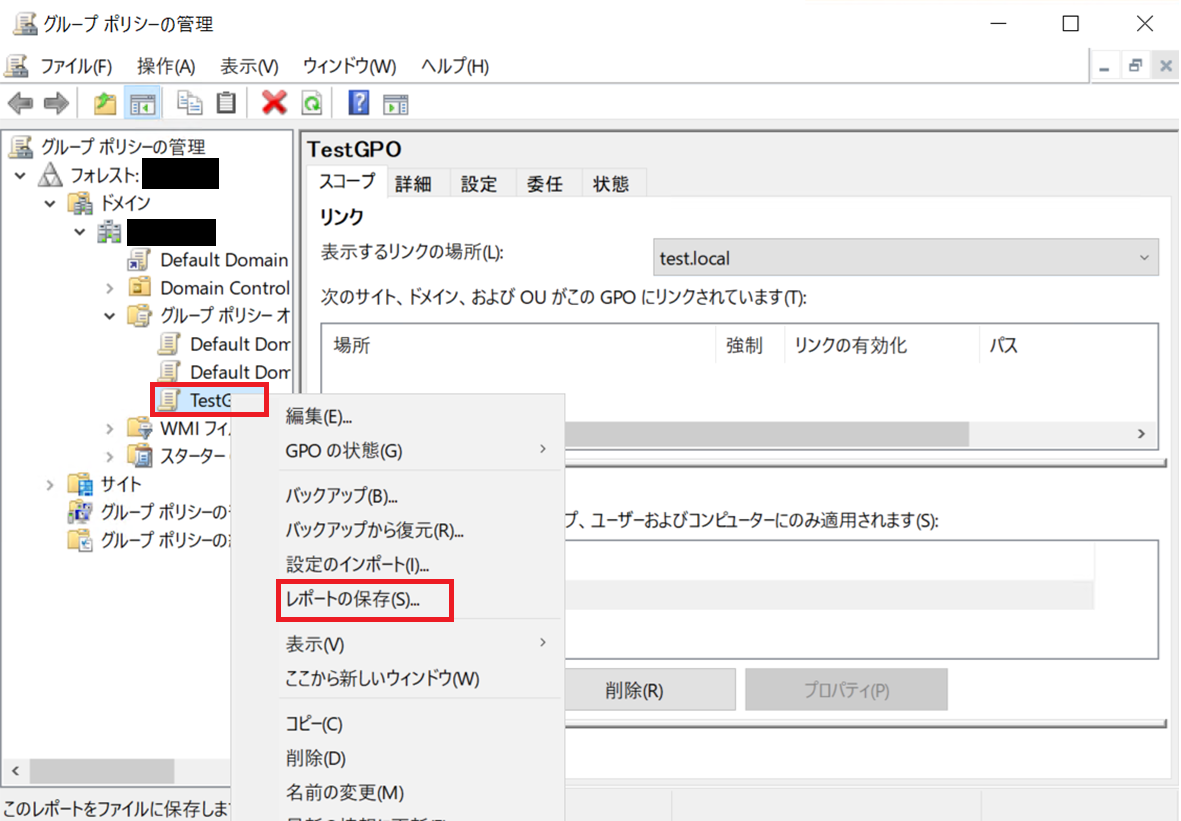
3.ファイルの種類で「XMLファイル」を選択し、保存します。
グループポリシー設定のインポート
Active Directoryからエクスポートしたグループポリシーの設定ファイルを、Intuneにインポートします。
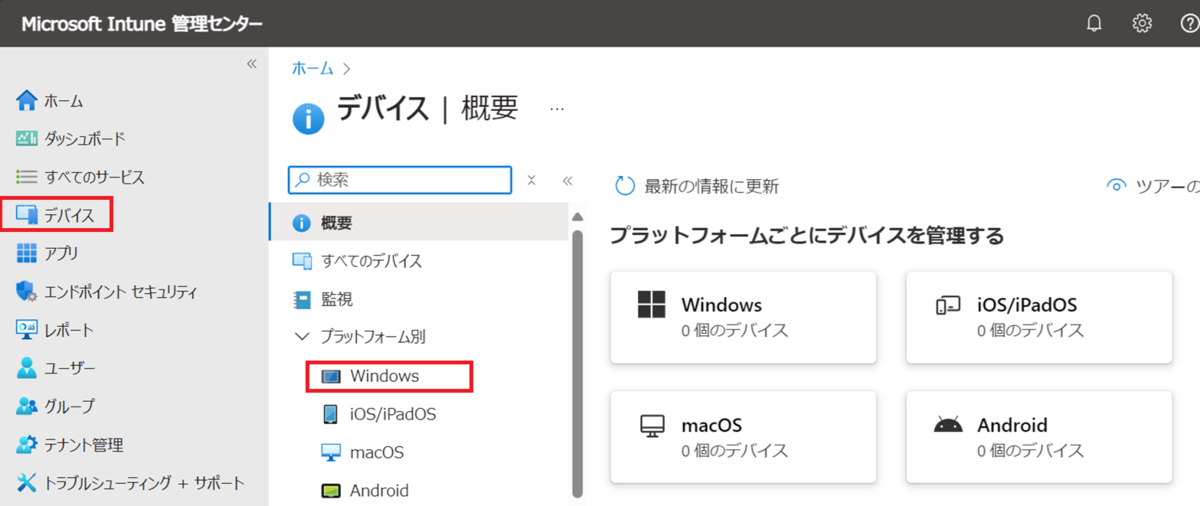
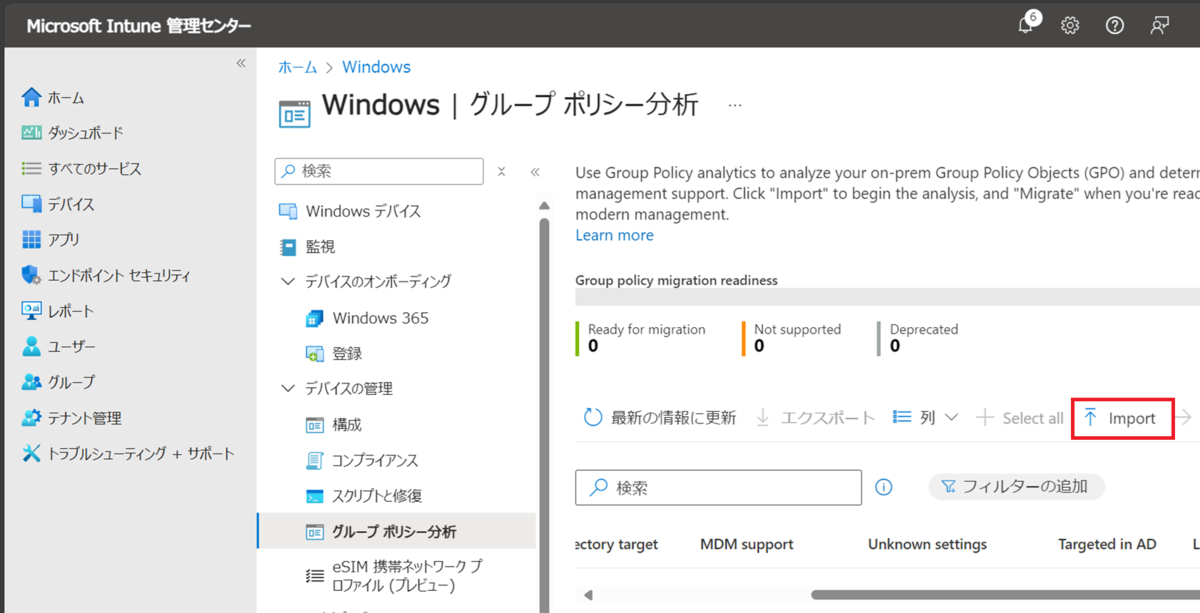
1.Microsoft Intune管理センターより、「デバイス」-「Windows」を選択します。
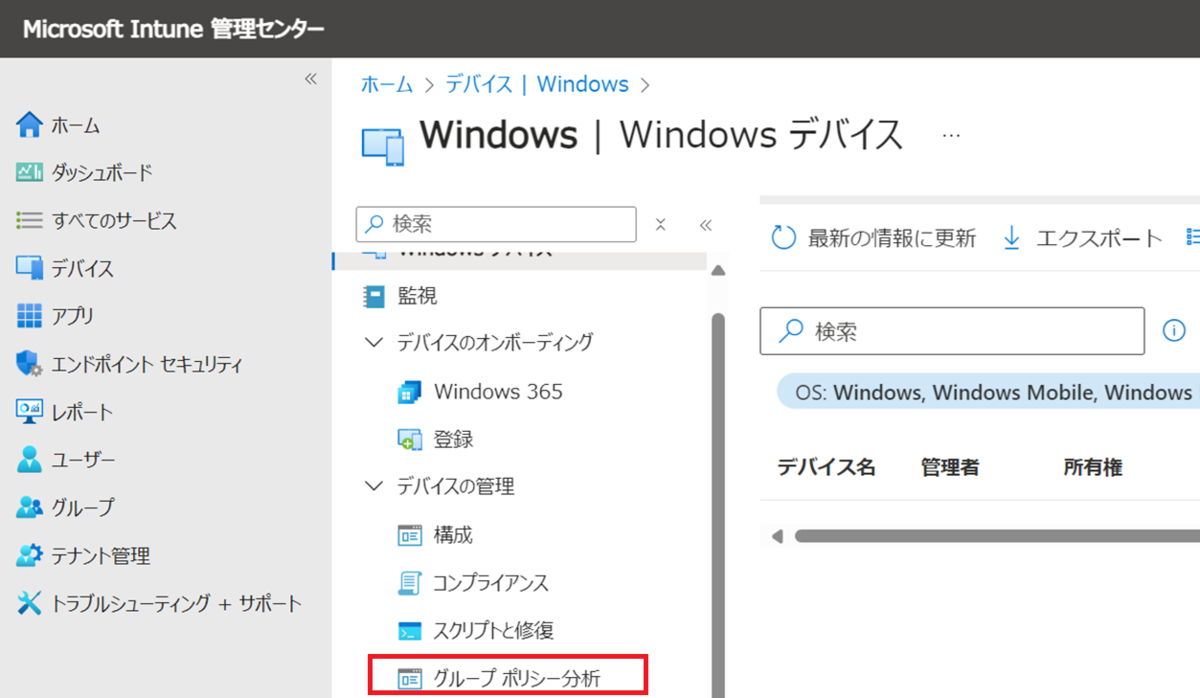
2.「グループ ポリシー分析」を選択します。
3.「Import」を選択します。
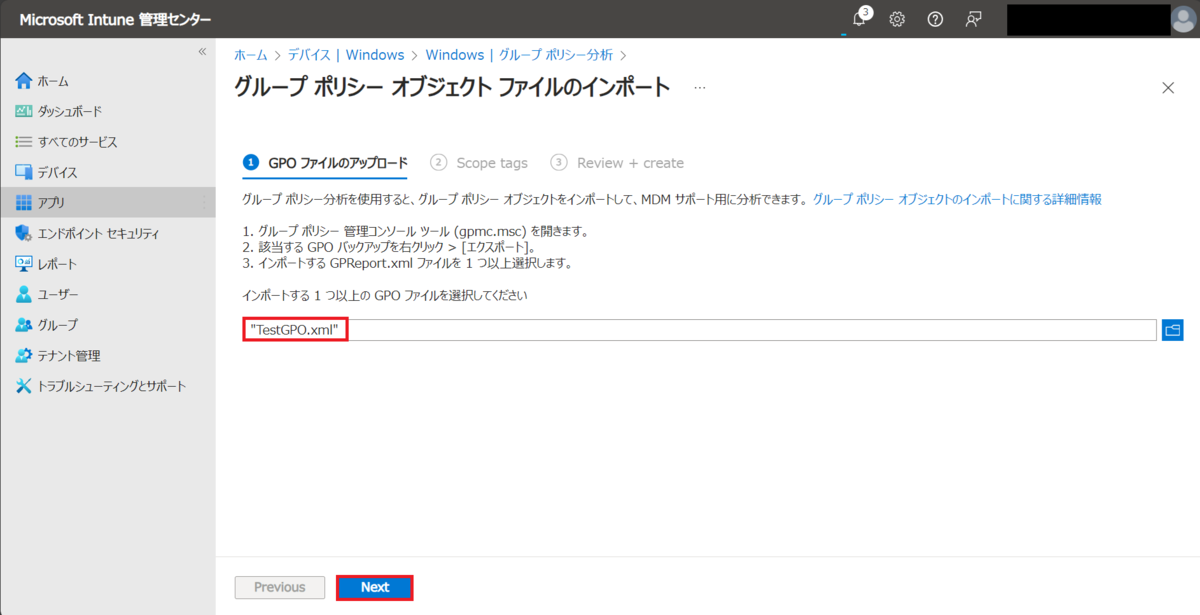
4.Active DirectoryよりエクスポートしたXML形式のグループポリシー設定ファイルを選択し、「Next」を選択します。
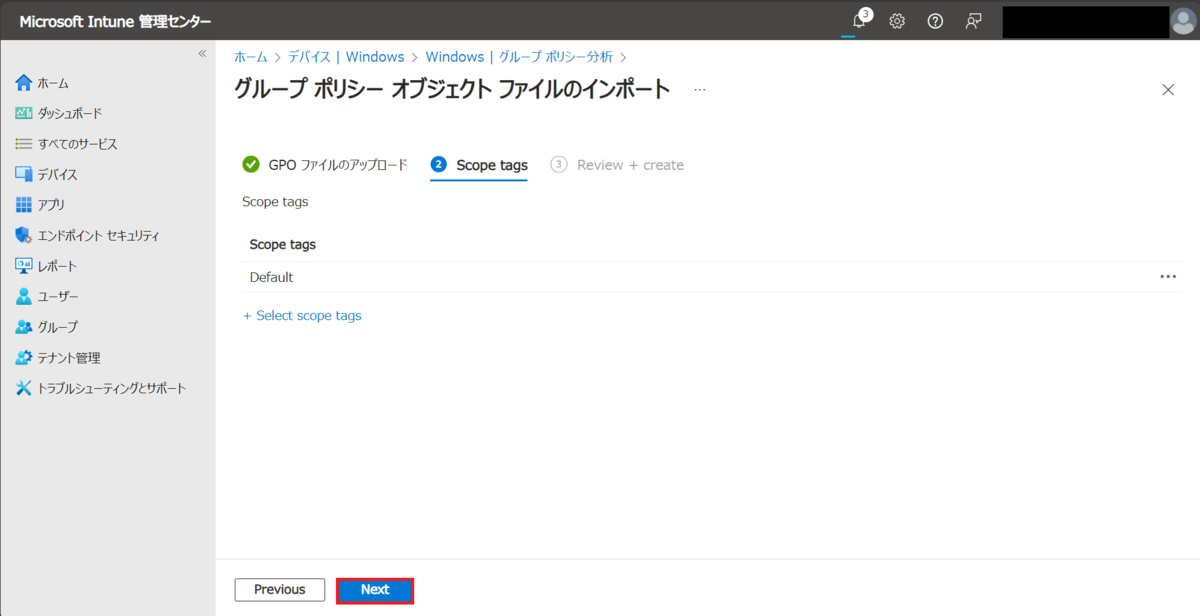
5.スコープタグの設定は何もせずに「Next」を選択します。
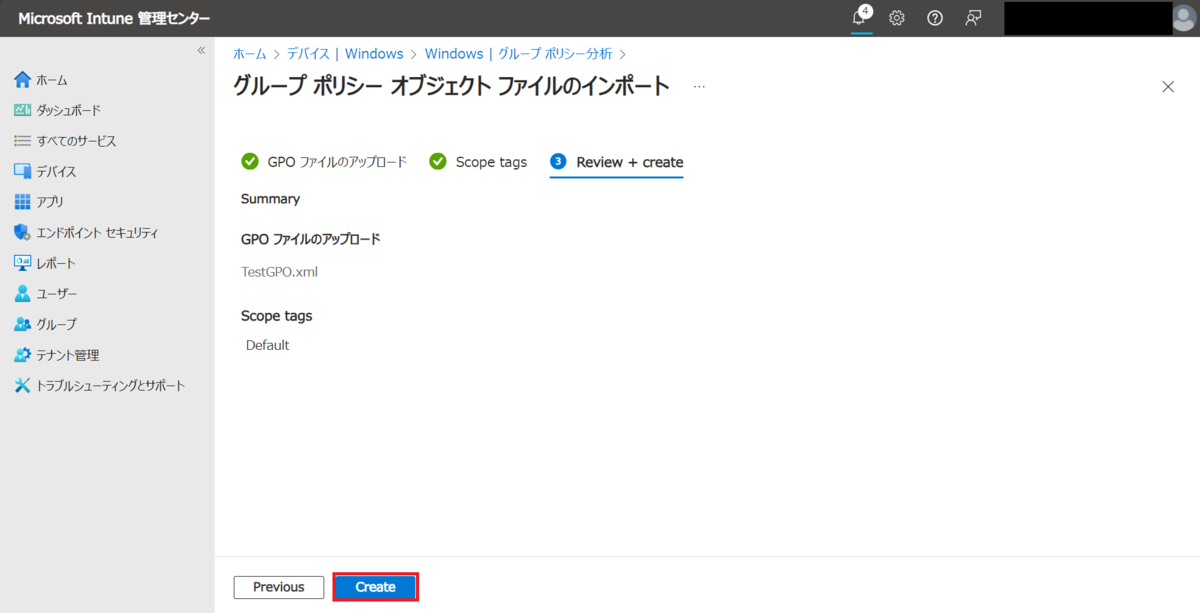
6.設定内容を確認し、「Create」を選択します。
グループポリシー分析結果確認
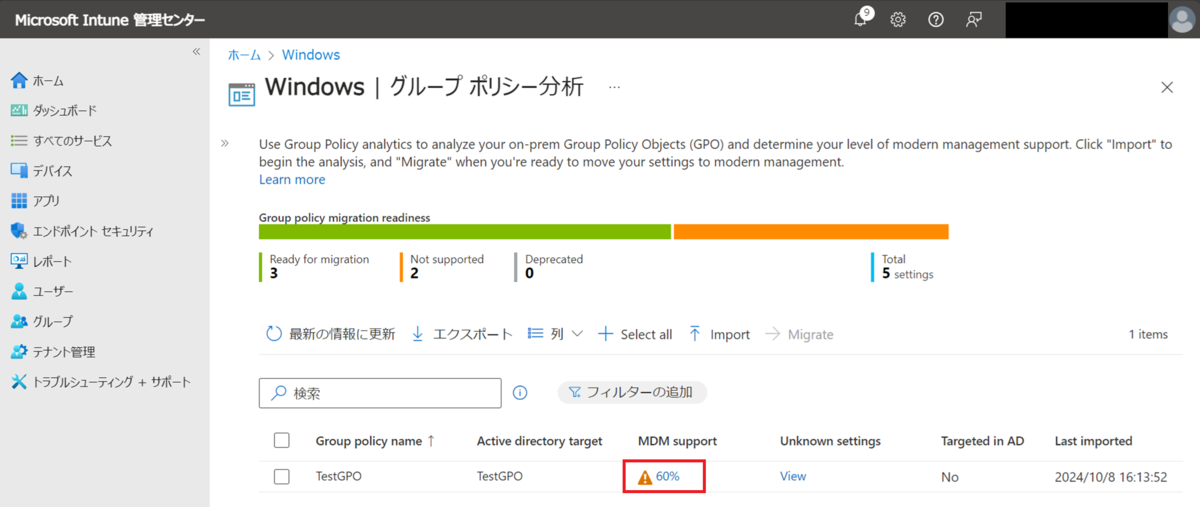
インポートしたグループポリシー設定の分析結果を確認します。
1.「グループ ポリシー分析」より、インポートしたグループポリシーの「MDM support」の値をクリックします。
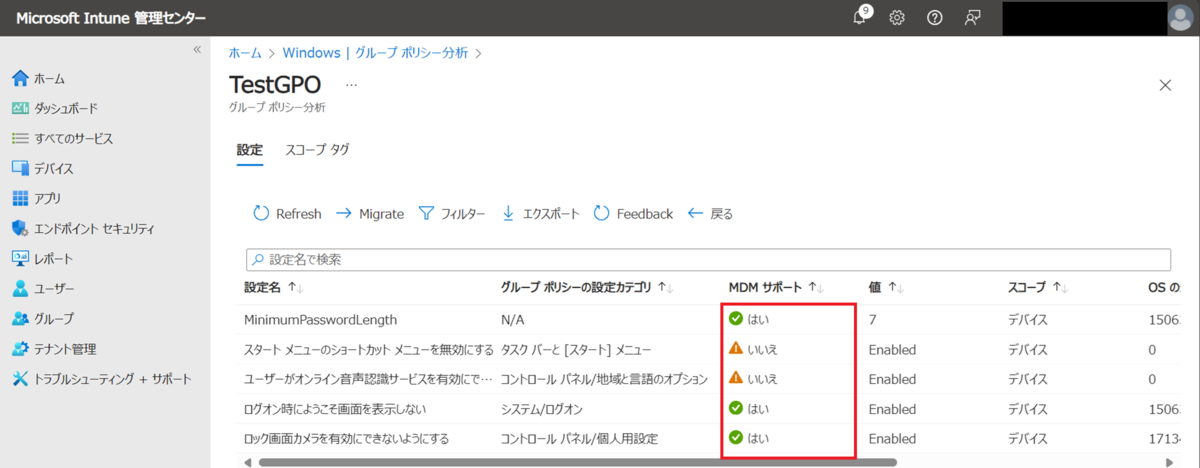
2.「MDMサポート」のステータスを確認します。インポートしたグループポリシーで設定していたポリシーがIntuneで設定可能であれば「はい」と表示されます。
Intuneによるグループポリシー設定
グループ ポリシー分析により、Intuneでの実装が可能と判別されたポリシーを設定します。
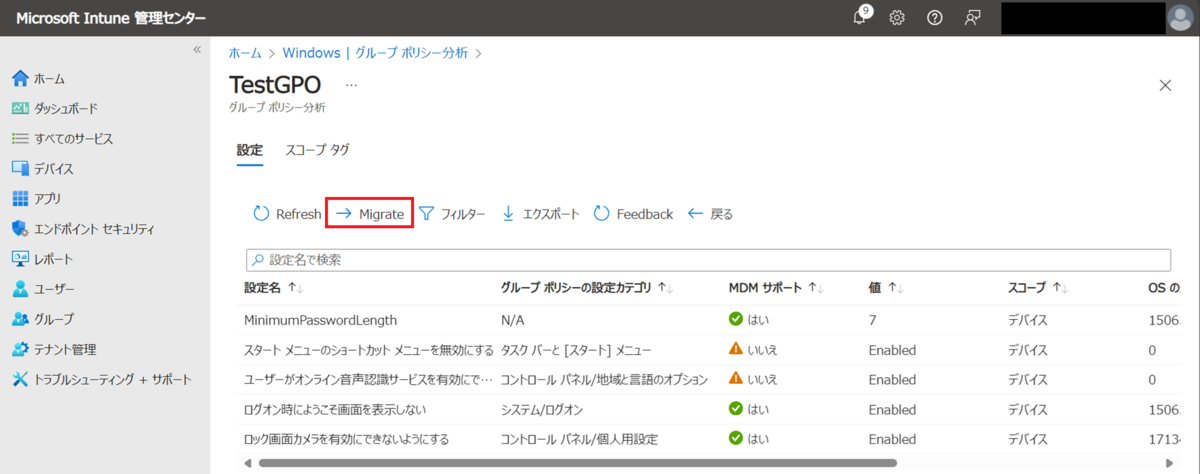
1.「Migrate」を選択します。
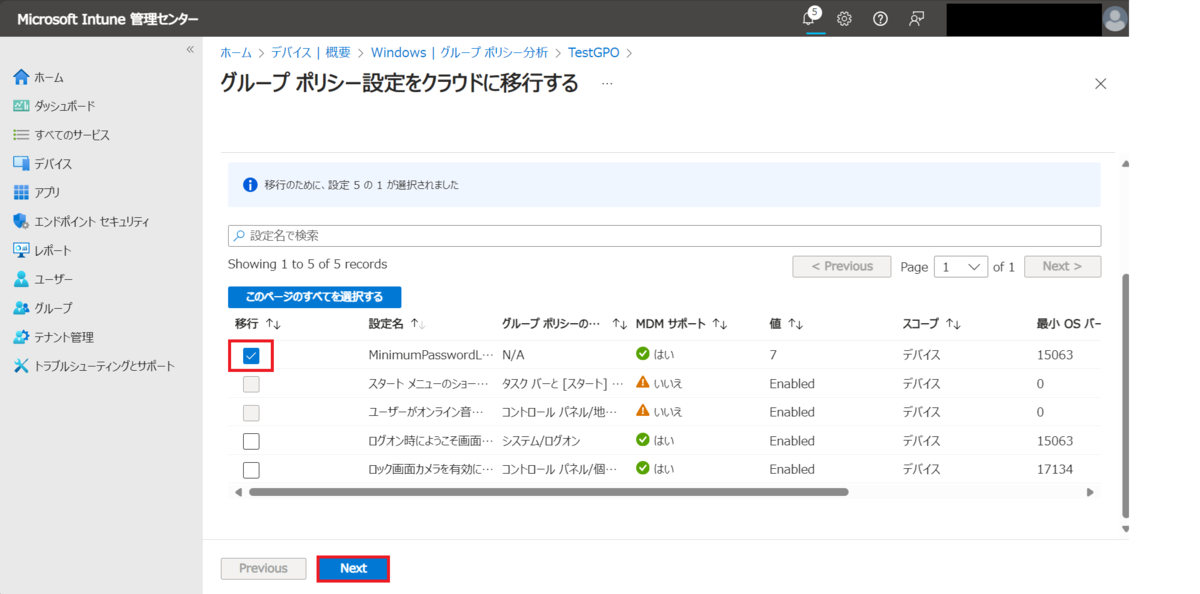
2.MDMサポートのステータスが「はい」であるポリシーからIntuneで設定したいポリシーにチェックを付け、「Next」を選択します。
3.選択したポリシーの設定内容を確認し、「Next」を選択します。
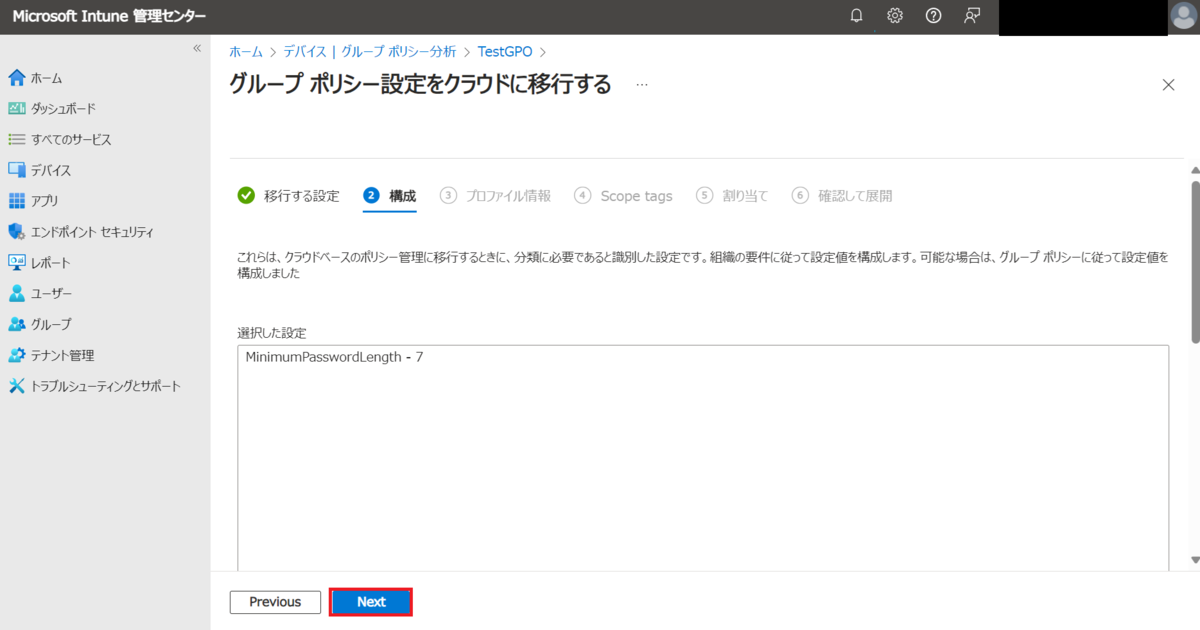
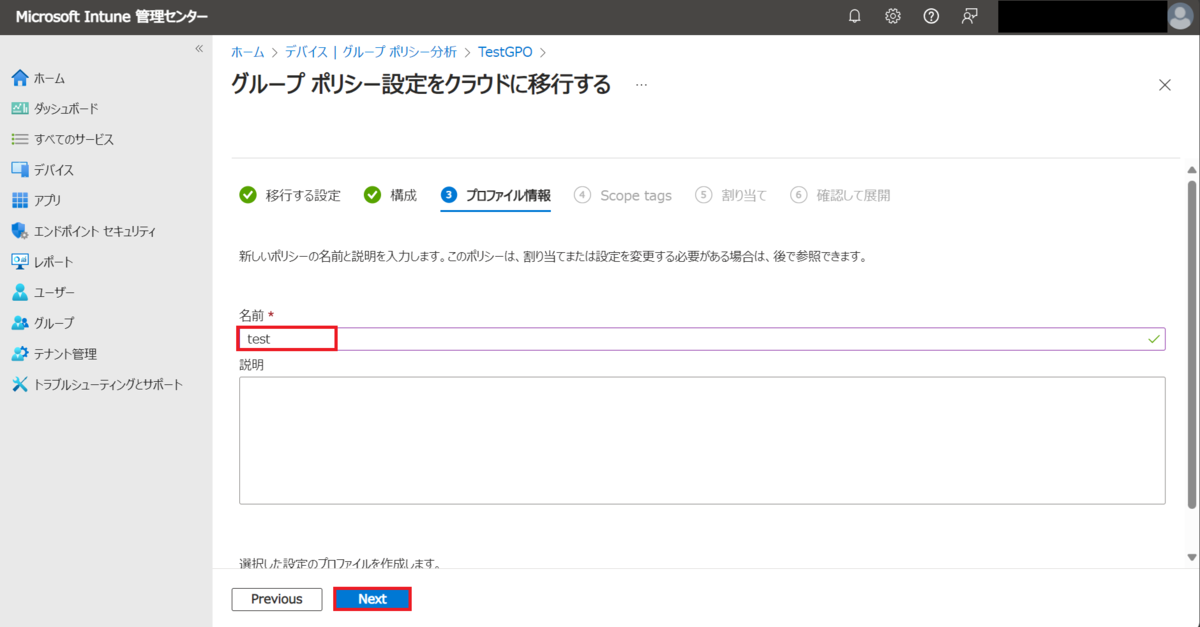
4.作成するポリシーの名前を入力し、「Next」を選択します。
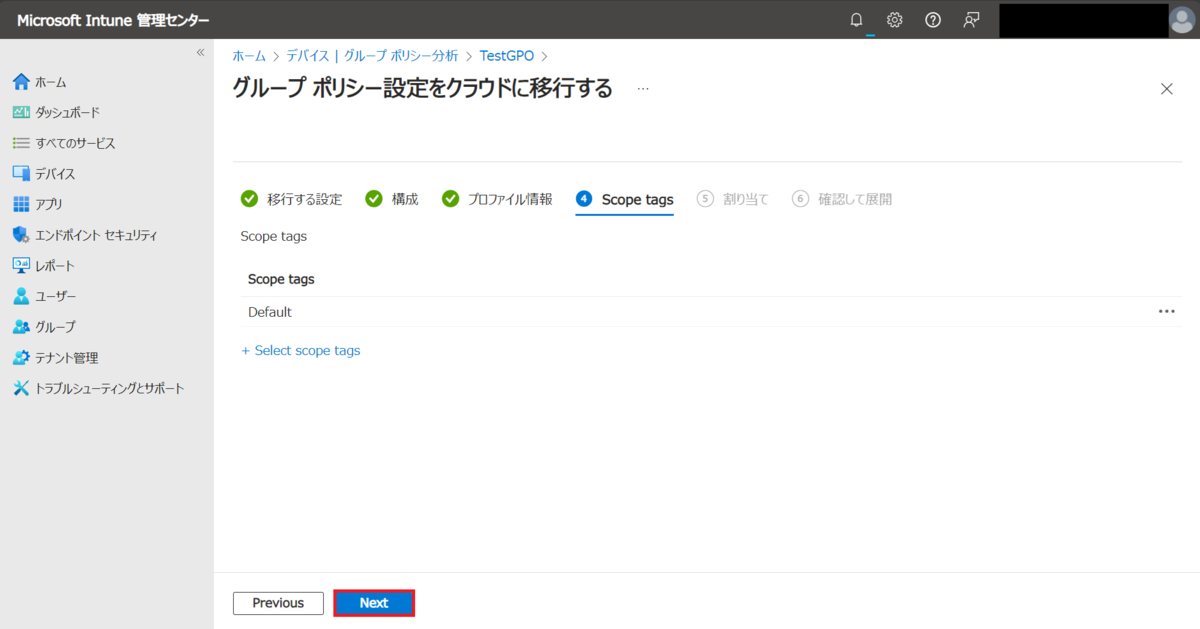
5.スコープタグの設定は何もせずに「Next」を選択します。
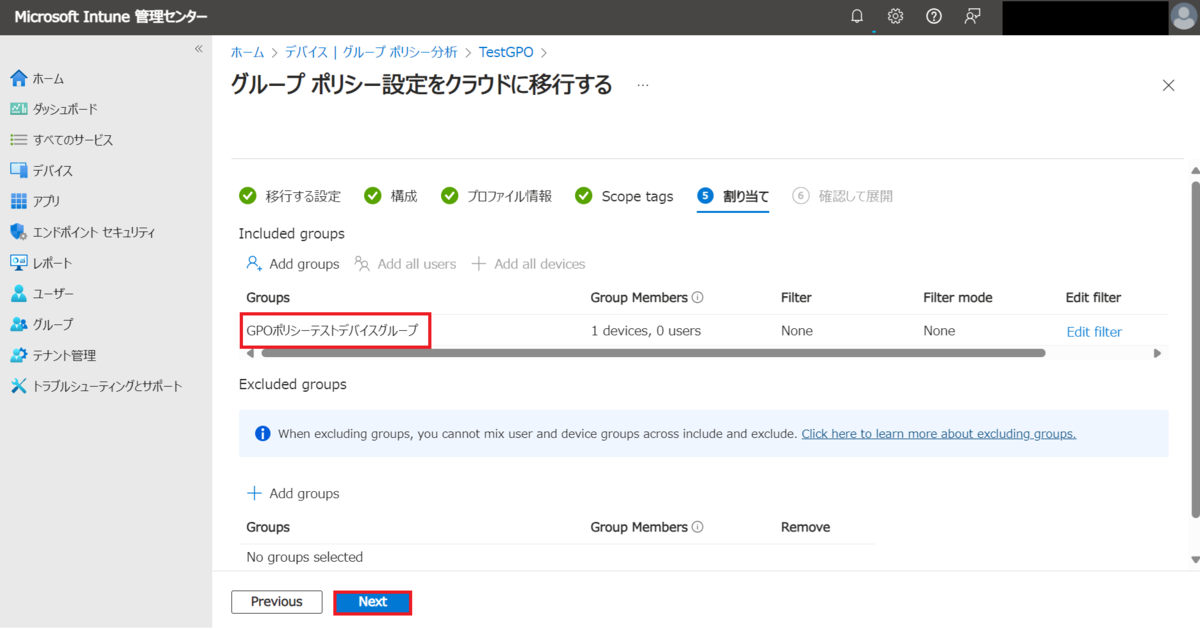
6.ポリシー割り当て対象となるグループを設定し、「Next」を選択します。
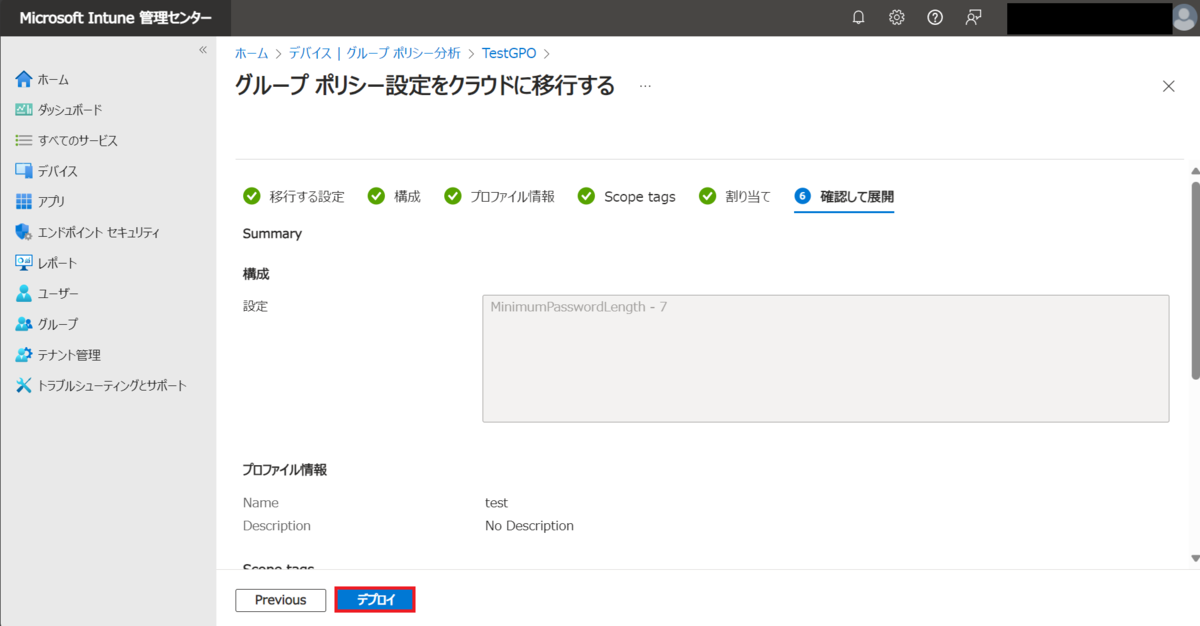
7.設定内容を確認し、「デプロイ」を選択します。
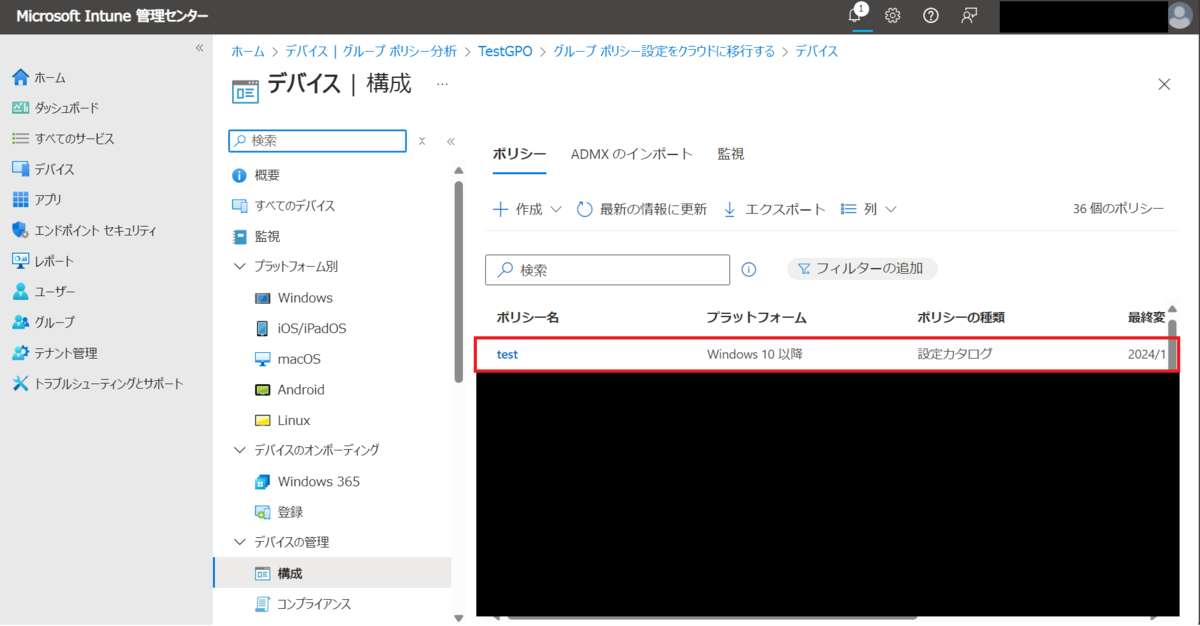
8.ポリシーが作成されたことを確認します。
最後に
今回は、Active Directoryで設定をしていたグループポリシーの設定をIntuneで実現するための「グループ ポリシー分析」という機能について記載いたしました。
この機能が実装されるまでは、グループポリシーの設定とIntuneのポリシー設定を比較して実装可能かをポリシーごとに検討する必要がありましたが、本機能を使用することで検討に要していた時間が大幅に短縮されるようになるので、大変便利な機能だと感じました。