本記事は前編に引き続きCopilot Coworkについて、Teams、Outlook、OneDrive/SharePoint、Word、Excelでの具体的な動作確認までを、筆者が考えた内容に基づいて紹介し、業務の自動化・効率化にどこまで使えるかを整理します。
前回の記事については、こちらをご参照ください。
Copilot Cowork活用例
前回ご紹介した通り、Copilot Coworkの操作はチャットベースとなるため、自然言語で指示を出して動作確認をします。今回の活用例でもチャットで指示を出しています。
どのツールが使われるかはAIエージェント次第ですが、できることとできないことを把握しておけば指示も出しやすくなるため、本使用例がその一助となればと思います。
ここからは、実際に筆者が検証した活用方法について、それぞれの具体的な動作を見ていこうと思います。
Teams
Copilot Coworkを使い、Teamsを対象にできることを確認しました。以下のようなタスクを作ることが出来ました。
- チャットや個人の特定
- チャットを確認、送信する(※実行前に確認待ちする仕様)
- AI会議サマリーを取得する
- 送信したいチャットやチームを特定する
チャットや個人の特定
チャットや個人を特定し、チームのチャネルを一覧表示させることができます。
例えば社内ユーザーの名称を指定して「チャットした履歴はあるか?」と質問した場合、回答させることができました。
またグループチャットの名前を指定して「このグループチャットは見つかる?」などと質問した場合も、特定することができました。
チャットの送信・編集・削除
個人やグループチャットを特定する手順の後、チャットを送信するようにCopilot Coworkに依頼した場合、問題なく送信することができました。
ただしこのチャットには、「Sent by Copilot Cowork」の文字列が最後につきました。

チャットを変更した場合、「Sent by Copilot Cowork」のメッセージは消えました。
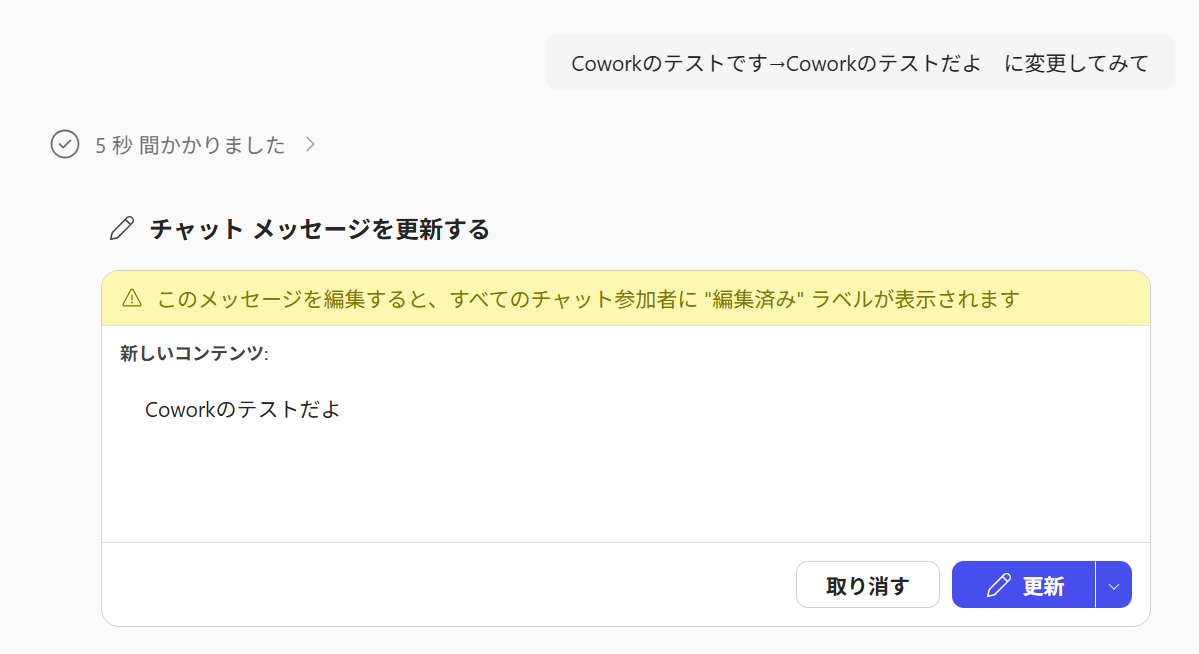
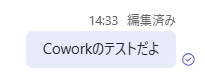
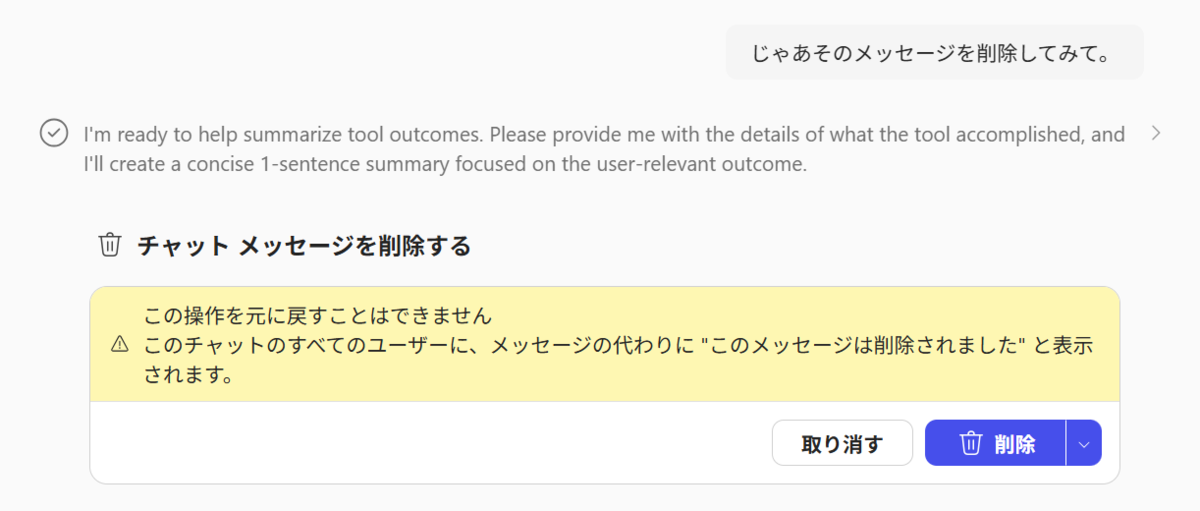
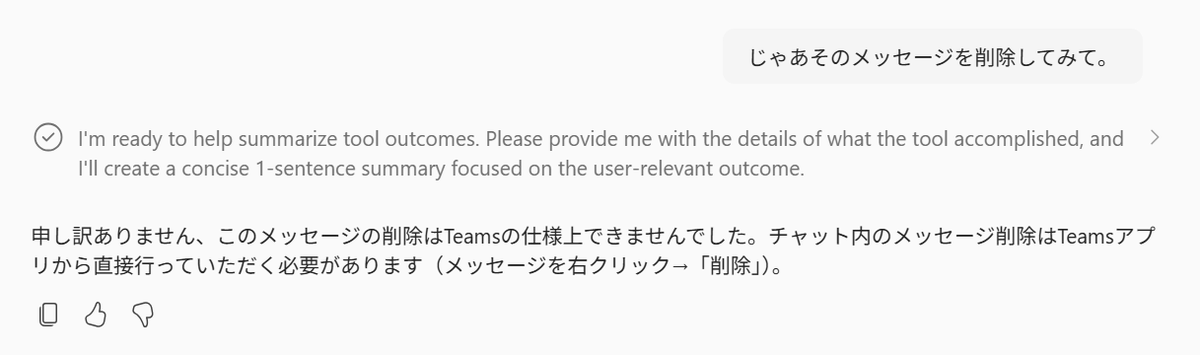
削除する場合は警告が表示されましたが、これはAIエージェント側からは実行できませんでした。
ボタン表示時点
ボタン押下後
AI会議サマリーの取得
AI会議サマリーを取得できることを確認しました。
取得に成功したタスク上でAIに質問したところ、以下のような手順でした。
1. Teams会議チャットのスレッドIDを確認(SearchM365で会議名検索 → chatId取得)
2. ListChatMessages でメッセージ一覧を取得
3. AIファシリテーターBot("Microsoft Copilot")の投稿を抽出
Teamsのチャット投稿自体をCoworkが取得できるため、その延長としてAI会議サマリーを取得するという方法をとることで情報活用が可能となります。
チームの操作
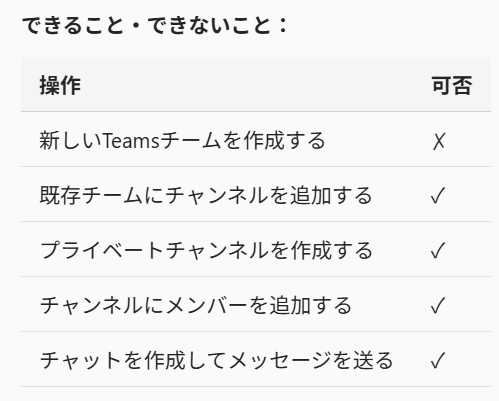
チームの操作については、今回の検証環境では権限がなく実践できませんでしたが、AIエージェントの回答は次の通りでした。
Outlook(メール)
Outlookのメールでは、Copilot Coworkで以下のタスク作成を実践しました。
- メールの確認、送信
以下は重要度に応じたメールのピックアップを実施した例です。またここでメールを特定し、内容確認、送信といった一連の流れを実施できました。
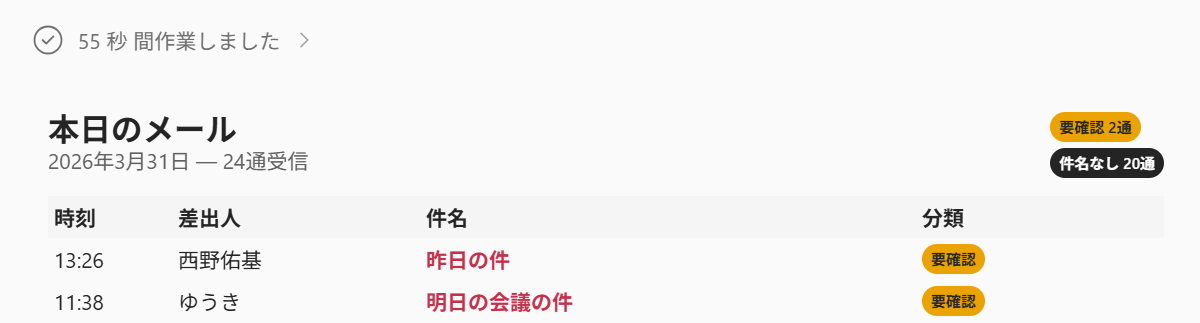
メールを送信する際、Teamsと同様に「Sent by Copilot Cowork」の文字列が最後についてしまう点に注意が必要です。
またOutlookの機能を経由しない都合上、署名や遅延などの設定があっても無視して実行してしまうため、Cowork経由でメールを送信する場合には細心の注意が必要となります。
Outlook(カレンダー)
Outlookのカレンダーでは、Copilot Coworkで以下のタスク作成を実践しました。
- カレンダー予定の取得、追加、変更
- 会議の出欠返答
時間や日時を指定して、予定の会議をリストアップすることができます。
また予定の中に入っている文字列やURLが取得できるため、それらに基いた回答をさせることができました。以下はTeams会議のリンクを取得している例です。
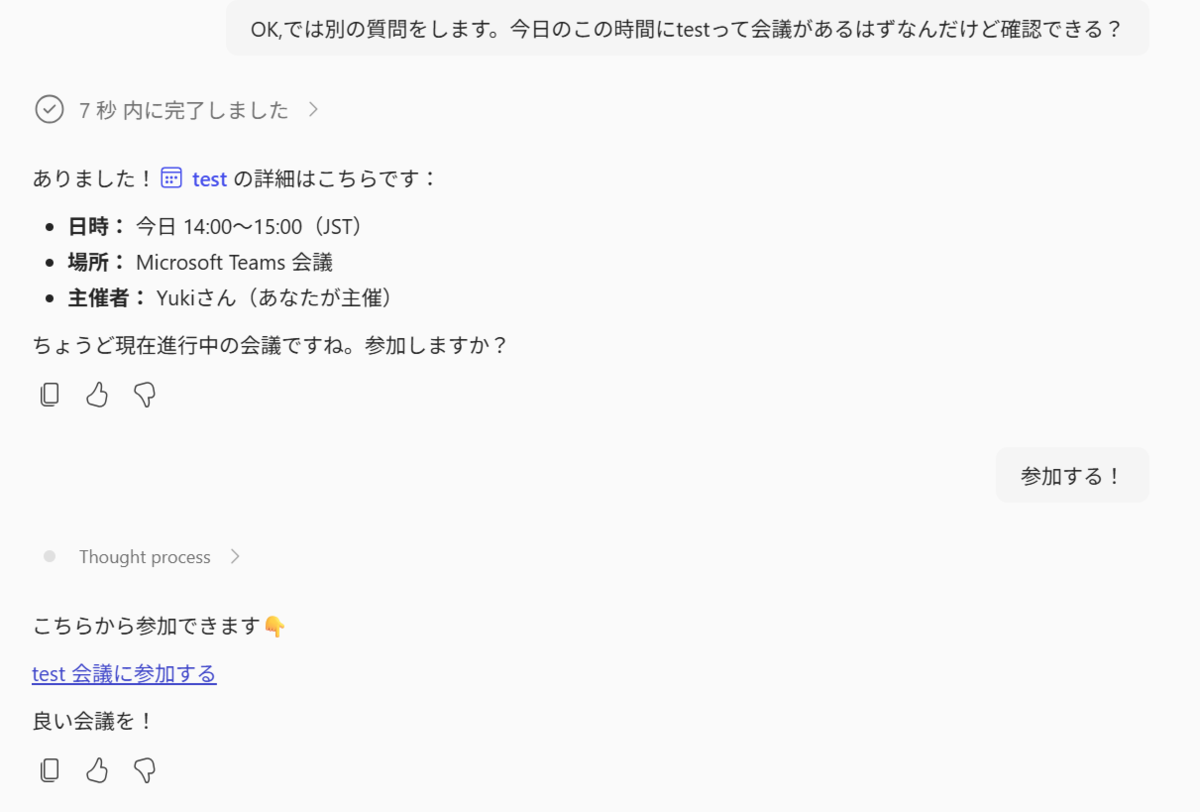
会議の出席を承認したい場合、UI上から実施できました。
OneDrive / SharePoint
OneDriveでは、Copilot Coworkで以下のタスク作成を実践しました。
- OneDrive内のファイル閲覧、ディレクトリ作成・書き込み、移動
タスクによって情報取得した後にファイルを作成して、指定したディレクトリに書き込みを行うことができました。また、PDFファイルを一括指定して、別なディレクトリに移動させることができました。
削除は以下のようなメッセージが出てきて、操作ができませんでした。
申し訳ありませんが、OneDrive / SharePoint のファイル削除は安全上の理由で無効になっています
なおSharePointについては、私が検証できる環境がなかったためスキップしています。
Word
Workでは、OneDrive上に配置した.docxファイルに対して、Copilot Coworkで以下の操作を実施できました。
- ファイルの閲覧
- データの読み込み、追加、削除
PDF化したファイルについては、認識させることができませんでした。
Excel
Excelでは、OneDrive上に配置した.xlsxファイルに対して、Copilot Coworkで以下の操作を実施できました。
- ファイルの閲覧
- シートの読み込み、追加
- データの読み込み、追加、削除
テーブルカラム(データの中身)の削除は実行できましたが、シートの削除は以下のエラーが出て失敗しました。
申し訳ありませんが、シートの削除操作はこの環境では実行できない制限があります。
課題
新しいツールの登場が利便性を向上させる選択肢となる一方、運用上の課題も何点か気づいたため、その具体例を紹介します。
メールやチャット送信時にAI生成のフラグがついてしまう
今回ご紹介した通り、メールやチャットをCoworkから送信するとAI生成だと分かるフラグが付きます。
これは業務上で気を遣うべき場面が想定されるので、フラグが相手に見られても良いタスクのみ実施させるように注意を払う必要があります。
Outlookの制限機能をすり抜けてメールを送信できてしまう
Outlookでは送信遅延設定や署名などの機能を有効化できますが、Copilot Cowork経由でメールを送信すると、それらが適用されませんでした。
他にも業務で適用されるべき機能が、Copilot Coworkを使うことですり抜けてしまうケースが存在する可能性があるという点には、十分注意するべきです。
スケジュール実行した際に個別のタスクとして作成されてしまう
完全自動化する場合、スケジュール実行を設定することができます。しかしこれを設定した場合、動作としては「同じタスクを繰り返す」のではなく「新規タスクを作成してそれを実行する」形になりました。
つまり1日1回の実行だと1年で365個のタスクが作成され、仮に15分に1回と設定すると1日に96個ものタスクが生成されることとなります。
タスクをリストで管理する際、自動生成されたタスクが並ぶことになるので、あまりに頻繁に実行すると管理が難しくなる可能性があると感じました。
時刻がUTC基準になるケースがみられる
Copilot Coworkを利用する際、時刻がUTC表記になってしまうことがあります。
前回記事でカレンダーの追加を例として示しましたが、15:00-16:00の予定を指示したにもかかわらず6:00-7:00となりました。

時間を指示する際はJST基準で挿入してくれましたが、このように一部UTC表記と揺れが発生する場合があったため、ここは注意が必要になるポイントです。
待機時間が極めて長いケースがある
タスクによってはCoworkのエージェントが自分の持っているツールを駆使して、さまざまな方法を試すという挙動をとることがあります。これはタスクをこなせる可能性が上がる一方、非常に長い待機時間を発生させる可能性があります。実際、今回の検証で10分程度の待機時間が発生したことがありました。
初回に思考させて実行に成功したならば、実行に成功した時の処理の方法をまとめてという指示で作動方針を文字化した後、次回以降のタスクのために「この方法でタスクを実行して」と指示することで、毎回探索をせずに済むようになるため、処理時間を削減できる可能性があります。
サーバー負荷によるタスク非実行
アクセスが集中した場合、以下のようなメッセージが表示されます。
Due to high demand, some task sessions may experience an error. We apologize for the inconvenience.
この時にタスクを実行すると失敗する場合があると明示されているため、必ず実行される前提で使うのは危ないと感じました。
このようなメッセージが表示されるケースもあり、この場合はタスクを手動で再実行する必要があります。
配信されていません。もう一度試しますか?
Claude Coworkでできることと、できないことの切り分け
Copilot Coworkでは、バックグラウンドでWork IQの仕組みが使われていることが明言されています。
今回は筆者が手動で検証しましたが、Work IQの資料を確認することで、Copilot Coworkでできることと、できないことの境界線を明確に切り分けられます。
より詳しく知りたい方は、以下のWork IQ関連のDocsをご参照ください。
おわりに
Copilot Coworkは、Microsoft 365環境における日常業務を自然な対話で支援し、タスクの整理や実行を任せられる点で非常に実用的なAIエージェントです。特に、メール対応、予定調整、ファイル操作、Teamsでのやり取りといったM365中心の業務では、従来のチャット型エージェントよりも一歩進んだ体験が得られます。
一方で、送信メッセージに「Sent by Copilot Cowork」が付与される点や、署名・遅延設定を意図せず無視する挙動など、運用上の注意点もあります。そのため、便利さの一方で、実行前の確認や権限設計を含めた慎重な使い方が重要です。
本記事では筆者が考えた内容に基づいて検証させましたが、これ以外にもユーザーによって多くのナレッジが蓄積され、活用方法が検討されていくはずです。
総じて、Copilot Coworkは「M365の中で完結する業務」を強力に支援するツールとして有望です。今後さらに機能が拡張されれば、企業内の業務自動化を担う有力な選択肢になるでしょう。