Model routerは、ユーザーのチャット内容に応じてコストやパフォーマンスをもとに最適なモデルへ自動的にルーティングするサービスです。
しかし現状、Microsoft Foundryのユーザーインターフェイス(以下、UI)から設定可能な更新ポリシーは、「既定バージョンに自動更新」のみです。
このため、モデルのバージョンが意図せず更新され、想定外のモデルが利用される可能性があります。
本記事では、Azure Cloud ShellでAzure CLIとAzure PowerShellを用いて、Model routerの更新ポリシーを自動アップグレードなしに設定する方法を紹介します。*1
Model routerについて
Model routerは、Microsoft Foundry(旧: Azure AI Foundry)リソースとAzure OpenAIリソースで利用できるチャットモデルです。ユーザーからの入力に応じて、最適なモデルを自動選択します。
バージョンについて
2025年12月4日時点で以下のバージョンがあります。*2
| モデル ルーターのバージョン | 基になるモデル(バージョン) |
|---|---|
| 2025-11-18 |
|
| 2025-08-07 |
|
| 2025-05-19 |
|
モデル選択について
Microsoft Foundryリソースの場合、ルーティングする基準を設定できるルーティングプロファイル(青枠)と、ルーティングするモデルを選べるカスタムサブセット(赤枠)が設定できます*3。
この設定はMicrosoft Foundry(new)のUIでModel routerをデプロイする時に設定することができます。
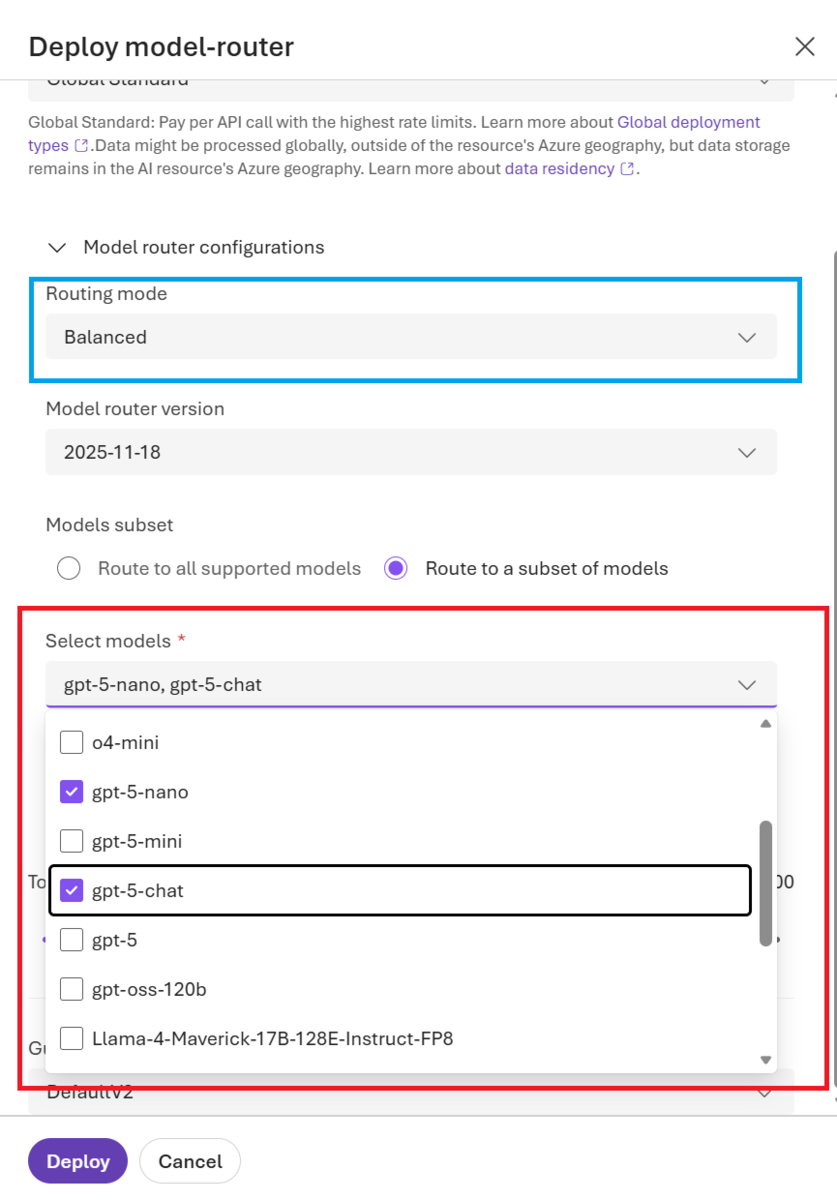
ただし、Azure OpenAI リソースの場合、Microsoft Foundry(new)のUIを利用できません。Microsoft Foundry(classic)ではルーティングプロファイルとカスタムサブセットの設定ができません。
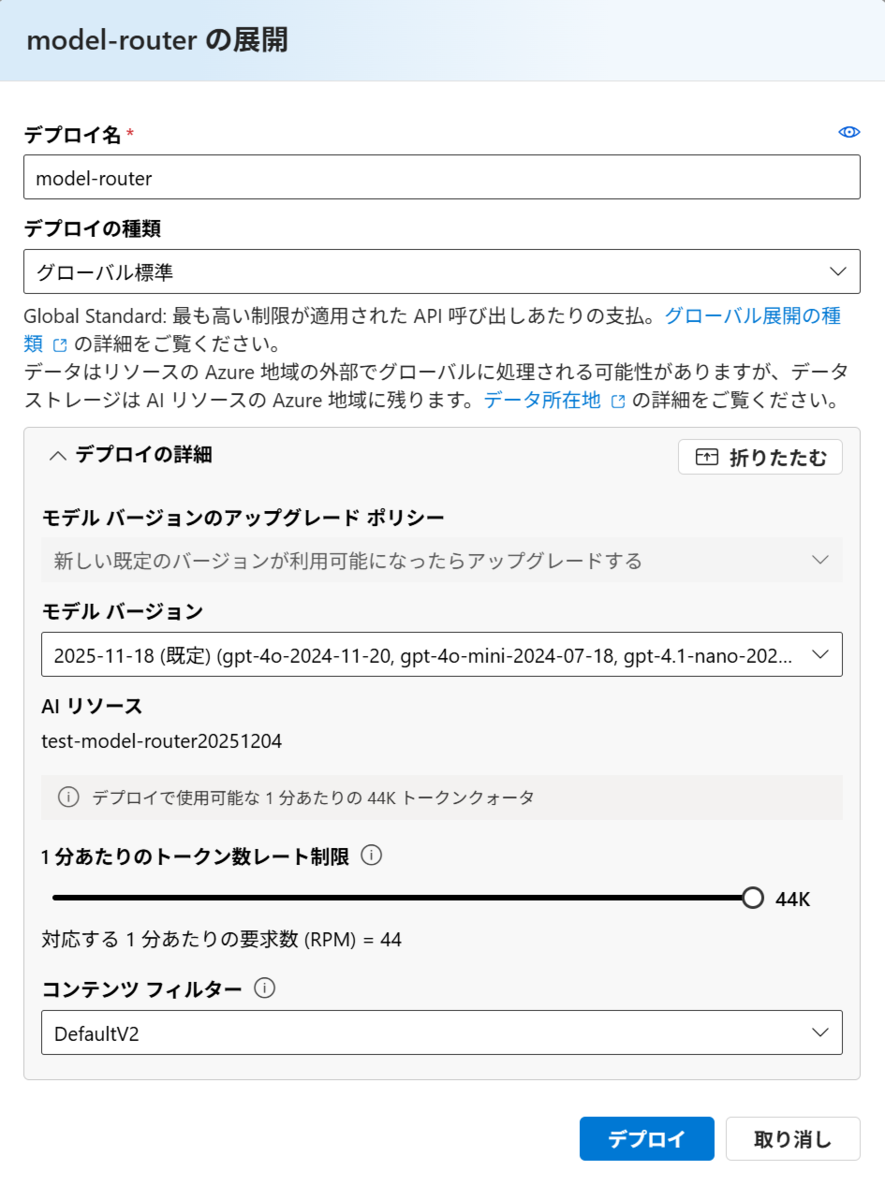
更新ポリシー(Version update policy)について
モデルをデプロイする時には3つの更新ポリシーが選択できます。*4 *5
| 選択肢 | 値 | 説明 |
|---|---|---|
| 既定バージョンに自動更新(Auto-update to default) | OnceNewDefaultVersionAvailable | 新しいバージョンがデフォルトに指定されると、その指定から最大2週間以内に自動で切り替わります。 |
| 有効期限が切れたときに更新(Upgrade when expired) | OnceCurrentVersionExpired | 現在のバージョンが廃止した時点で、自動的に当時の既定バージョンへ切り替わります。 |
| 自動アップグレードなし(No Auto Upgrade) | NoAutoUpgrade | 自動アップグレードを行いません。廃止日に達するとそのデプロイは停止するため手動で差し替えが必要です。 |
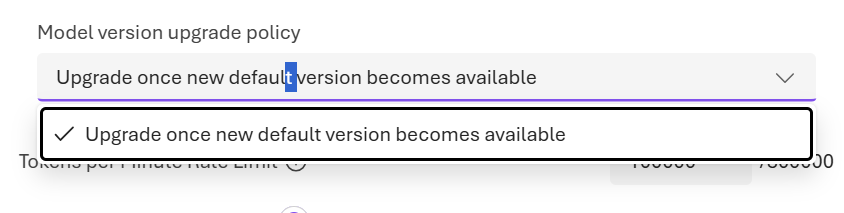
Model routerはMicrosoft Foundry(new)、Microsoft Foundry(classic)どちらのUIでも「既定バージョンに自動更新」のみ設定可能です。
そのため、意図せずにバージョンが更新され、利用を想定していなかったモデルが選択される可能性があります。
- Microsoft Foundry(new)の場合、以下のように選択肢には「既定バージョンに自動更新」しか表示されません。
- Microsoft Foundry(classic)の場合、以下のようにグレーアウトしており、選択できない状態です。

更新ポリシーの変更方法
Azure Cloud Shell の PowerShell 環境上で以下のコマンドを実行すると、Azure OpenAIリソースやMicrosoft FoundryリソースでデプロイされているModel routerの更新ポリシーを自動アップグレードなしにできます。
- Azure CLIを使用する場合、以下のコマンドで設定します。
$rg = '<リソースグループ名>' $acc = '<リソース名>' $dep = '<model-routerのデプロイ名>' $DEP_ID = az cognitiveservices account deployment show ` --name $acc ` --resource-group $rg ` --deployment-name $dep ` --query id -o tsv az resource update ` --ids $DEP_ID ` --set properties.versionUpgradeOption=NoAutoUpgrade # 設定が反映されたかを確認する(出力が "NoAutoUpgrade" なら反映済み) az cognitiveservices account deployment show ` --name $acc ` --resource-group $rg ` --deployment-name $dep ` --query properties.versionUpgradeOption -o tsv - Azure PowerShellを使用する場合、以下のコマンドで設定します。
$rg  = "<リソースグループ名>"
$acc = "<リソース名>"
$dep = "<model-routerのデプロイ名>"

$deployment = Get-AzCognitiveServicesAccountDeployment `
    -ResourceGroupName $rg `
    -AccountName $acc `
    -Name $dep


$deployment.Properties.VersionUpgradeOption = "NoAutoUpgrade"

New-AzCognitiveServicesAccountDeployment `
    -ResourceGroupName $rg `
    -AccountName $acc `
    -Name $dep `
    -Sku $deployment.Sku `
    -Properties $deployment.Properties
# 設定が反映されたかを確認する(出力が "NoAutoUpgrade" なら反映済み)
(Get-AzCognitiveServicesAccountDeployment -ResourceGroupName $rg -AccountName $acc -Name $dep).Properties.VersionUpgradeOption
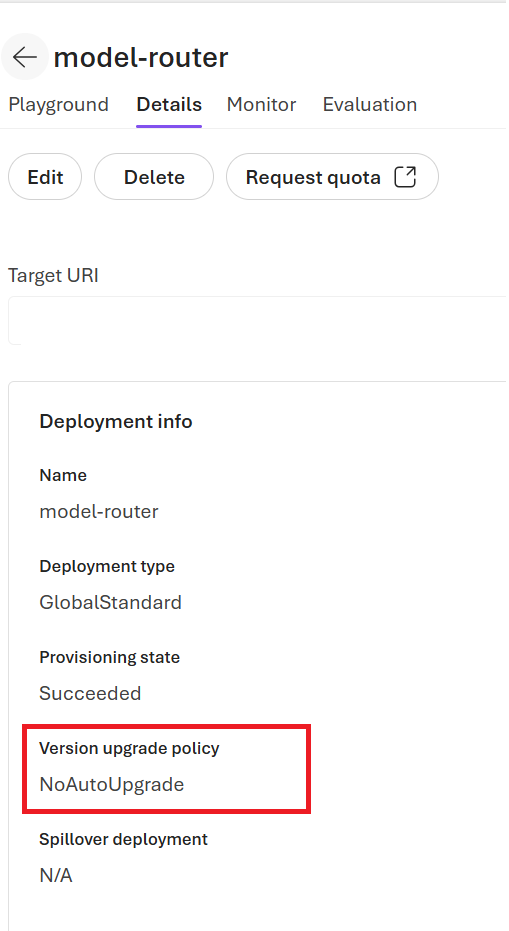
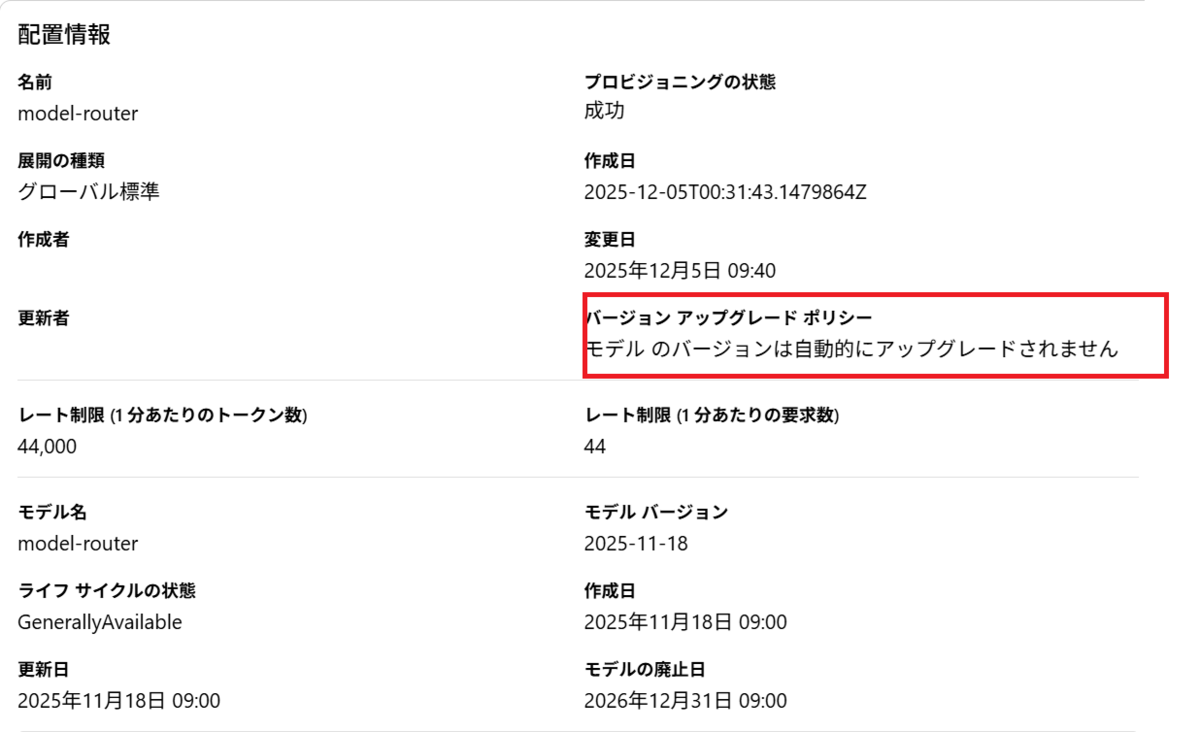
設定の反映はコードで確認できますが、Microsoft Foundry の UI 上でも変更内容を確認できます。
Microsoft Foundry(new)の場合、以下のように表示されます。
Microsoft Foundry(classic)の場合、以下のように表示されます。
まとめ
今回は、Model routerの更新ポリシーを自動アップグレードなしにする方法について紹介しました。
2025-11-18 バージョンの Model routerでは、Azure OpenAI以外のモデルもルーティング対象として使用可能になっています。しかし、Azure OpenAI リソースでは使用するモデルを選択できないため、意図しないモデルが選択されることを防ぐには、今回紹介した方法による設定変更が有効です。
*1:注意:本記事はMicrosoft FoundryのUIから該当設定を変更できない場合の代替手段としてAzure Cloud Shellでの変更方法を紹介します。サービス更新によりUI/動作が変更される可能性があるためご了承ください。
*2:マイクロソフトファウンドリーのコンセプトのためのモデルルーター - Azure OpenAI | Microsoft Learn
*3:Microsoft Foundry のモデル ルーターを使用する方法 - Microsoft Foundry | Microsoft Learn
*4:Microsoft Foundry Models のモデルバージョンにおける Azure OpenAI - Azure OpenAI | Microsoft Learn
*5:Azure OpenAI in Microsoft Foundry Models でのモデルの操作 - Azure OpenAI | Microsoft Learn