Microsoft Fabricは、Power BI、Data Factory、Synapseなどの機能を統合した新しい分析プラットフォームです。
企業内でのデータ活用において、セキュリティを確保しながらクラウド上のデータソースにアクセスすることは非常に重要です。
Microsoft Fabricでは、セキュリティ確保のための手段の一つとして、FabricのVNetデータゲートウェイを利用して、Azureストレージアカウント(Blob Storage)から安全にデータを取得する事が可能です。
本記事では、VNet制限されたストレージに対してFabricから直接アクセスする構成を紹介し、実際の手順まで詳しく説明します。
VNetデータゲートウェイとは
VNet データ ゲートウェイは、Power BI や Microsoft Fabricから、Azure 仮想ネットワーク内のデータソースへ安全に接続するためのマネージドゲートウェイです。
サーバーの設置が不要で、プライベート接続とスケール/高可用性をサービス側で提供しています。
前提条件
以下の前提条件を満たしている必要があります。
- Microsoft Fabric が利用できる状態である
- 以下のリソースを作成済みである
- リソースグループ
- Fabric容量
- Azure virtual network(2つのサブネット)
- ストレージアカウント
- Blobストレージに取得したいファイルが既に存在する
- Fabric ワークスペースにFabric 容量が割り当たっている
- サブスクリプションに対して共同作成者以上の権限が付与されている
- ストレージアカウントへのアクセス認証情報(アクセスキーまたはマネージドIDが準備されている)
- 本手順ではアクセスキーによる認証を利用
構成図
構成は以下の通りです。
本手順では構成図記載の1~4の手順を記載しています。

設定手順
準備
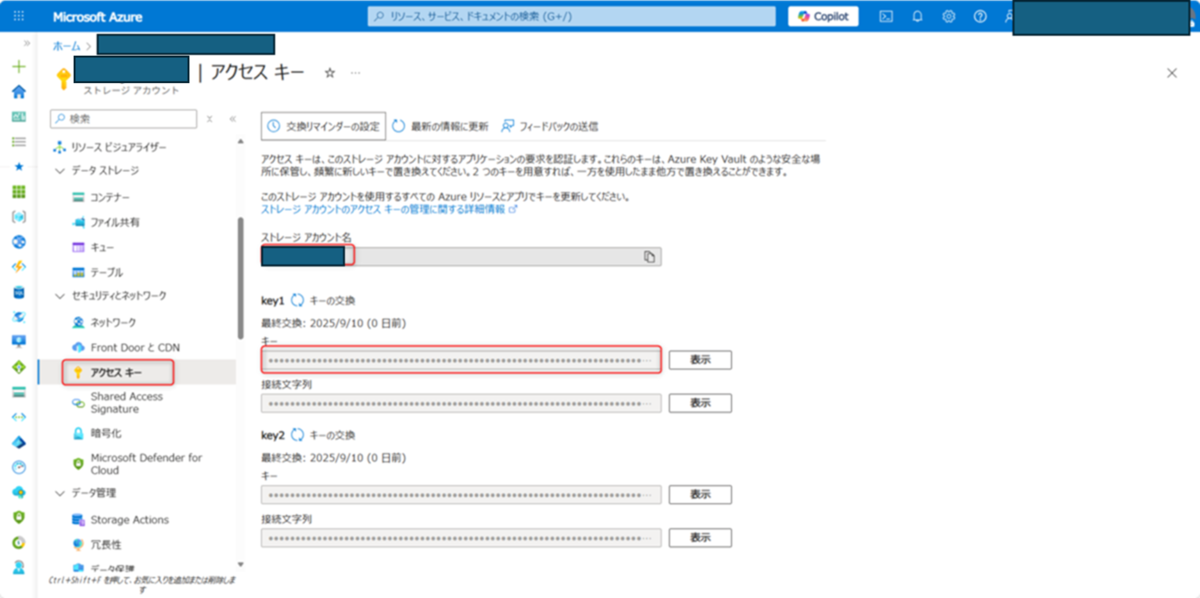
- ストレージアカウントを選択し、左ペインから「アクセスキー」をクリックする。ストレージアカウントのアカウントキーとストレージアカウント名をメモする。
1プライベートエンドポイントを作成する
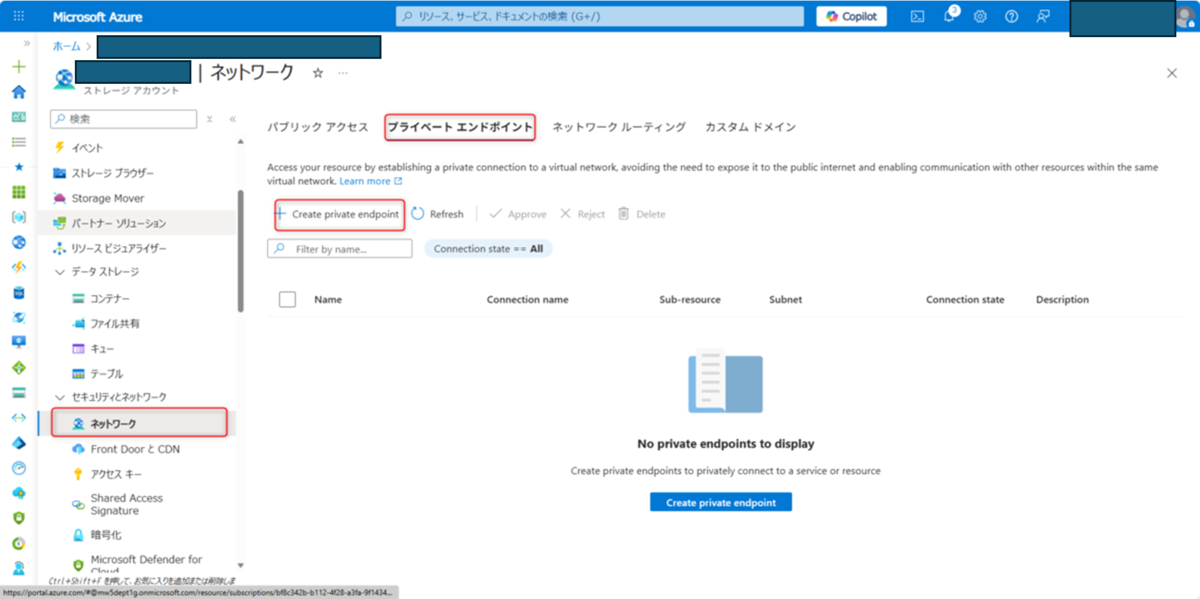
- ストレージアカウントを選択し、左ペインから「ネットワーク」をクリックする。「プライベートエンドポイント」タブに移動し、「Create Private Endpoint」をクリックする。
- 以下パラメータを入力し、プライベートエンドポイントを作成する。
※サブスクリプションやリソースグループ、リソース名等は自環境に合わせて設定する
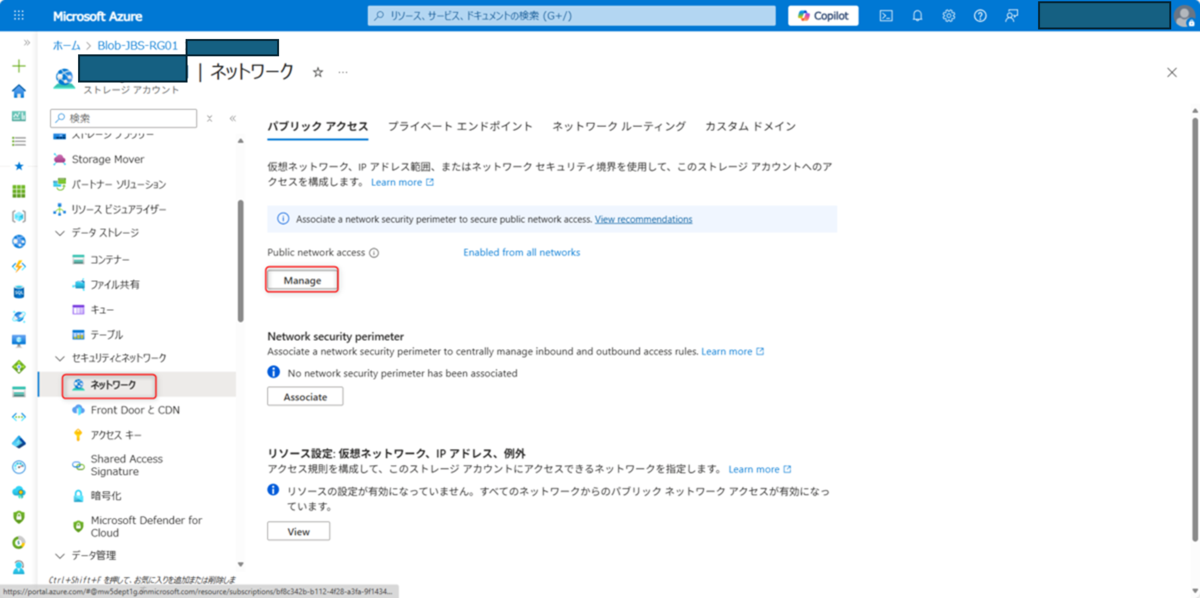
タブ名 項目名 値 基本 サブスクリプション Azure subscription 1 リソース グループ Blob-JBS-RG01 名前 xxxxxxxxxx-pip ネットワーク インターフェイス名 xxxxxxxxxx-pip-nic リージョン Japan East リソース 対象サブリソース blob 仮想ネットワーク Blob-JBS-Vnet01 (Blob-JBS-RG01) サブネット subnet01 IP アドレスを動的に割り当てる ✓ DNS プライベート DNS ゾーンと統合する はい サブスクリプション Azure subscription 1 リソース グループ Blob-JBS-RG01 - 左ペインから「ネットワーク」を選択し、「Public network access」の「Manage」をクリックする。
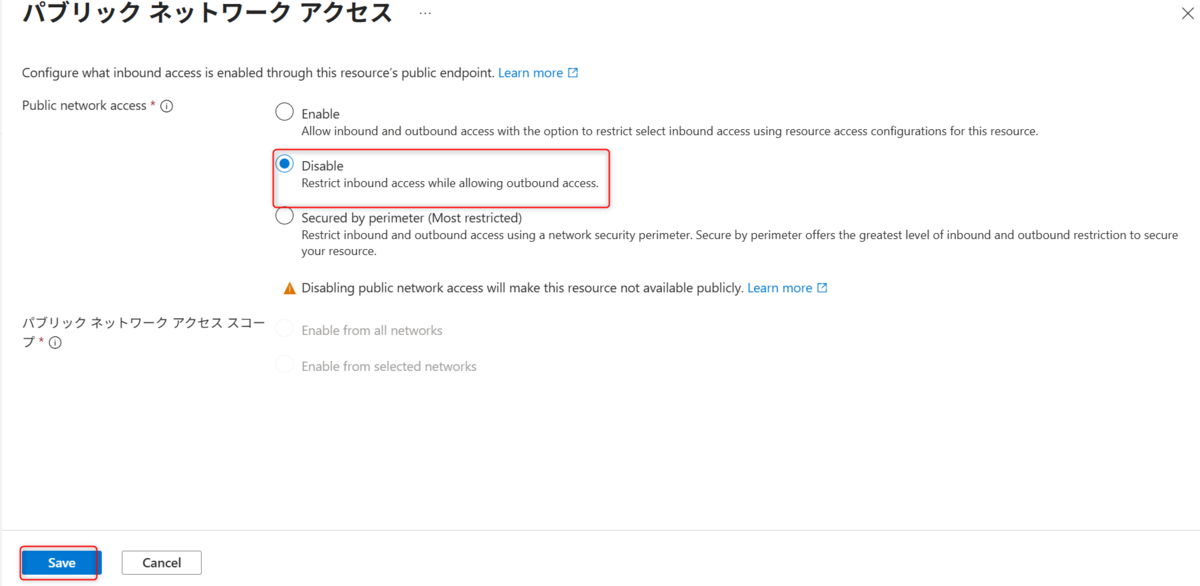
- 「Public network access」を「Disable」に設定し、「Save」をクリックする。
2サブネット委任の作成
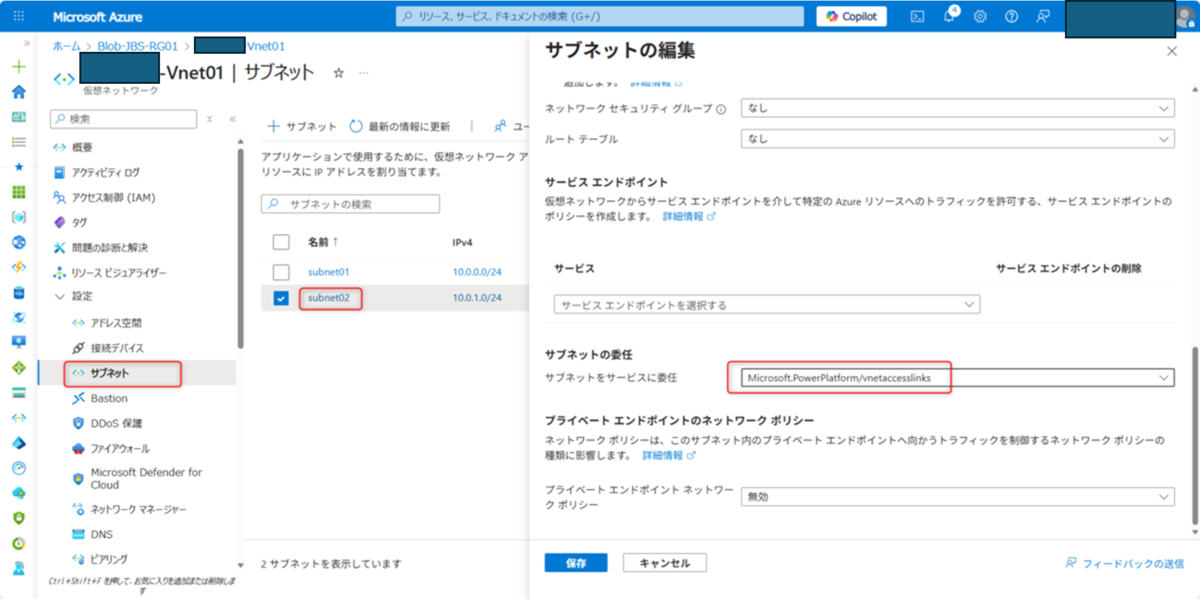
- 仮想ネットワークを選択し、左ペインから「サブネット」をクリックする。プライベートエンドポイントで利用していないサブネット(subnet02)を選択し、サブネット委任に「Microsoft.PowerPlatform.vnetaccesslinks」を選択する。その後「保存」をクリックする。
3仮想ネットワークゲートウェイ(VnetデータGW)を作成する
- Fabricに移動し、「設定」から「接続とゲートウェイの管理」を開く。
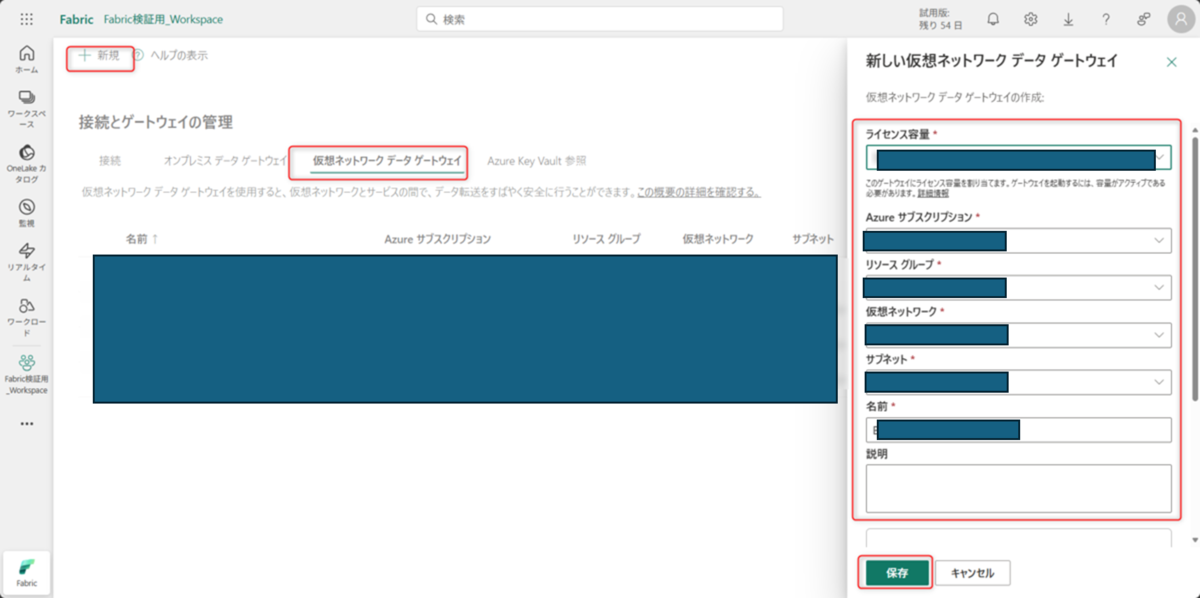
- 「仮想ネットワークデータゲートウェイ」タブに移動し、「新規」をクリックする。
- ライセンス容量にFabric容量を選択、サブネット委任を設定したサブネットを入力し、「保存」をクリックする。
4接続を作成する
- Fabricに移動し、「設定」から「接続とゲートウェイの管理」を開く。「接続」タブに移動し、「新規」をクリックする。
- パラメータを入力し、「作成」をクリックする。
項目名 値 ゲートウェイ クラスタ名 作成したVnetデータGWを選択 接続名 任意 接続の種類 Azure Blob Storage 取引先企業 ストレージアカウント名 ドメイン blob.core.windows.net 認証 Key アカウントキー 準備で取得した値 テスト接続をスキップする なし 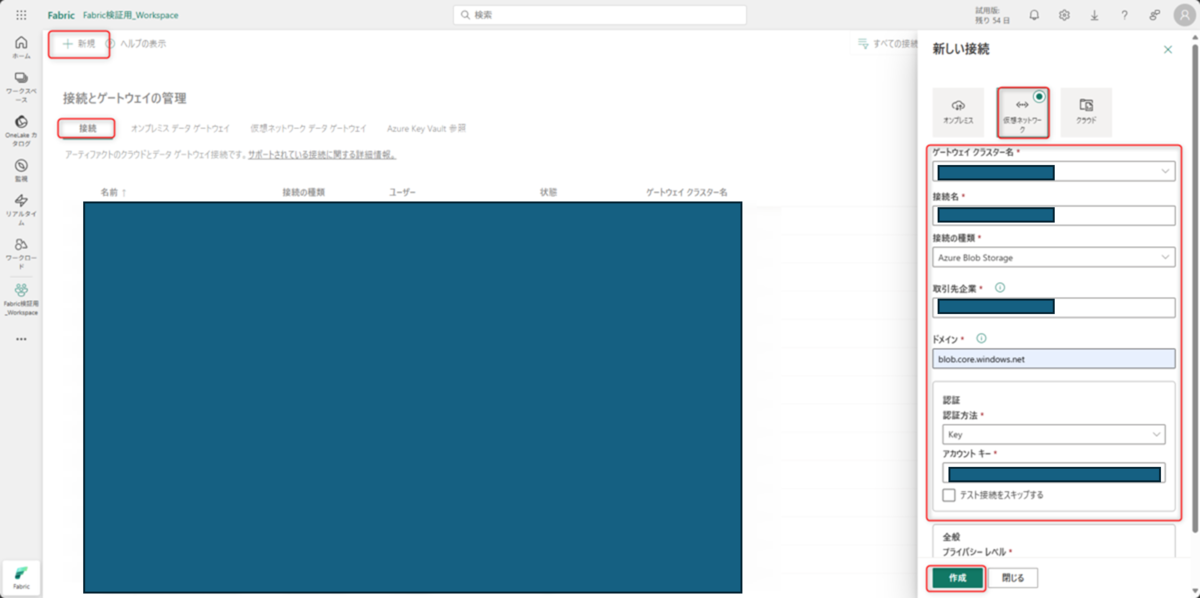
設定手順は以上となります。
データフローGen2などで作成した接続を利用することで、ストレージアカウント上のデータを取得することができます。
最後に
VNet データ GW を用いると、Azure ストレージを外部公開せずに、Fabric から安全・シンプルにデータ取り込みが実現できます。これにより、企業のセキュリティポリシーに準拠しながら、クラウド上のデータを柔軟に活用することが可能になります。
Fabricのデータ統合機能とAzureのネットワーク制御を組み合わせることで、より安全かつ効率的な分析基盤を実現しましょう。