
Teams管理センターの通話ポリシーに、しばらく前からRTT(リアルタイムテキスト)という設定項目が登場しました。
今回は、この項目がどのような機能かを確認してみました!
RTTの設定
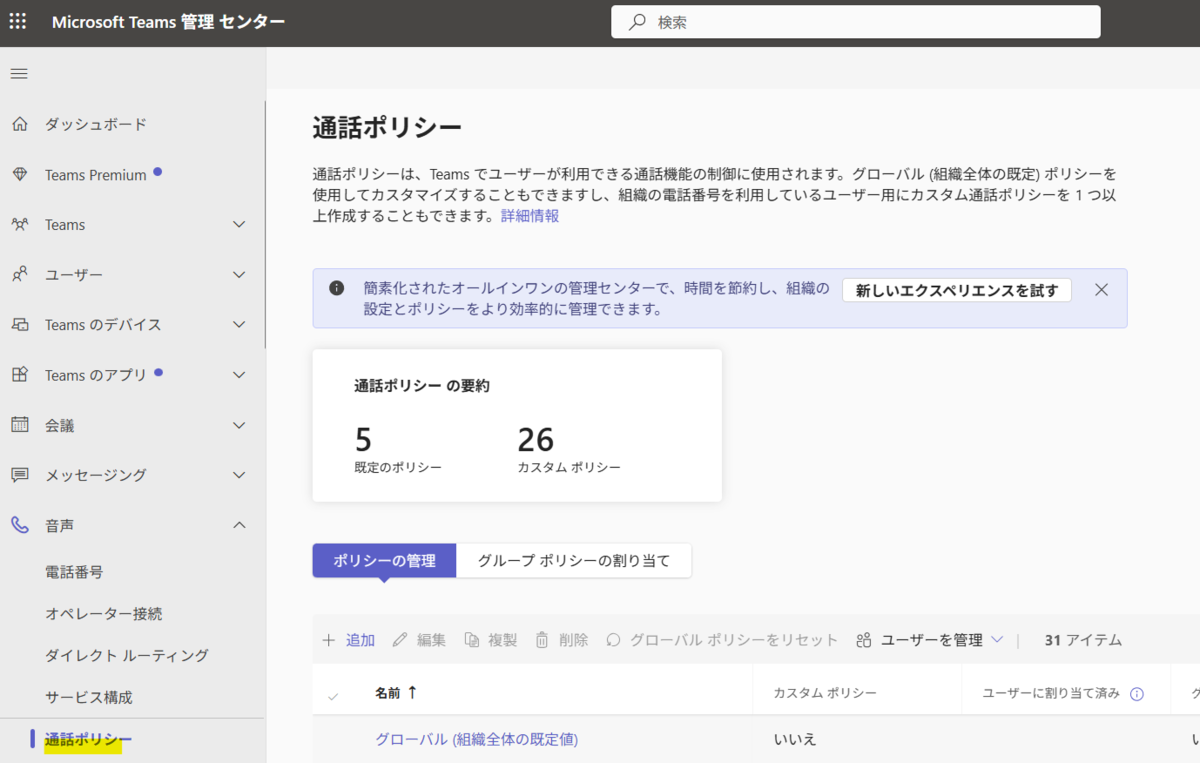
RTTの設定はTeams管理センターの「通話ポリシー」内にあります。既定値がオンであるため、特に設定を編集せずとも既定でRTTを利用することが可能です。
※RTTの設定を操作するにはグローバル管理者またはTeams管理者の権限が必要です

RTTの操作方法
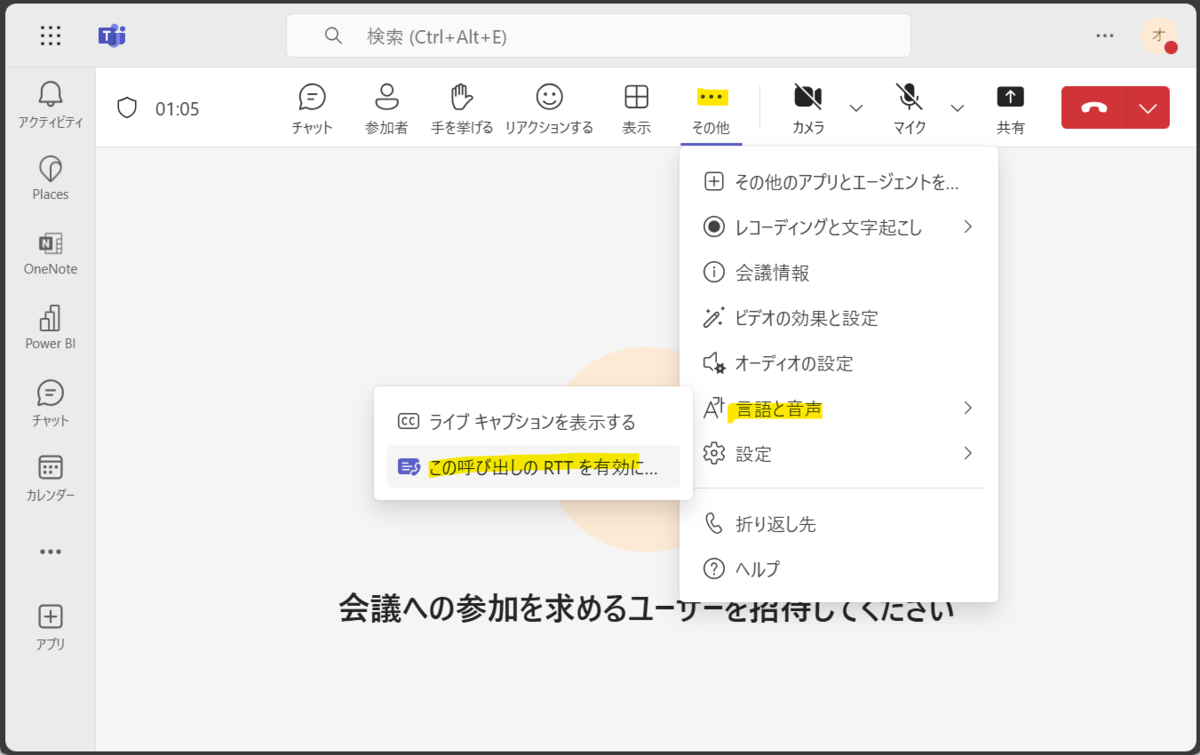
Teams会議または通話中に、「その他」メニューを開き、「言語と音声」内に表示される「この呼び出しのRTTを有効にする」をクリックします。
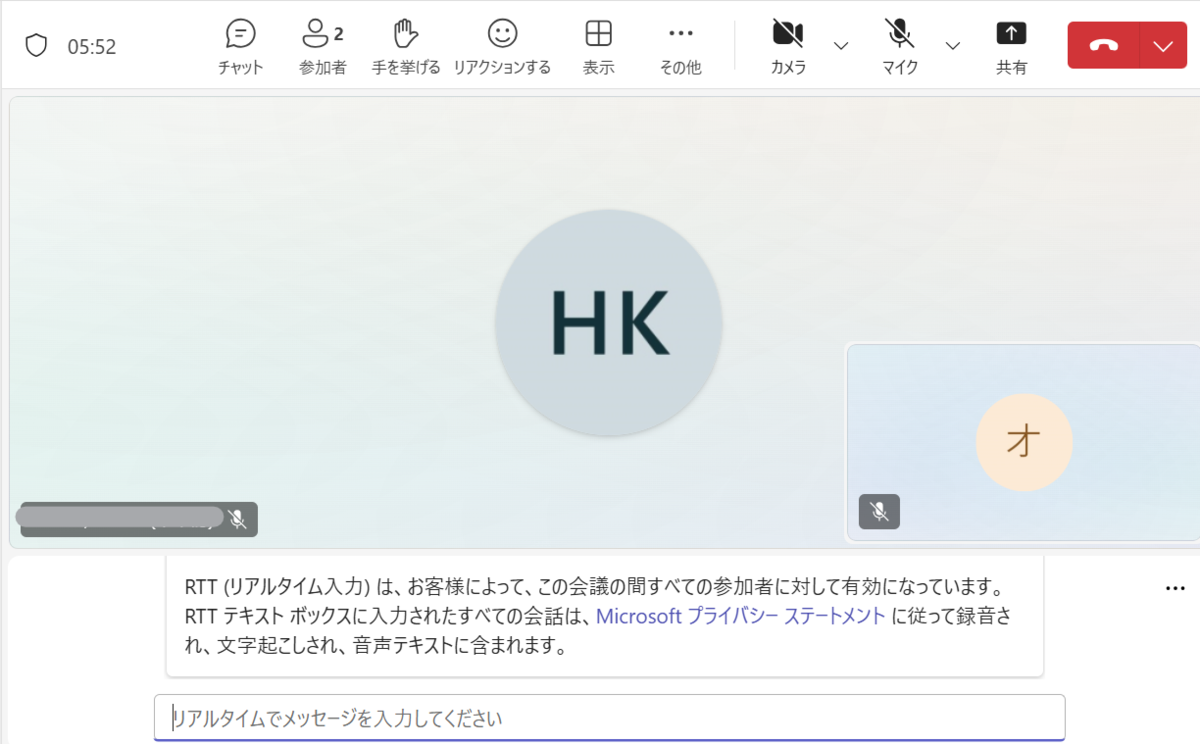
「この呼び出しのRTTを有効にする」をクリックすると、通話画面の下部にメッセージ入力欄が表示され、メッセージを打ち込むことができるようになります。
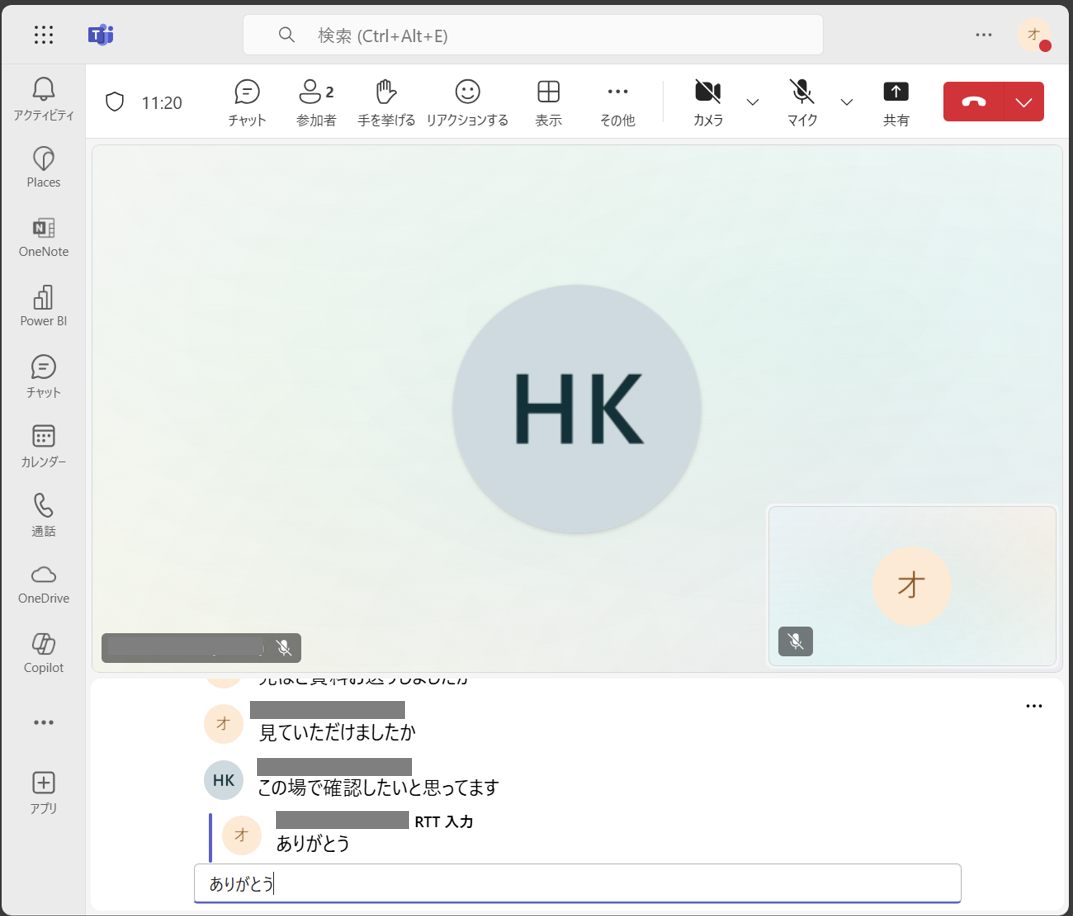
RTTはメッセージを打ち込んでいる最中でも相手側にそのメッセージが表示される動作であるため、文字を打ち込むのと同じスピードで通話相手はメッセージを見ることができます。
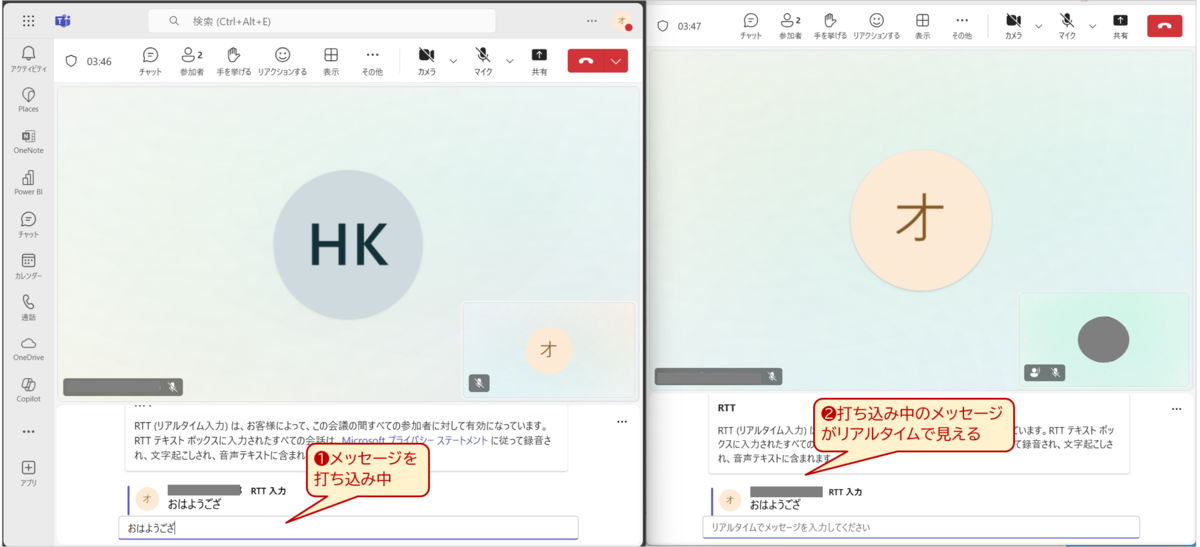
さらにメッセージは送信しなくても数秒(体感ですが、1秒程度くらい)経つと自動で送信され、また一度送信されたメッセージは削除や編集はできませんでした。
このスピード感と、一度発したものは無かったことにできないという点が、口頭での会話のような感触がとてもありました。
なお、このRTTはMicrosoft 365テナント間でのTeams会議やTeams通話においてのみ利用できることをご注意ください。Teams Phoneでの外線通話等では利用できません。
※ RTT非サポートの対象は以下Microsoft公開情報にて記載があります。
RTT は、次のプラットフォームと会議と通話の種類ではサポートされていません。
PSTN 通話
緊急通話
ウェビナー
タウン ホール
エンド ツー エンドの暗号化された会議
終わりに
この機能を知った時は、会議チャットと何が違うのかと思いましたが、実際に使用してみると、チャットよりもメッセージやりとりのスピード感がかなり早く、例えばマイクが不調で声が通話相手に届かない時などの一時的なコミュニケーション手段として使えるものだなと感じました。
※Microsoft の公開情報にもRTTの用途として以下のような記載があります
音声通信が実用的でない状況で役立ちます。
この機能を活用することで、音声+リアルタイムテキストでのハイブリットなコミュニケーションが可能となり、Teamsでの会議・通話がより円滑に進むものと期待しています。

Hiroko, Kimura(日本ビジネスシステムズ株式会社)
Microsoft 365製品の提案~運用が担当領域、特にTeams/Teams Phone多めです。趣味は音楽とテレビと映画。趣味にしたいのは筋トレ(エンジニアには筋肉が必要)。
担当記事一覧