【Microsoft×生成AI連載】シリーズの記事です。
本記事ではMicrosoft 365 CopilotがGPT-5に対応したため、新たに利用可能となった機能をご紹介します。
これまでの連載
これまでの連載記事一覧はこちらの記事にまとめておりますので、過去の連載を確認されたい方はこちらの記載をご参照ください。
GPT-5の紹介
GPT-5では、Copilotが質問の内容に応じて最適なAIモデルを自動選択する「Smart Mode」が導入されました。
簡潔な質問には、高速応答モデルを使って即座に答えを返します。
高度な質問には、深い推論モデルを使って、文脈を理解し、計画を立て、情報を整理してから丁寧に回答します。
GPT-5の使い方
M365 Copilotで使う方法
Web版のMicrosoft 365 Copilotのチャット画面を表示します。
「GPT-5を試す」を押下し、そのままCopilotにメッセージを送信することでGPT-5を使用することができます。
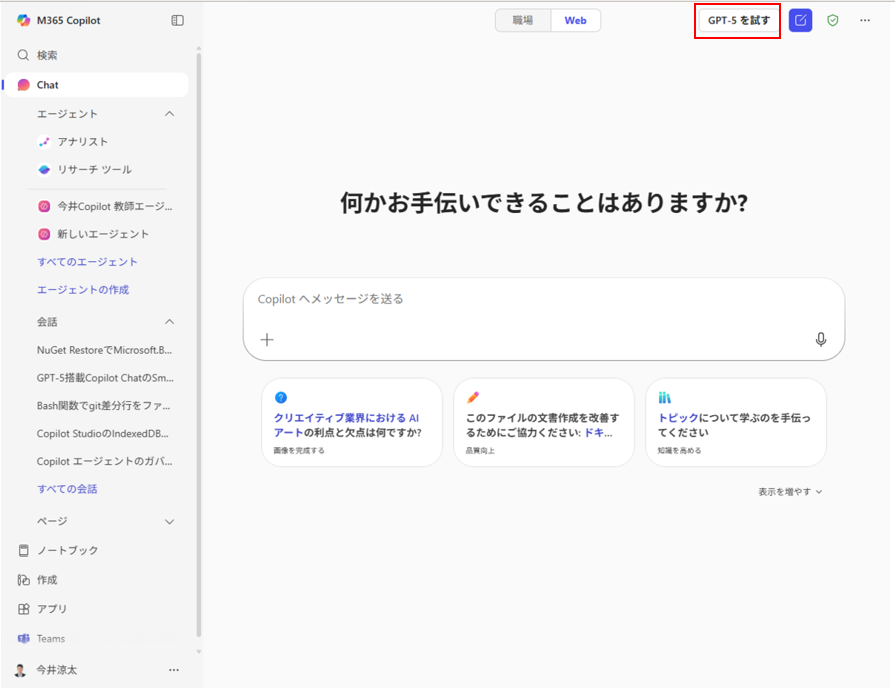
Copilotで使う方法
アプリ版のCopilotを起動し、赤枠の箇所を選択します。

「スマート」を選択し、Copilotにメッセージを送信するとGPT-5を使用することができます。

Smart Modeを使ってみる
smart modeのCopilotに、簡潔な質問と高度な質問をしてみます。このとき、モデルは変更せずに行います。
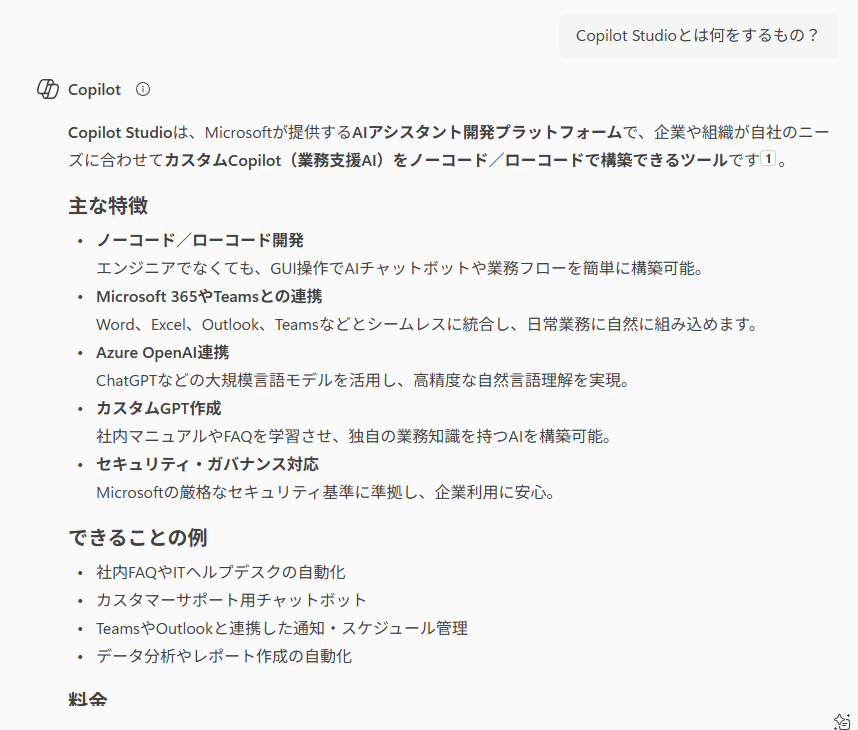
簡潔な質問
質問文は下記のものを使用しました。
Copilot Studioは何をするもの?簡潔な質問を行うと普段通りに情報を検索して回答してくれます。
高度な質問
高度な質問では質問文は下記の物を使用しました。
以下2つのCopilot Studioのコネクタについて、何を許可して何をブロックするのかを決定する材料が欲しい。
(1)「Copilot StudioのApplication Insights」のブロック解除
上記のコネクタをブロック解除した際に具体的にどの設定値が変わるのか。どういった挙動になるのか
(2)「Copilot Studio で Microsoft Entra ID 認証なしでチャットする」のブロック
上記コネクタをブロックした際に、具体的に何ができなくなるのか(どの設定値に影響するかも含めて)
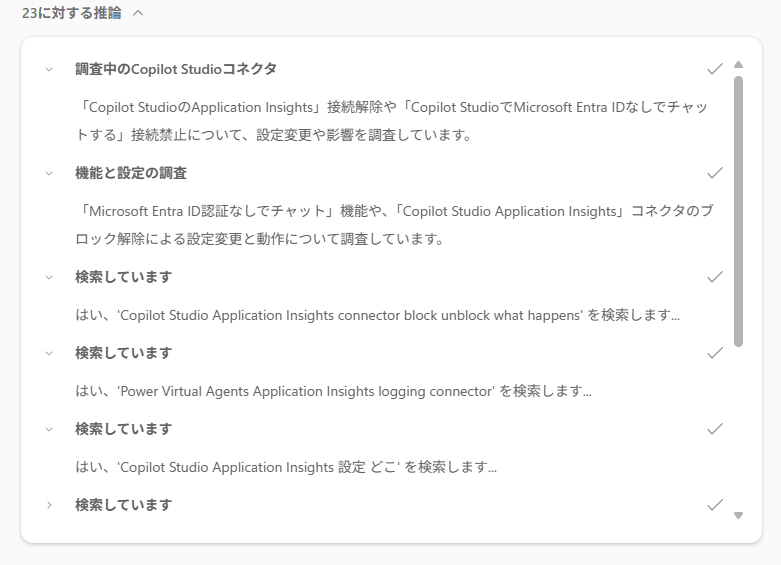
高度な質問を行うと、まず質問内容に対して自動で推論を行います。
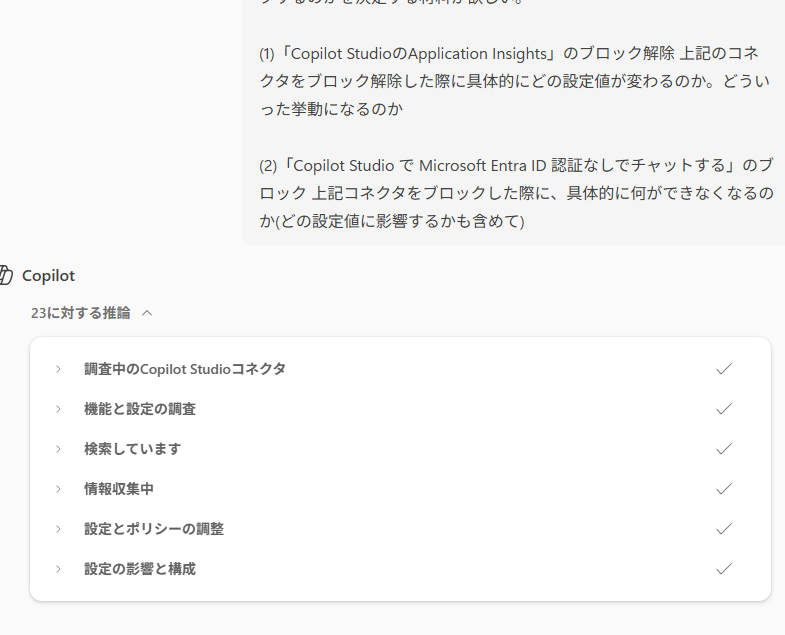
その後、整理した情報を用いて回答を行います。
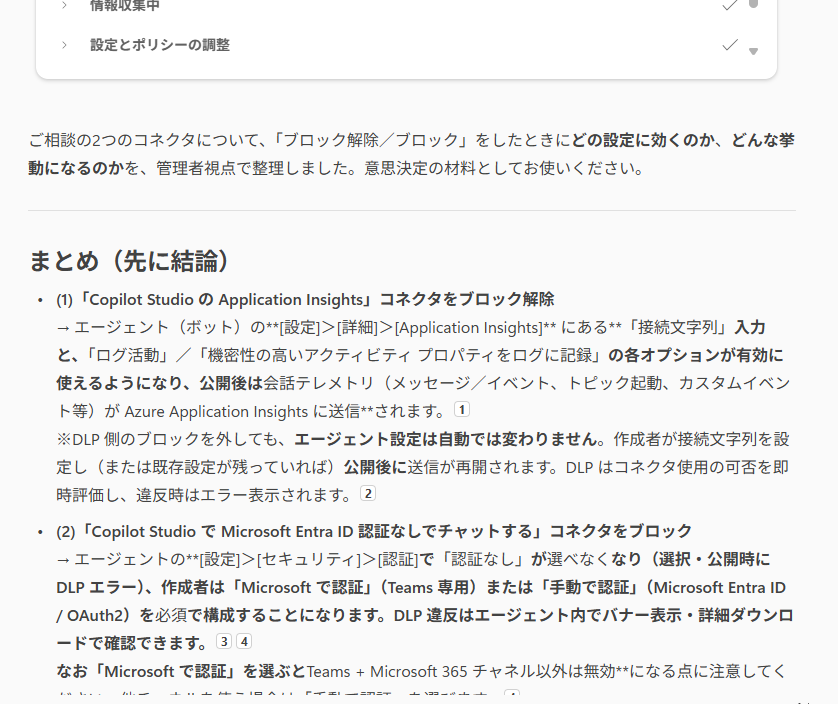
また、各推論の内容は開いて確認することが可能です。
それぞれの比較
簡潔な質問に対しては簡潔な回答で、応答時間も非常に短いです。
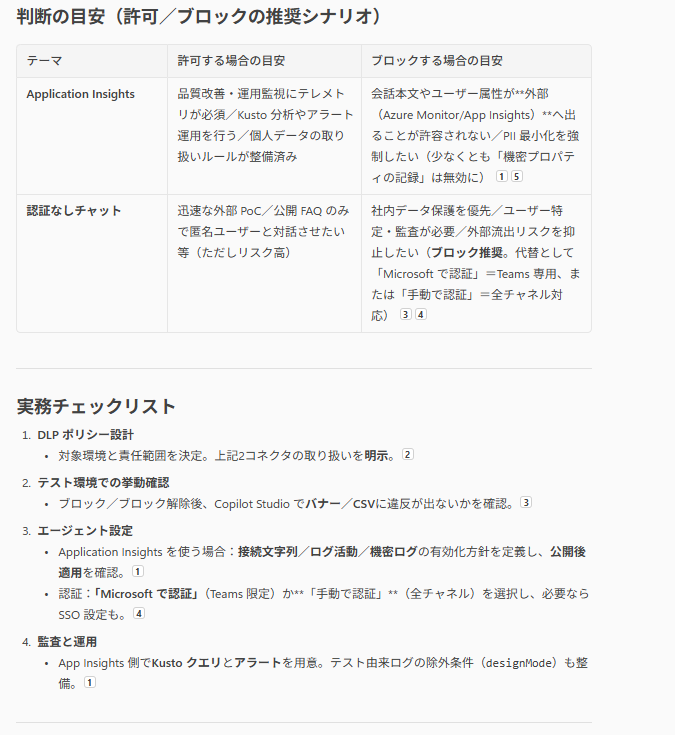
高度な質問をした際には自動で推論を行い、情報を計画的に検索・整理して回答してくれます。そのため、応答時間は1分ほどかかっていました。しかし、比較表や実装チェックリストなど、意思決定をサポートするための情報が充実していました。
利用シーンとメリット、注意点
利用シーン
Smart Modeは、質問の内容に応じて最適なAIモデルを自動選択するため、業務の複雑度に関わらず幅広く活用できます。
単なる質問応答だけでなく、情報整理・意思決定支援・業務効率化など、さまざまな業務シーンで活用可能です
メリット
複雑な質問を行う際に個別の設定を行うことなく使用モデルを変更してくれるので、容易に精度の高い回答を得ることができます。
注意点
Copilotが生成するデータは正しいとは限らないため、正確性を確認する必要があります。
まとめ
Microsoft 365 Copilot ChatがGPT-5に対応したので、業務内での不明点をより迅速にかつ正確に質問することが可能となります。
今後も積極的に活用していきたいと思います。
おまけ
【Microsoft×生成AI連載】Microsoft 365 CopilotがGPT-5に対応!
■ 概要
Microsoft 365 CopilotがGPT-5に対応したことで、より高度な質問応答が可能になりました。特に「Smart Mode」の導入により、質問の難易度に応じて最適なAIモデルが自動選択されるようになりました。■ GPT-5の特徴
Smart Mode:質問の内容に応じて、以下のようにモデルを自動選択。
簡単な質問:高速応答モデルで即答。
複雑な質問:深い推論モデルで文脈理解・情報整理・計画立案を行い丁寧に回答。
■ GPT-5の使い方
Web版Copilot:チャット画面で「GPT-5を試す」を押して使用。
アプリ版Copilot:赤枠の「スマート」を選択して使用。
■ Smart Modeの実例
簡単な質問:「Copilot Studioとは何をするもの?」
→ 即座に簡潔な回答。
複雑な質問:
Application Insightsのブロック解除による影響
Entra ID認証なしチャットのブロックによる制限
→ 推論→情報整理→比較表やチェックリストなど、意思決定支援情報を提供。
■ 利用シーン・メリット・注意点
利用シーン:業務の複雑度に応じた質問が可能に。
メリット:設定不要で精度の高い回答が得られる。
注意点:生成された情報の正確性は要確認。
■ まとめ
GPT-5対応により、Microsoft 365 Copilotは業務内での不明点をより迅速かつ正確に解決できるツールへと進化。今後も積極的に活用していきたい。