【Microsoft×生成AI連載】シリーズの記事です。
本記事ではMicrosoft 365 Copilotで利用できる生成機能のうち、インフォグラフィック生成と、ドキュメントの下書き生成の二つをピックアップしてご紹介します
これまでの連載
これまでの連載記事一覧はこちらの記事にまとめておりますので、過去の連載を確認されたい方はこちらの記載をご参照ください。
生成機能の紹介
Microsoft 365 Copilotの生成機能を用いることで、インフォグラフィックや下書きを自然言語を用いて生成することが可能となります。
インフォグラフィックの生成
インフォグラフィックは、文章だけでは伝えづらい内容を図やアイコン、色彩を用いて理解しやすくすることができます。
Microsoft 365 Copilotを開き、「作成」に移動します。

「その他」を押下し、「インフォグラフィック」を選択します。

「インフォグラフィックの説明」を選択し、下のテキストボックスにどのようなインフォグラフィックを生成したいのかを入力します。この時、参考資料があれば「ファイルを追加する」からファイルを追加します。

インフォグラフィックの説明は、下記テンプレートを用いると容易に生成できます。
目的:社内における【テーマ】の理解促進と活用推進を目的としたインフォグラフィックを作成したいです。
内容:以下の要素を含めてください:【テーマ】の概要と導入目的
活用ステップや導入プロセス(例:導入前 → 試験導入 → 展開 → 定着化)
利用シーンや具体的な活用例(例:Copilot for Word/Excel/Teams など)
推進施策(例:eラーニング、社内コミュニティ、プロンプト支援など)
成果指標(例:業務時間削減率、利用率、満足度など)デザイン要望:(例:視覚的にわかりやすく、親しみやすいトーンで。ビジネス向けに整理された構成で、アイコンや図解を活用してください。)
次に「ブランドと色」を押下し、使用するブランドキットを選択します。
※ 一貫するロゴや色などがないのであれば、このステップはスキップしてください。
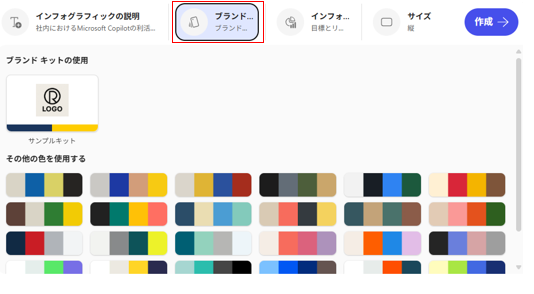
「インフォグラフィックの種類」を押下し、どのテンプレートを使用するか選択します。

「サイズ」を押下し、生成するインフォグラフィックのサイズを選択します。

最後に「作成」を選択することで、Copilotがインフォグラフィックを生成してくれます。複数のインフォグラフィックを生成してくれるので、使用目的に近いものを選択してください。また、想定と違うものが生成された場合は、赤枠の箇所から設定を変更することも可能です。

ドキュメントの下書きの執筆
下書きの生成を使用することで、テーマに沿ったたたき台を迅速に作成することができます。
Microsoft 365 Copilotを開き、「作成」に移動します。
「その他」を押下し、「下書き」を選択します。

「説明」を選択し、下のテキストボックスに下書きの目的や内容を入力します。この時、参考資料があれば「ファイルを追加する」からファイルを追加します。

「スタイル」を押下し、ドキュメントのトーンや形式を選択します。

「対象ユーザー」を押下し、誰に向けたドキュメントなのかを選択します。

「長さ」を押下し、ドキュメントの長さを選択します。

最後に、「作成」を押下すると、Copilotが下書きを作成してくれます。

利用シーンとメリット、注意点
利用シーン
インフォグラフィックの生成機能を用いることで、社内イベントの資料作成やイベント告知資料作成などを迅速に行うことが可能となります。
下書きの生成機能を用いることでPowerPointを用いた発表などの原稿を作成する際に迅速に作成することが可能となります。
メリット
インフォグラフィックの生成機能を用いることで、社内外のコミュニケーションや業務推進がより活発になります。
下書きの生成機能は、原稿作成や資料作成などがより迅速に行えるようになるので、業務効率が向上します。
注意点
Copilotが生成するデータは正しいとは限らないため、正確性を確認する必要があります。
まとめ
Copilotの生成機能を活用することで、資料作成などが容易にかつ迅速に行えるようになるので、積極的に活用していきたいと思います。
おまけ(Copilot Chatによる本記事の要約)
本記事ここまでの執筆内容をCopilot Chatに転記し、記事内容の要約をしてもらいました。
この記事は、Microsoft 365 Copilotの生成機能について紹介する連載の一部です。主に「インフォグラフィックの生成」と「下書きの執筆」の2つの機能に焦点を当てています。
まず、インフォグラフィックの生成では、Copilotの「作成」メニューから「インフォグラフィック」を選択し、説明文や参考資料を入力することで、視覚的にわかりやすい資料を自動生成できます。テンプレートやサイズ、ブランドカラーの選択も可能で、複数の案から目的に合ったものを選べます。
次に、下書きの執筆では、同じく「作成」メニューから「下書き」を選び、目的や内容、スタイル、対象ユーザー、長さなどを指定することで、プレゼン原稿や資料のたたき台を素早く作成できます。
これらの機能は、社内イベントの資料作成や業務文書の作成を効率化し、コミュニケーションの活性化や業務推進に貢献します。ただし、生成された内容は必ず確認し、意図と合っているかをチェックする必要があります。
まとめとして、Copilotの生成機能を活用することで、資料作成が迅速かつ簡単になり、業務効率の向上が期待できるため、積極的な活用が推奨されています。