Windows Autopilotは、新しいデバイスのセットアップと構成を簡素化するソリューションです。
通常、キッティング時には既存の認証方法(パスワードや多要素認証)を用いますが、一時アクセスパスを活用することで、ユーザーのパスワード情報を把握することなく、管理者などの第三者によるセキュアかつスムーズな代理キッティングが可能となります。
本記事では、一時アクセスパス(Temporary Access Pass, TAP)を利用した、Windows Autopilotキッティングの方法について解説します。
前提条件
本記事では、以下の条件が満たされていることを前提としています。
- 一時アクセスパス(TAP)が発行済み
- Windows Autopilotの準備が完了している(プロファイル作成、デバイス登録済み)
一時アクセスパスの発行方法は、前回の記事をご参照ください。
一時アクセスパスを利用したWindows Autopilotキッティングの実施
Windows Autopilotを利用したデバイスのセットアップ時、OOBE(初回セットアップ画面)で通常はパスワードや多要素認証(MFA)を求められます。
しかし、一時アクセスパスを用いることで、これらを省略し、よりスムーズなサインインが可能になります。
手順は以下の通りです。
- デバイスを起動し、セットアップを開始します。
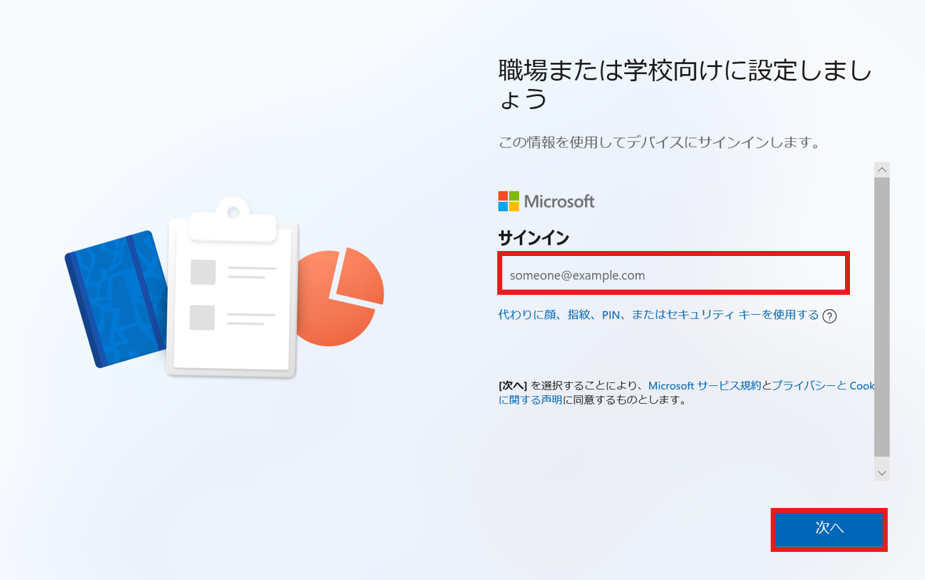
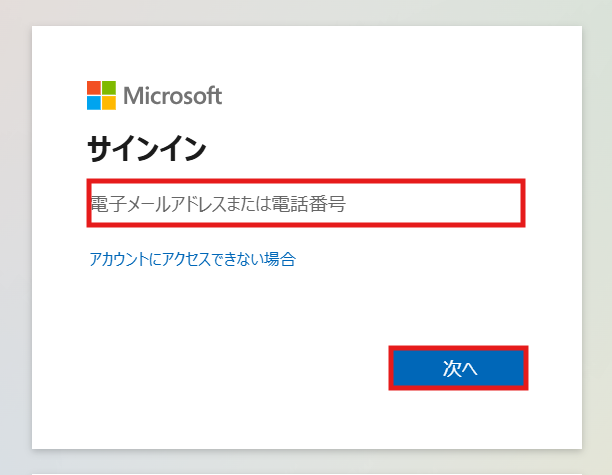
- サインイン画面で、一時アクセスパスが有効化されているEntra IDアカウントを入力し、[次へ] をクリックします。
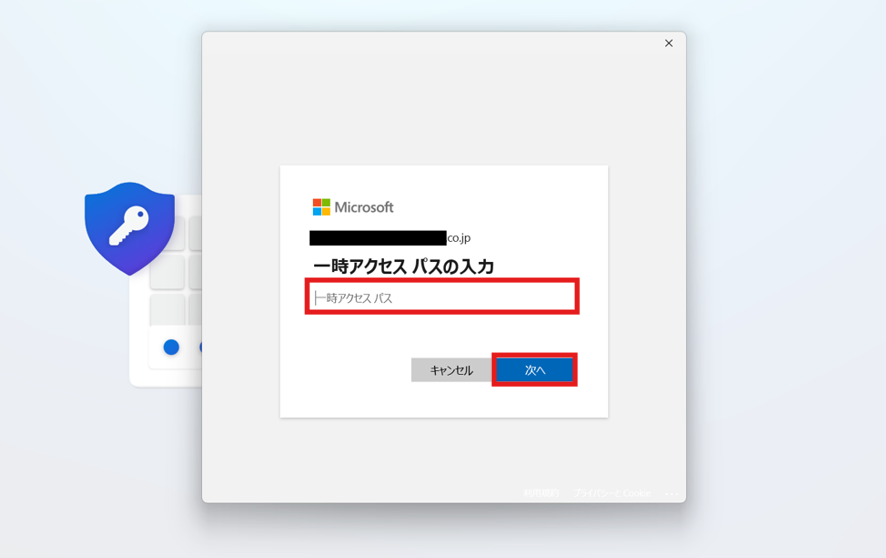
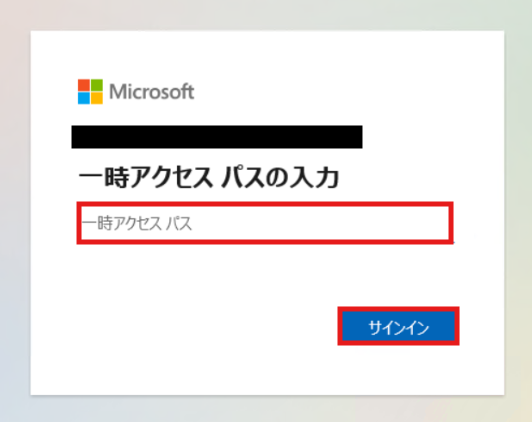
- パスワード入力画面で一時アクセスパス(TAP)を入力し、[次へ] をクリックします。
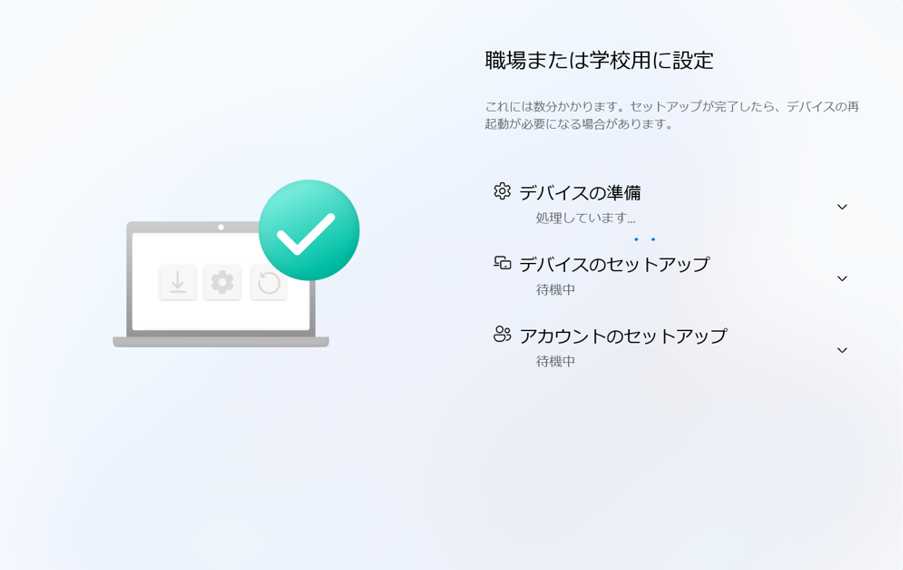
- Autopilotのプロセスが開始され、デバイスが自動的にセットアップされます。
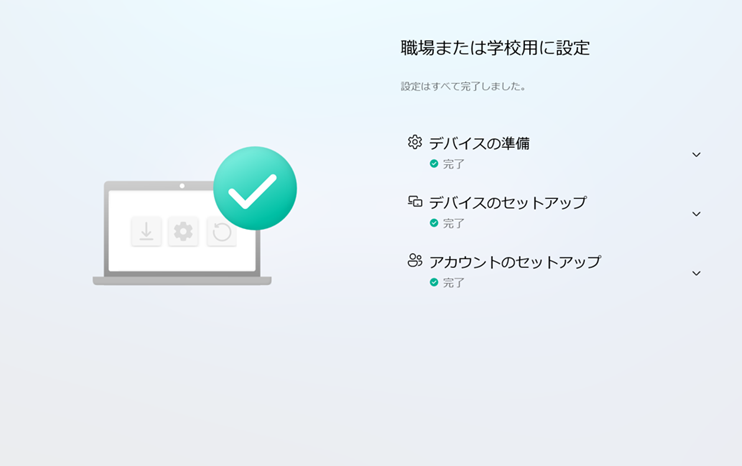
- 以下画面が表示されたら、セットアップ完了です。
Windows Autopilot完了後の初回サインイン時の一時アクセスパス利用
Windows Autopilotのセットアップが完了した後、初回サインイン時に一時アクセスパスを利用することで、パスワードレス認証が可能です。
しかし、Windows Hello for Businessが無効化されている場合、一時アクセスパスを使用できず、パスワードでのサインインが必要となります。
この問題を回避するためには、IntuneでWebサインイン機能を有効化する必要があります。
Webサインインの有効化(Intune設定)
Webサインインの有効化は、Intuneの構成プロファイルを使用して設定することが可能です。
設定手順は以下の通りです。
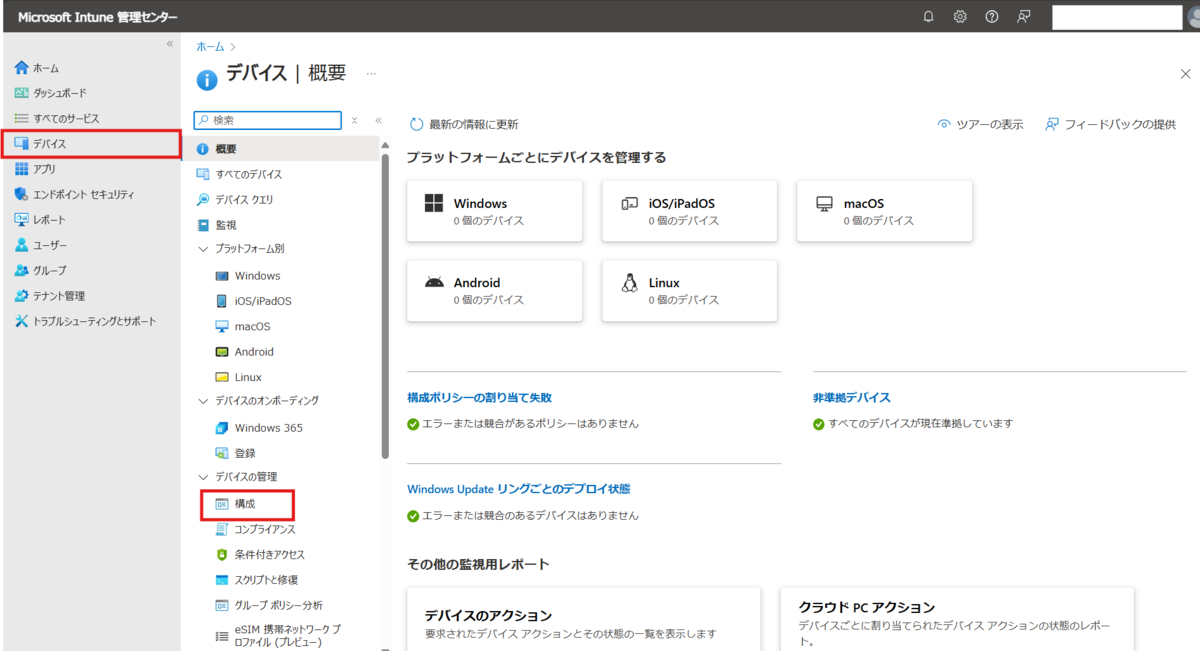
- Microsoft Intune 管理センターにサインインします。
- [デバイス] > [構成プロファイル] を開きます。
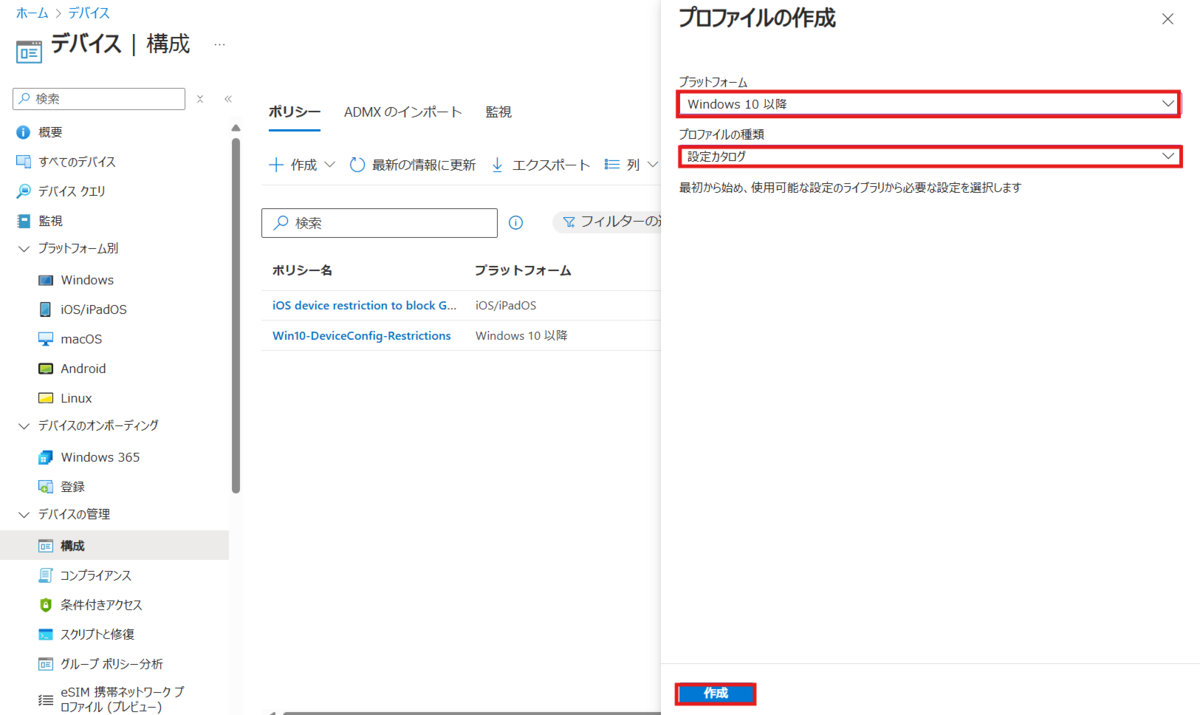
- 新しいプロファイルを作成します。
- プラットフォーム:Windows 10 移行
- プロファイルの種類:設定カタログ
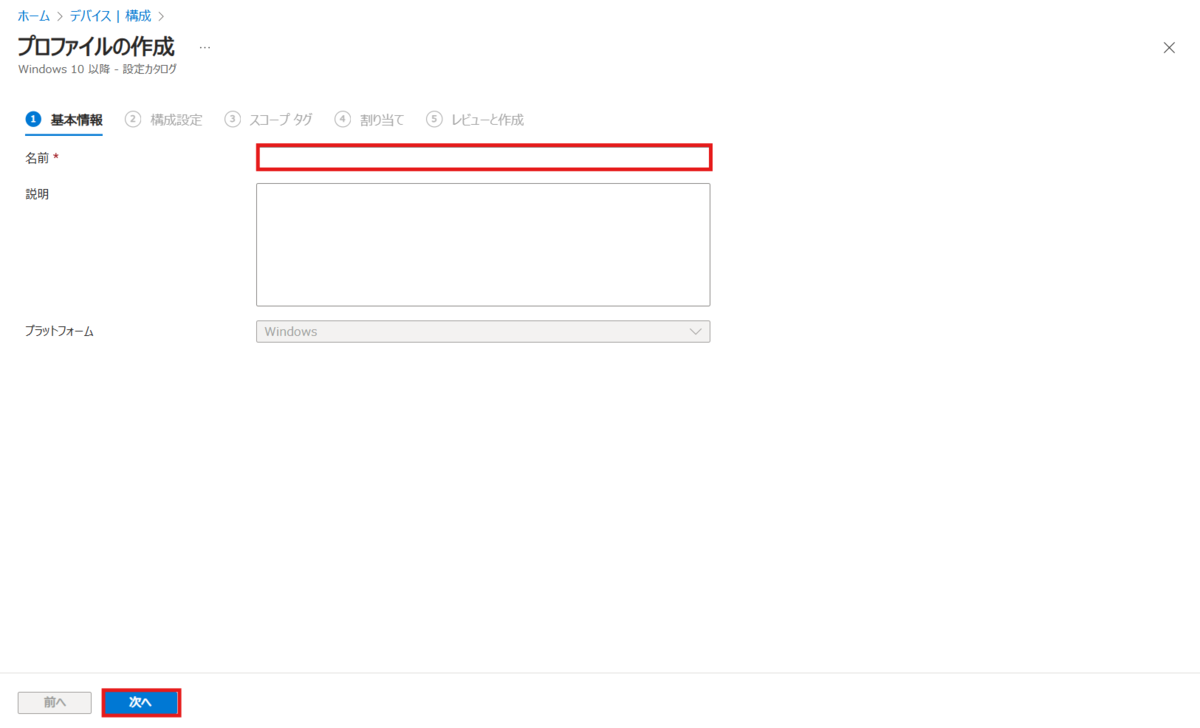
- [基本] セクションで [名前] に作成するプロファイル名を入力し、[次へ] をクリックします。
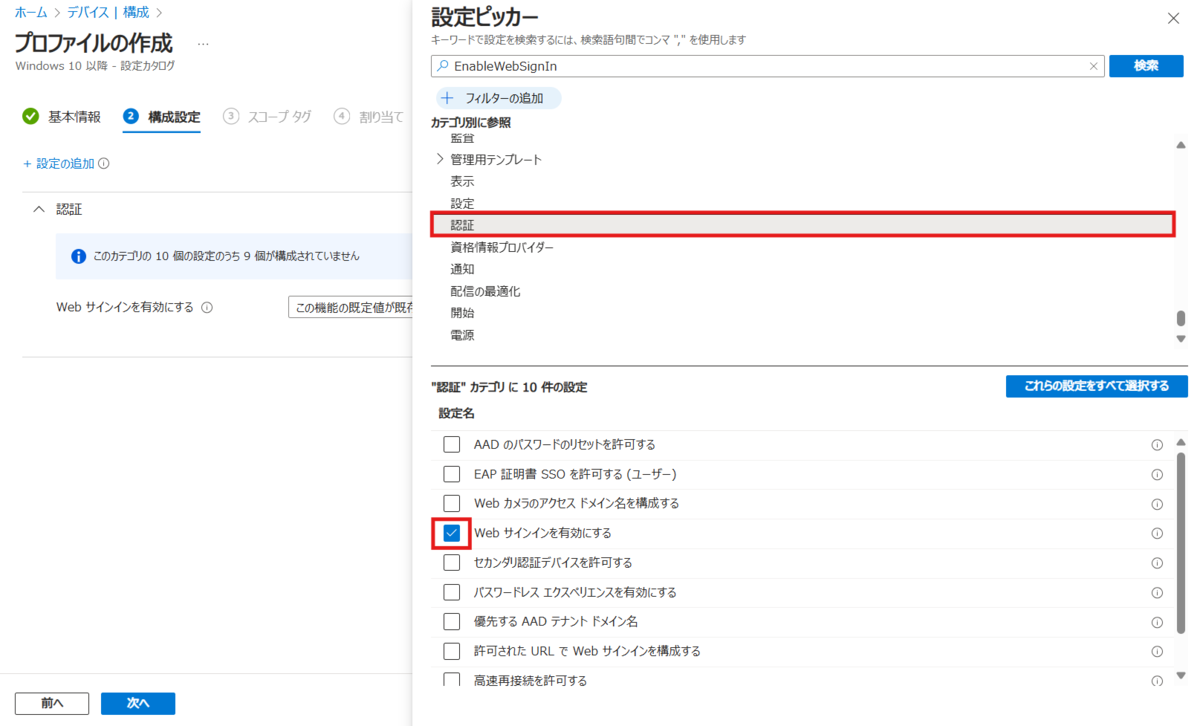
- [構成設定] セクションで設定ピッカー内に「EnableWebSignIn」と入力し検索します。
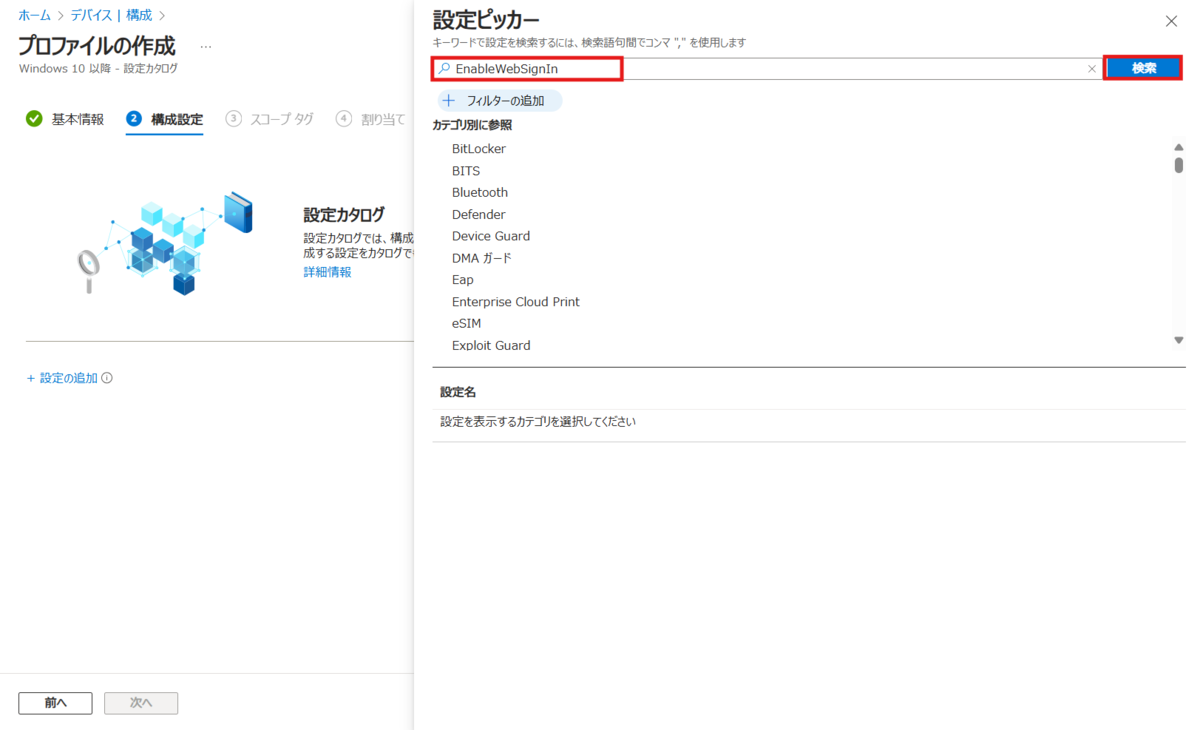
- カテゴリ別に参照の欄の [認証] をクリックし、結果の欄から 「Web サインインを有効にする」 にチェックを入れます。
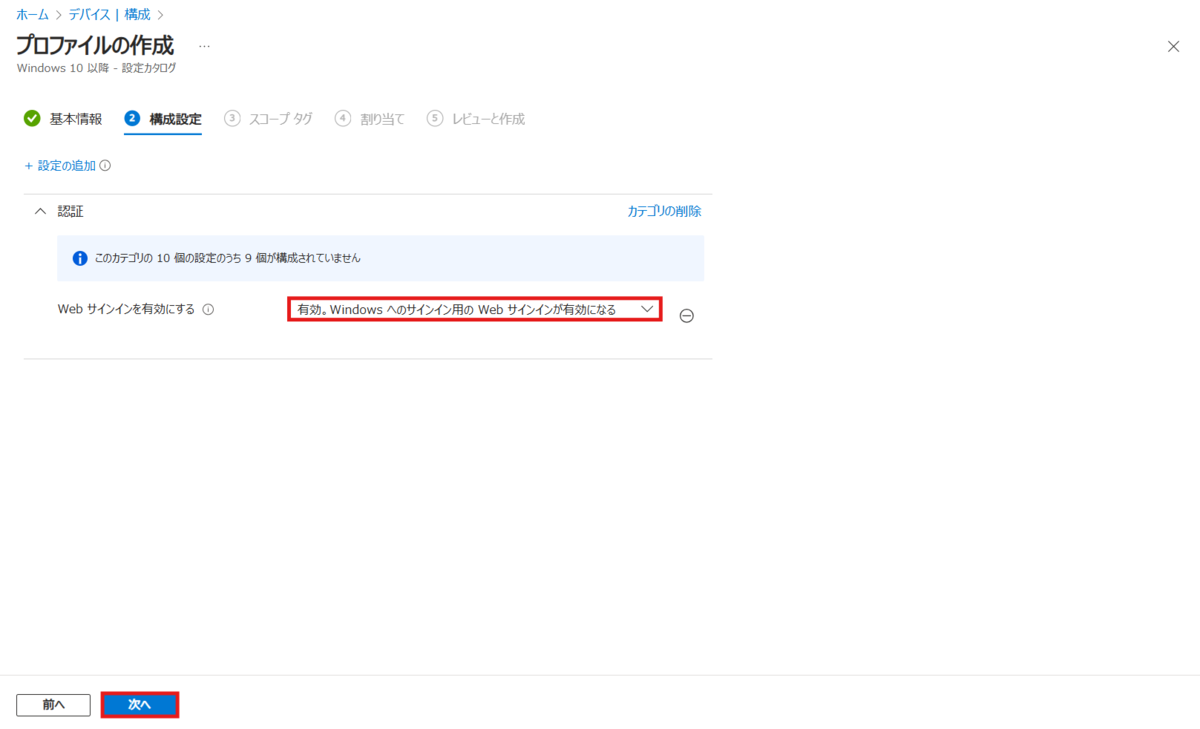
- [有効。Windows へのサインイン用のWeb サインインが有効になる] を選択し、[次へ] をクリックします。
- [スコープタグ] セクションでスコープタグの設定し、[次へ] をクリックします。

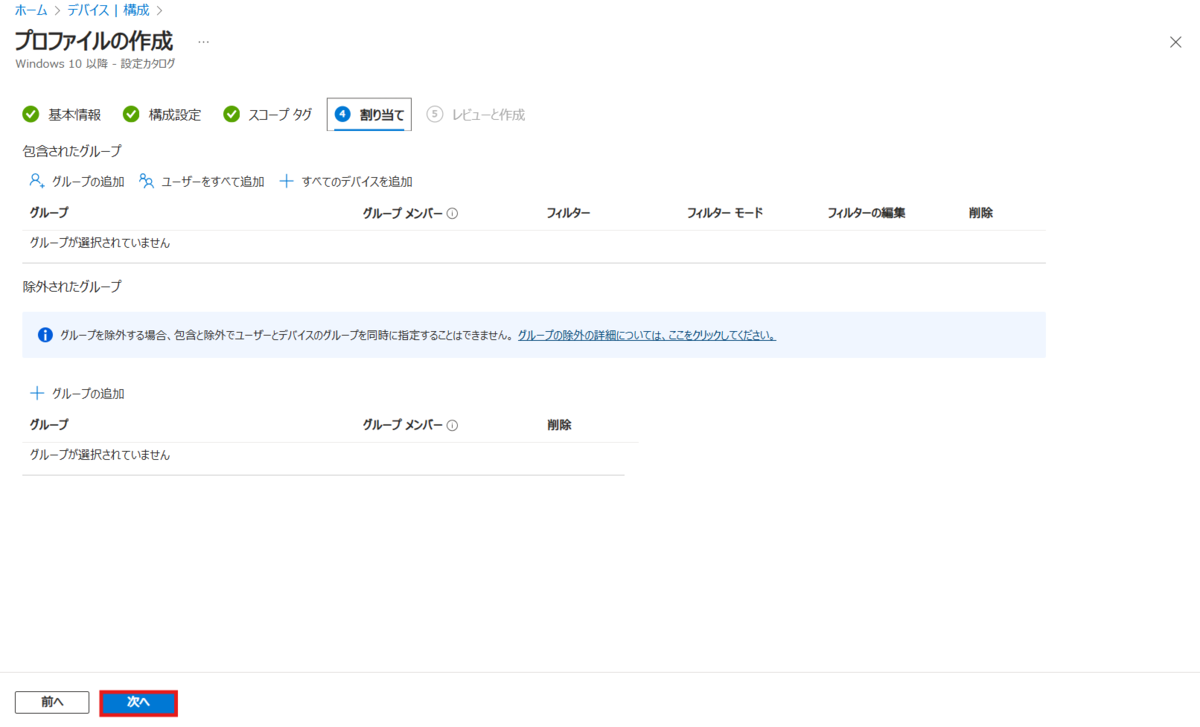
- [割り当て] セクションで Web サインインを有効化するユーザー、グループ、デバイスを設定し、[次へ] をクリックします。
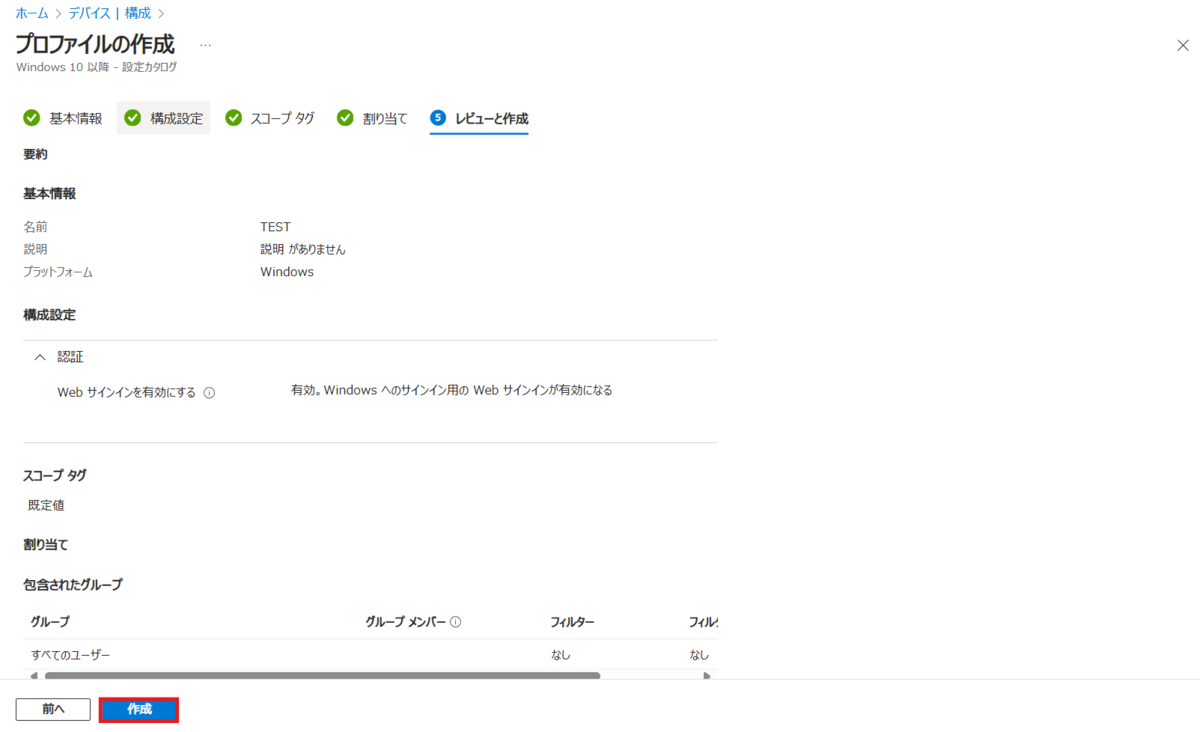
- [レビューと作成] セクションで内容に問題がなければ [作成] をクリックします。
- ポリシーが適用されるまで待ちます。(デバイスの同期を実施)
この設定により、Autopilot完了後の初回サインイン時にWebサインインが利用可能となり、一時アクセスパスを使用してログインできるようになります。
一時アクセスパスを利用したサインイン手順
続いて、一時アクセスパスを使用して実際にサインインする手順を以下に記載します。
- デバイスのキッティングが完了し、ログイン画面が表示されます。
- サインインオプションで [地球儀マーク] を選択します。

- 一時アクセスパスが有効化されているEntra IDアカウントを入力し、[次へ] をクリックします。
- パスワード入力画面で、一時アクセスパスを入力します。
- サインイン完了です。
おわりに
本記事では、一時アクセスパスを利用したWindows Autopilotキッティングの方法について解説しました。
一時アクセスパスを活用することで、管理者の負担軽減や、ユーザーのパスワード管理の必要がなくなるなど、より安全で効率的な運用が可能となります。
よりスムーズなIT環境構築を目指して、一時アクセスパスやWindows Autopilotの活用を進めていきましょう。