【Microsoft×生成AI連載】寺澤です。今回は、Agent Builderのコードインタープリターと画像ジェネレーターを使用してみました。
※ この記事の情報は2025 1/8時点のものです。
- これまでの連載
- Agent Builderのコードインタープリター、画像ジェネレーターの紹介
- コードインタープリター、画像ジェネレーターの使用
- 利用シーンとメリット、注意点
- まとめ
- おまけ(BizChatによる本記事の要約)
これまでの連載
これまでの連載記事一覧はこちらの記事にまとめておりますので、過去の連載を確認されたい方はこちらの記事をご参照ください。blog.jbs.co.jp
Agent Builderのコードインタープリター、画像ジェネレーターの紹介
宣言型エージェントを作成する際に、コードインタープリターと画像ジェネレーターを追加することが可能です。
これらの機能は、Agent Builderの[構成]の「機能」の中で有効/無効にするボタンが用意されています。有効にすることで機能を利用可能になります。
コードインタープリター
コードインタープリターは、Pythonコードを利用して複雑な処理を実行することが可能です。処理としてPythonコードを構築・実行することで、データの分析や視覚化ができるようになります。
エージェントでコードインタープリターを有効にすると、生成されたコードと結果が返答されます。
画像ジェネレーター
画像ジェネレーターは、プロンプトに基づいて画像を生成します。エージェントで画像ジェネレーターを有効にすると入力した内容と関連する画像を4つ生成して返答します。
コードインタープリター、画像ジェネレーターの使用
エージェントの作成
新しいエージェントを作成します。名前や説明など、必要な設定を行います。
※Agent Builderの各項目の説明は省略します。過去の記事に記載があるのでご参照ください。
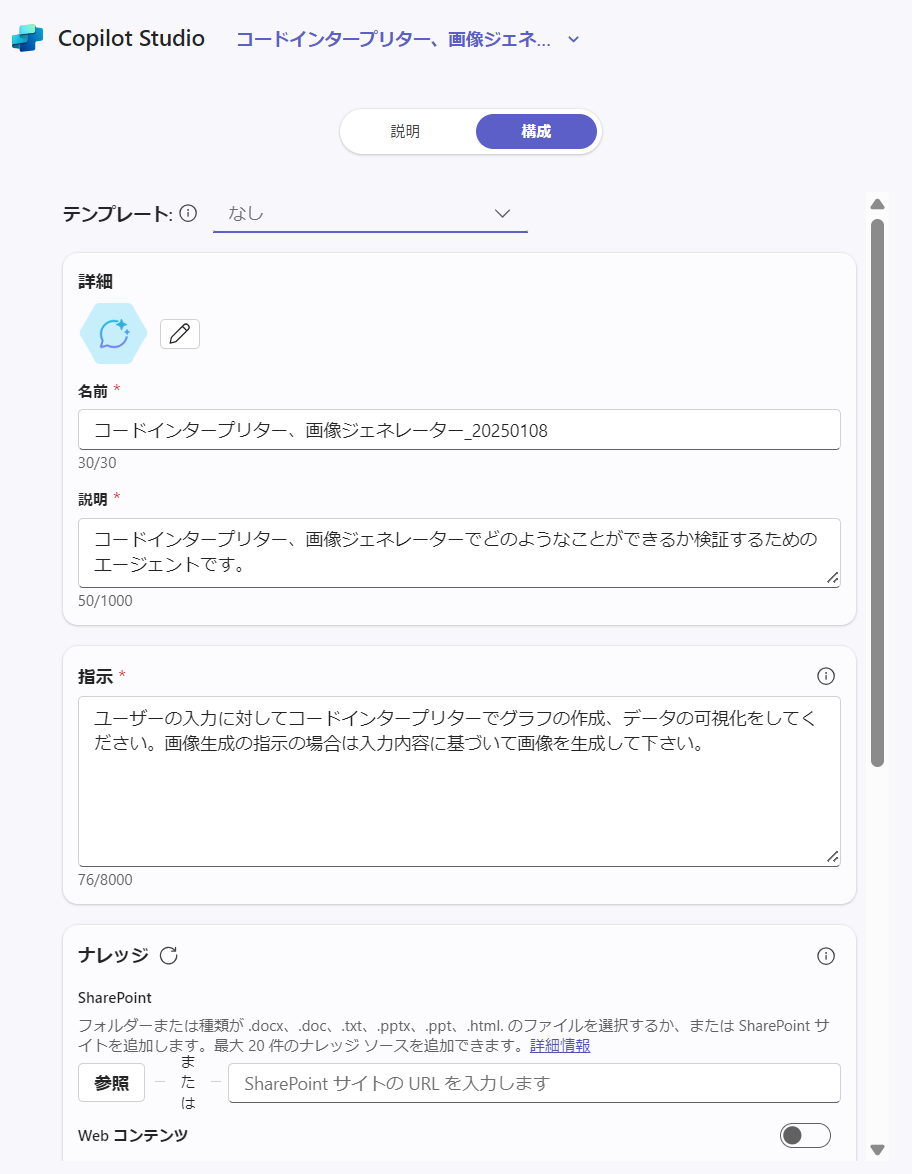
「機能」内のコードインタープリターと画像ジェネレーターを有効にし、エージェントを作成します。

実行結果
コードインタープリター
コードインタープリターで下記を試してみます。
まず、ワードクラウドを作成してみます。ワードクラウドを作成するように指示を入力し、送信します。
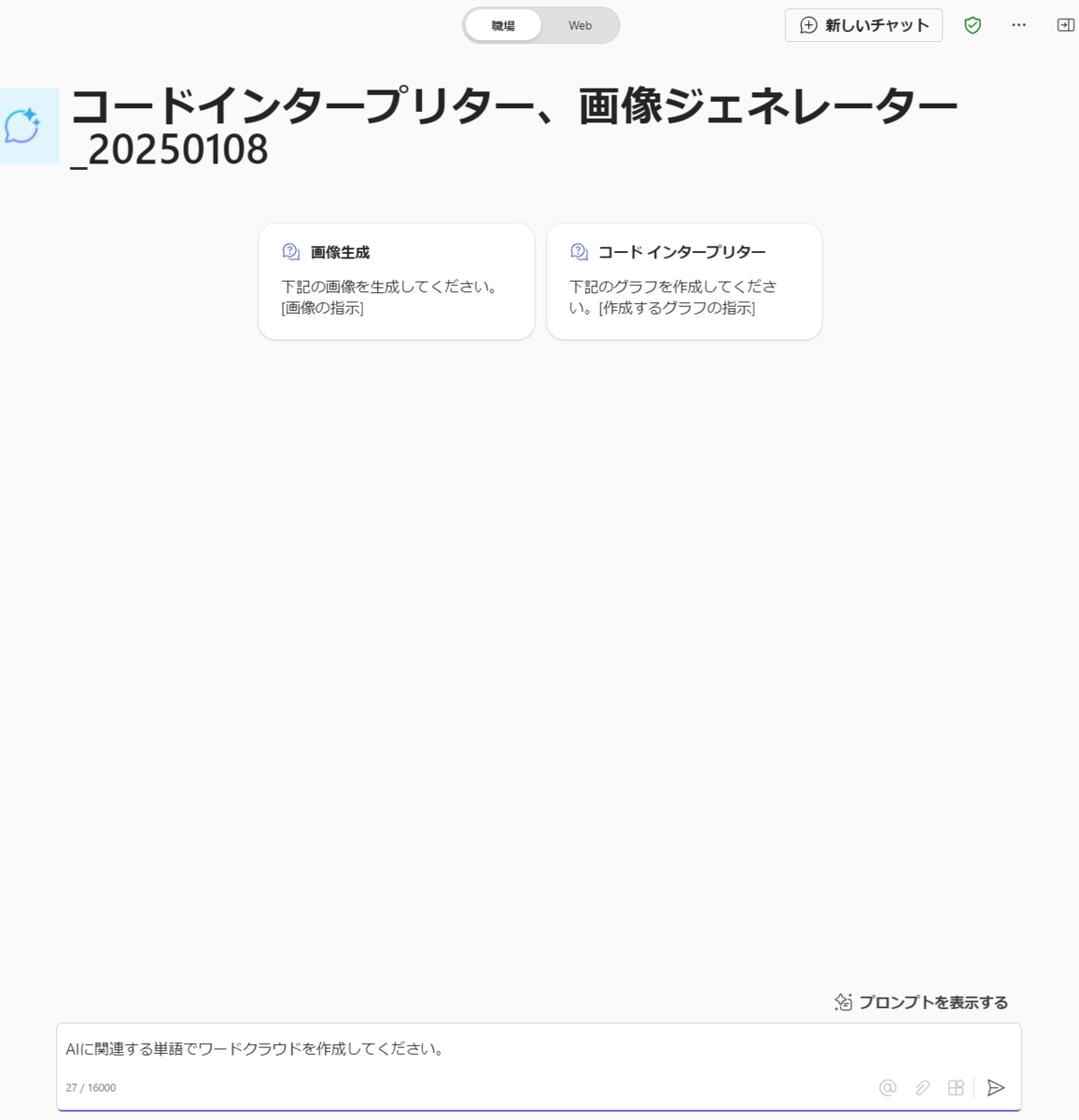
ワードクラウドの画像を生成してくれました。

「</>コード」を押すと、実行したpythonコードが表示されます。

続いて、グラフの作成をしてみます。作成したいグラフの内容を入力し送信します。

グラフの画像を生成して回答してくれました。

「</>コード」を押すと実行したコードが表示されます。

コードをコピーしてVisual Studio Codeで実行したところ、グラフが作成されたため、コードも正しい内容でした。

次は、PDFを参照してグラフを作成するよう依頼します。
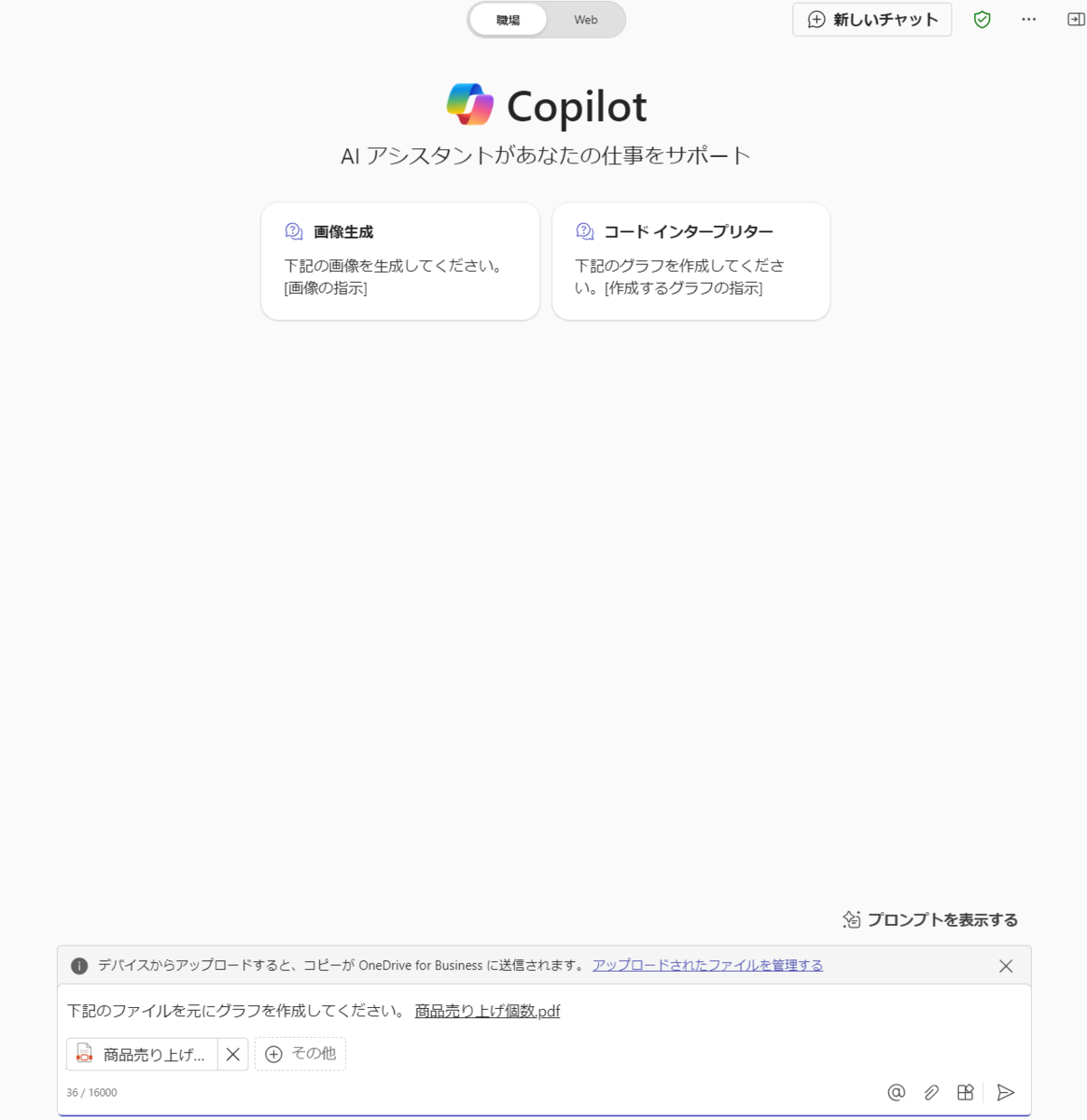
今度は、エラーが発生し失敗してしまいました。

コードを確認したところ下記のように「Matplotlib is building the font cache; this may take a moment.」と出力されていました。
import matplotlib.pyplot as plt
import pandas as pd

# Read the content of the PDF file
with open('商品売り上げ結果 2.pdf', 'r') as file:
    content = file.read()

# Extracted data from the PDF content
data = {
    "月": ["1月", "2月", "3月", "4月", "5月", "6月", "7月", "8月", "9月", "10月", "11月", "12月"],
    "リンゴ": [50, 57, 24, 18, 50, 57, 24, 98, 53, 67, 34, 8],
    "みかん": [3, 53, 4, 12, 35, 53, 60, 50, 57, 57, 24, 98],
    "ブドウ": [30, 97, 52, 18, 5, 5, 34, 18, 15, 5, 46, 8]
}

# Create a DataFrame
df = pd.DataFrame(data)

# Plotting the data
plt.figure(figsize=(10,6))
for product in df.columns[1:]:
    plt.plot(df["月"], df[product], marker='o', label=product)

plt.title('商品の売り上げ個数')
plt.xlabel('月')
plt.ylabel('売り上げ個数')
plt.legend()
plt.grid(True)
plt.xticks(rotation=45)
plt.tight_layout()

# Save the plot as a PNG file
plt.savefig("sales_quantity.png")

# Show the plot
plt.show()

ERROR: Matplotlib is building the font cache; this may take a moment.
上記を調べてみると、フォントが多く処理に時間がかかる場合に表示されるものでした。また、「一度フォントキャッシュが作成されると、以降のグラフ作成時にはそのキャッシュを利用できるため、次回からはこの処理は発生しない」とあったため、再度同じ内容で実行します。

今回はエラーは発生せず、グラフも表示されました。ただ一部文字化けしていました。おそらくは日本語の部分が文字化けしているのだと思います。
画像ジェネレーター
作成したい画像の特徴を入力し、送信します。
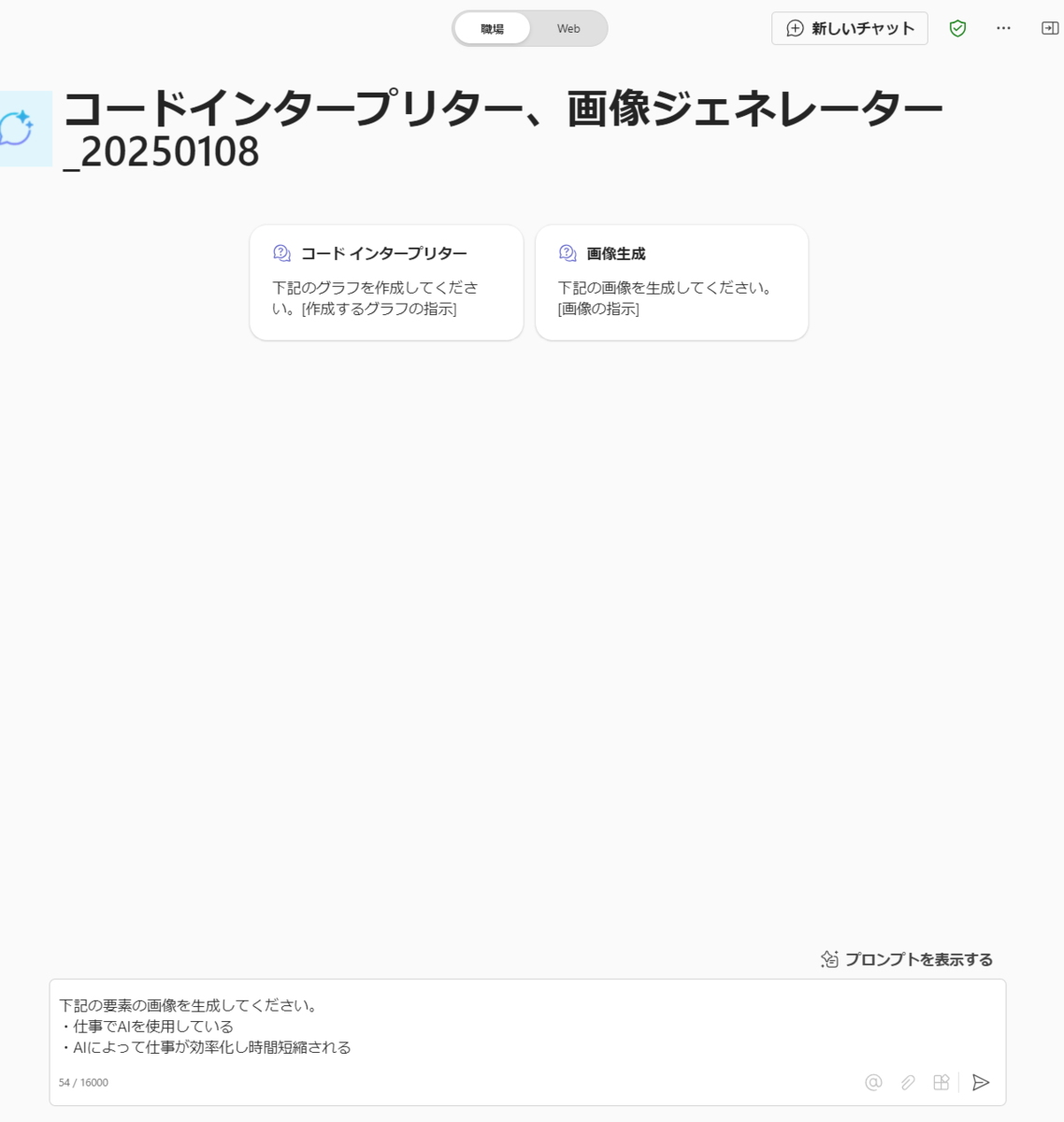
4つの画像が生成されました。

画像をクリックすると、「ダウンロード」、「ページに追加」、「コピー」のボタンが用意されています。

「ダウンロード」をクリックすると、画像をPCにダウンロードできます。

「ページに追加」をクリックすると、loopのページに画像を挿入します。

実際にloopを開くと、画像が挿入されたページが作成されていました。

「コピー」をクリックすると、クリップボードに画像をコピーし、任意の場所に貼り付けができます。
実際にExcelに張り付けることができました。

参照:Microsoft 365 Copilotのエージェントの機能 | Microsoft Learn
利用シーンとメリット、注意点
利用シーン
コードインタープリターと画像ジェネレーターは、例えば、視覚的に理解しやすい資料の作成で利用可能です。
- 用意したデータに基づくグラフを自動で作成し資料に追加することができます
- シーンに合った画像を生成することでイメージで内容を伝えることができます
メリット
コードインタープリターと画像ジェネレーターを利用する事で業務の「効率化」にメリットが考えられます。
グラフやワードクラウドを作成する場合、一般的に複数の操作やコードの作成が必要です。コードインタープリターを使用することで、指示を入力するだけでそれらを作成できるため、作成する手間や時間を大幅に減らすことができます。
また、画像ジェネレーターも同様に、今までシーンに合った画像を用意するために、かかっていた時間を削減することが可能です。
まとめ
今回はAgent Builderのコードインタープリターと画像ジェネレーターについて記載しました。
簡単な操作で複雑な処理を実行するエージェントが作成できるため、今後利用する機会も増えてくると感じています。
おまけ(BizChatによる本記事の要約)
この記事では、Agent Builderのコードインタープリターと画像ジェネレーターの機能について紹介しています。これらの機能は、Agent Builderの「構成」内で有効にすることができ、宣言型エージェントを作成する際に利用可能です。
コードインタープリターは、Pythonコードを利用してデータの分析や視覚化を行う機能です。エージェントで有効にすると、生成されたコードと結果が返答されます。記事では、ワードクラウドやグラフの作成を試し、成功した例とエラーが発生した例が紹介されています。エラーの原因はフォントキャッシュの問題で、再実行後は正常に動作しました。
画像ジェネレーターは、プロンプトに基づいて画像を生成する機能です。生成された画像はダウンロード、ページへの追加、クリップボードへのコピーが可能で、Excelなどに貼り付けることができます。
これらの機能は、視覚的に理解しやすい資料の作成や業務の効率化に役立ちます。コードインタープリターを使用することで、複数の操作やコードの作成が不要になり、時間を大幅に削減できます。画像ジェネレーターも同様に、シーンに合った画像を迅速に用意することができます。
記事の最後には、Agent Builderのコードインタープリターと画像ジェネレーターを利用することで、簡単な操作で複雑な処理を実行するエージェントが作成できるとまとめられています。今後、利用機会が増えることが期待されています。