
Microsoft 365のOutlookでは、以下の通り既定でローカルキャッシュを利用する仕組みが有効化されています。
- Outlook Classic:Exchange キャッシュ モード
- 新しいOutlook:オフラインアクセス機能
これらの機能により、メールボックスデータがローカル端末に保存され、オフライン利用やパフォーマンス向上が可能となります。
一方で、以下のような要件がある場合は、ローカルキャッシュの利用自体を制限したいケースがあります。
- セキュリティ要件でローカルへのキャッシュの保存を避けたい
- 共有メールボックス利用時の同期不整合を回避したい
- 常に最新データを参照させたい
- OST肥大化や同期トラブルを回避したい
本記事では、管理者が組織的にローカルキャッシュを無効化する方法として、以下を解説します。
- Outlook Classic(Intuneによるキャッシュモード無効化)
- 新しいOutlook(Exchange Onlineポリシーによるオフライン機能無効化)
注意点として、MicrosoftはMicrosoft 365利用時にキャッシュモード利用を推奨しています。
キャッシュモードの利用に関するMicrosoftサポート回答:Exchange キャッシュ モードを有効にする - Microsoft サポート
ローカルキャッシュを無効化する方式の違い
Outlook Classicと新しいOutlookでは以下のようにローカルキャッシュを無効化する方法が異なります。
| 項目 | Outlook Classic | 新しいOutlook |
| 制御対象 | キャッシュモード | オフラインアクセス |
| 無効化方法 | Intune・GPO | Microsoft PowerShell |
| UI挙動 | 設定項目がグレーアウト | 設定項目が非表示 |
Outlook Classic:キャッシュモードの無効化手順
Outlook Classicでは、Intuneの管理用テンプレートを利用することで、キャッシュモードを組織単位で制御できます。
このセクションでは、 Intune管理センターからキャッシュモードを無効化する手順を説明します。
- Intune管理センター(https://intune.microsoft.com/)へアクセスします。
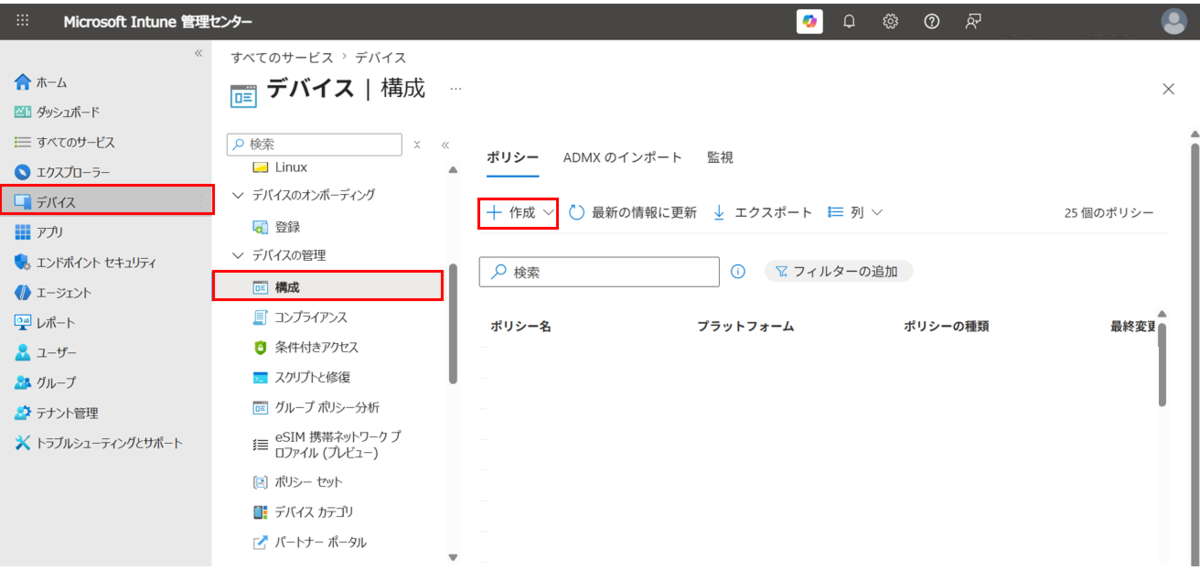
- [デバイス] > [構成] > [作成]をクリックします。
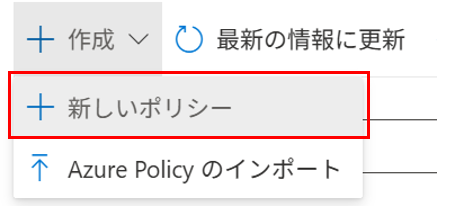
- [新しいポリシー]をクリックします。
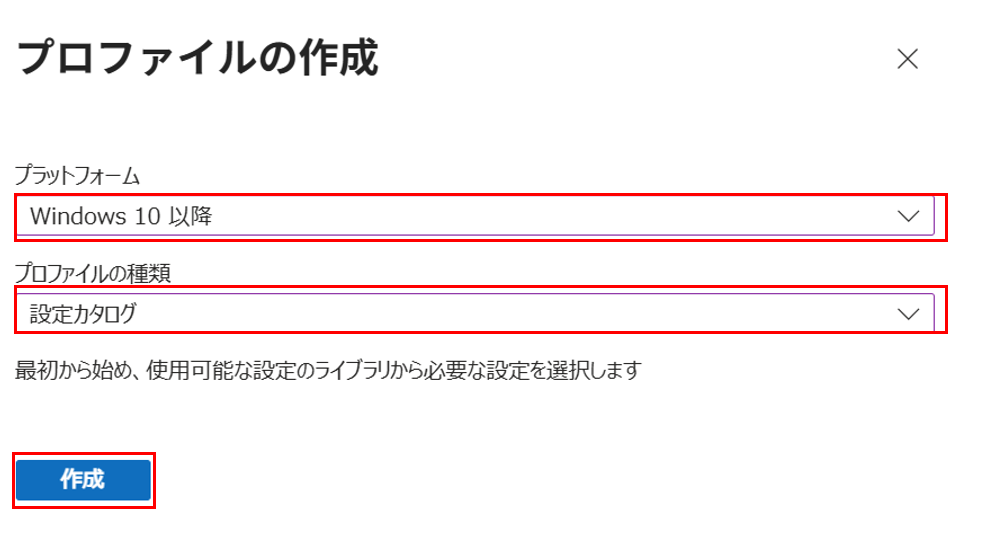
- プラットフォームで[Windows 10 以降]を選択、プロファイルの種類で[設定カタログ]を選択し、[作成]をクリックします。
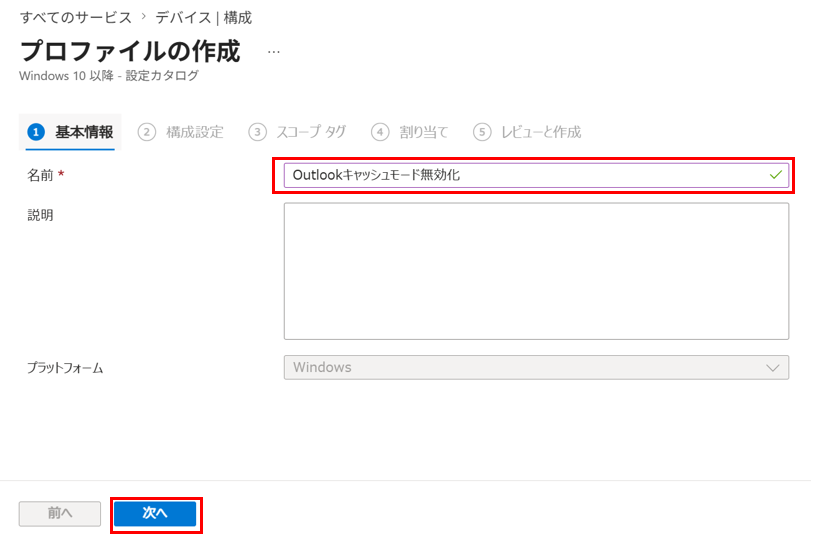
- 任意のプロファイル名を入力し、[次へ]をクリックします。
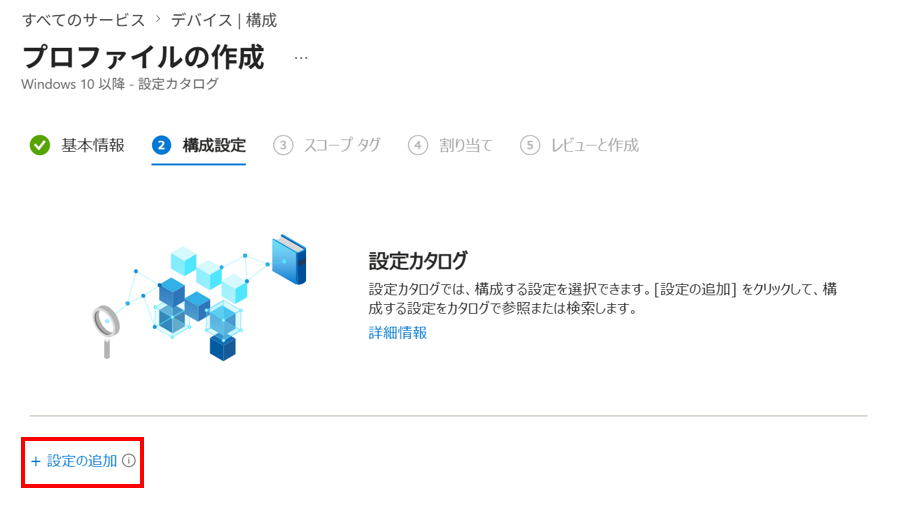
- [設定の追加]をクリックします。
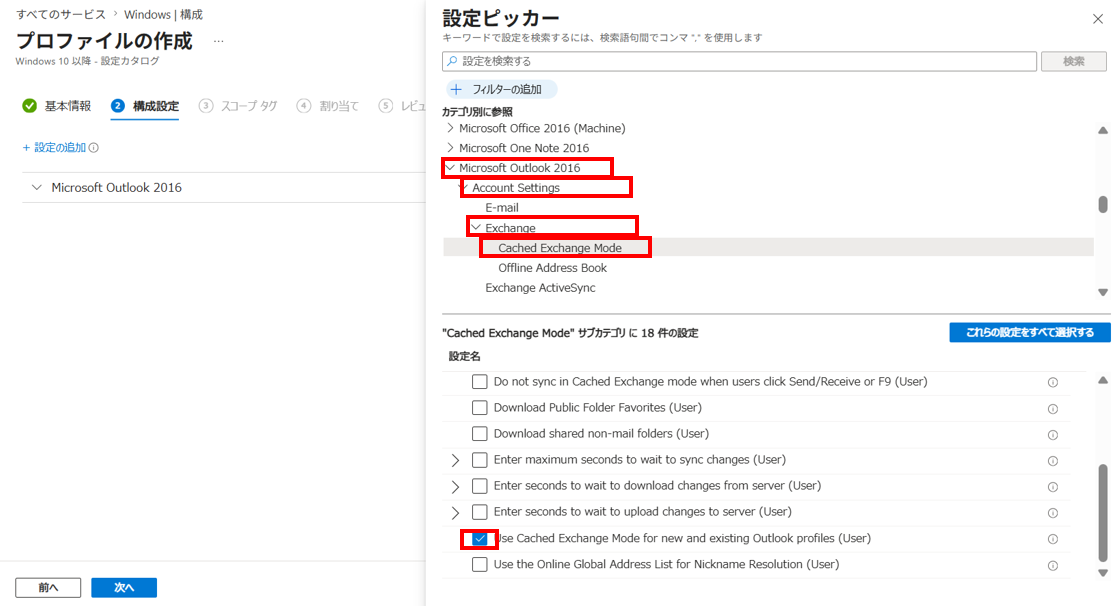
- [Microsoft Outlook 2016] > [Account Settings] > [Exchange] >[Cached Exchange Mode] > [Use Cached Exchange Mode for new and existing Outlook profiles (User)]を選択します。
-
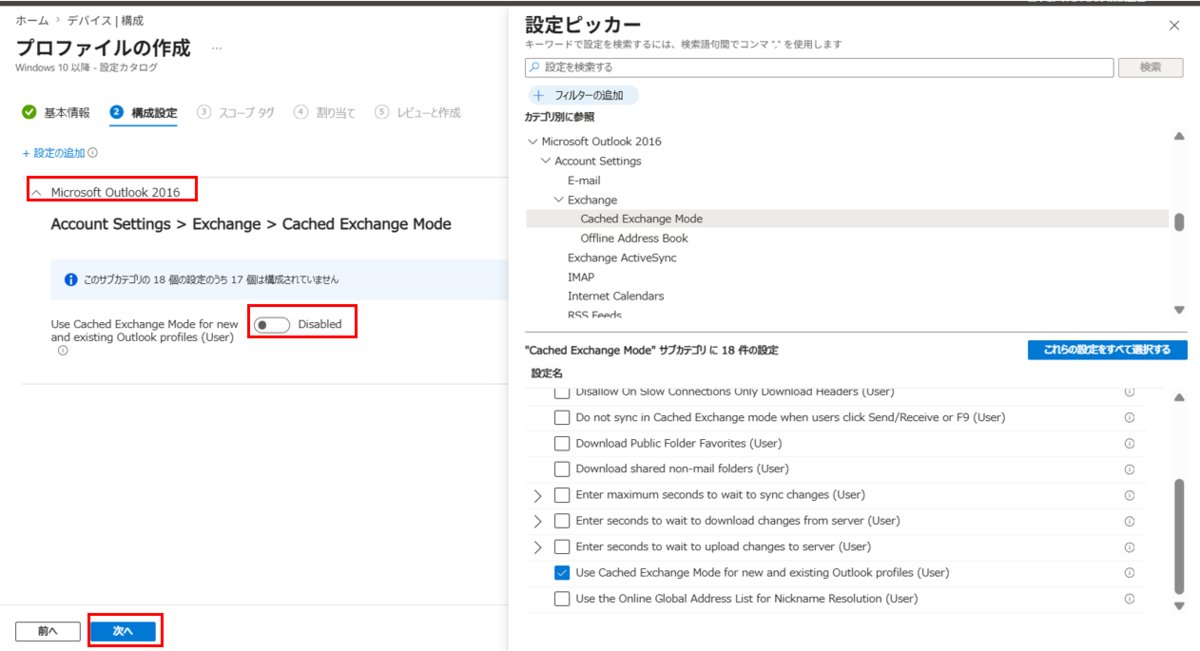
左ペインの[Microsoft Outlook 2016]を開き、Disabledになっていることを確認後、[次へ]をクリックします。
-
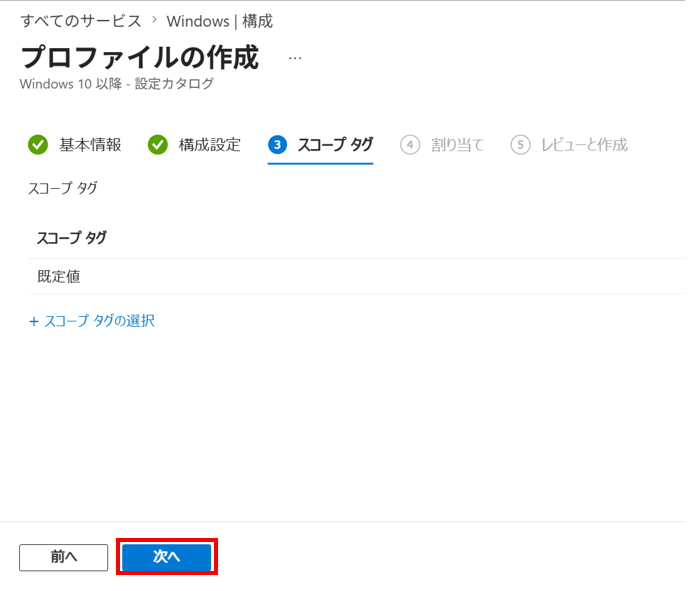
任意でスコープタグを選択し[次へ]をクリックします。
-
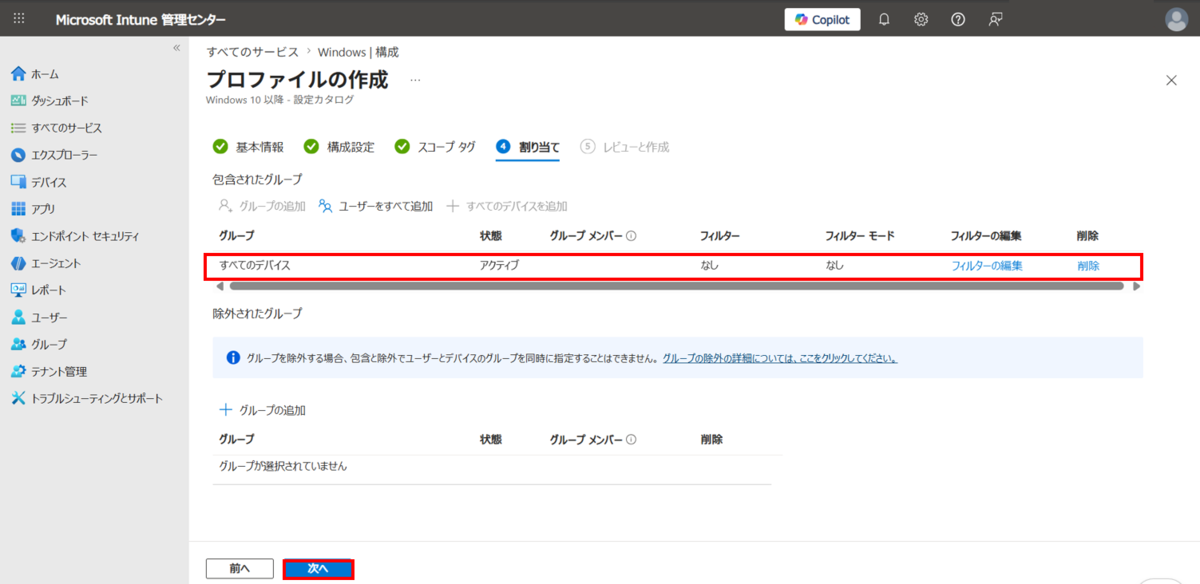
割り当て対象を選択し[次へ]をクリックします。
※ 本手順ではすべてのデバイスに対して割り当てています。
-
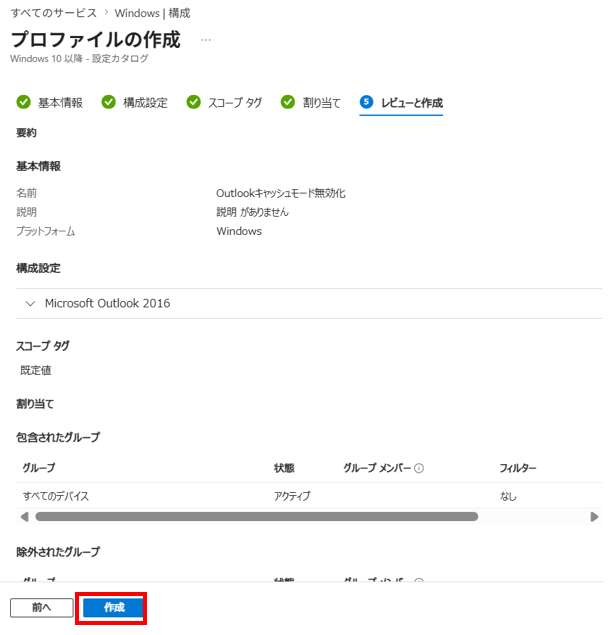
設定内容を確認し、[作成]をクリックします。
-
ポリシーが追加されていることを確認します。
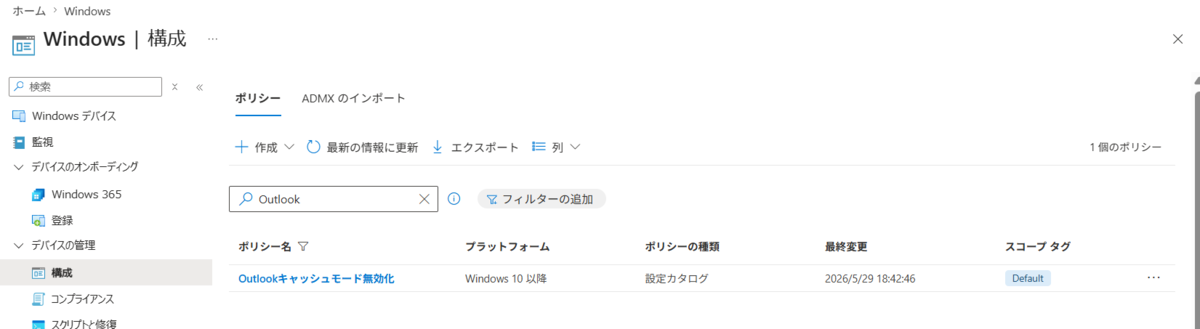
以上で、Intune管理センターからのキャッシュモード無効化手順は完了となります。
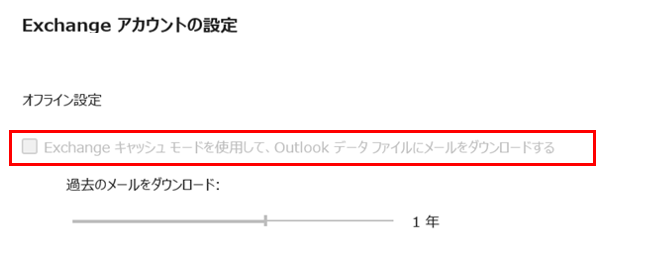
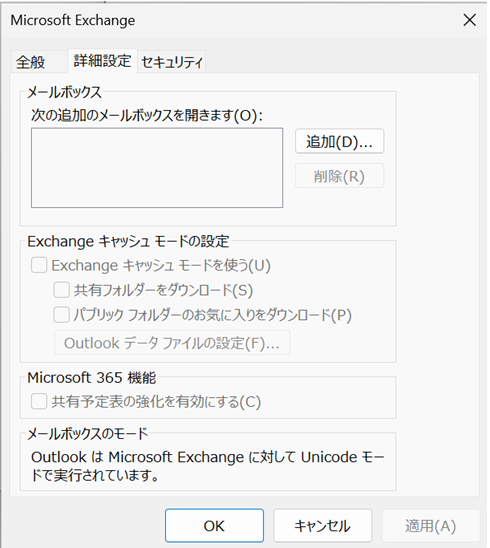
最後に、Outlook Classicで設定を確認します。以下のように、キャッシュモードの設定がグレーアウトされました。
新しいOutlook:オフラインアクセス無効化手順
新しいOutlookでは、Windows PowerShellを利用することで、オフラインアクセスを組織単位で制御できます。
このセクションではWindows PowerShellからオフラインアクセスを無効化する手順を説明します。
- Windows PowerShellを立ち上げます。
- 以下のコマンドを実行してExchange Onlineに管理者アカウントで接続します。
Connect-ExchangeOnline- 以下のコマンドを実行してオフラインアクセスを無効化します。
※オフラインアクセスはOWAポリシーで定義されています。テナントのユーザーには既定で[OwaMailboxPolicy-Default]が割り当てられているため、本手順では既定のポリシーの値を変更しています。カスタムしたポリシーをユーザーに割り当てている場合は、適宜Identityを変更してください。
Set-OwaMailboxPolicy -Identity "OwaMailboxPolicy-Default"
-OfflineEnabledWin $false -OfflineEnabledWeb $false
- 以下のコマンドを実行して設定を確認します。
Get-OwaMailboxPolicy | Select Name,OfflineEnabledWin,OfflineEnabledWeb
※OfflineEnabledWinとOfflineEnabledWebがFalseになっていれば変更されています。
以上でWindows PowerShellからのオフラインアクセス無効化手順は完了となります。
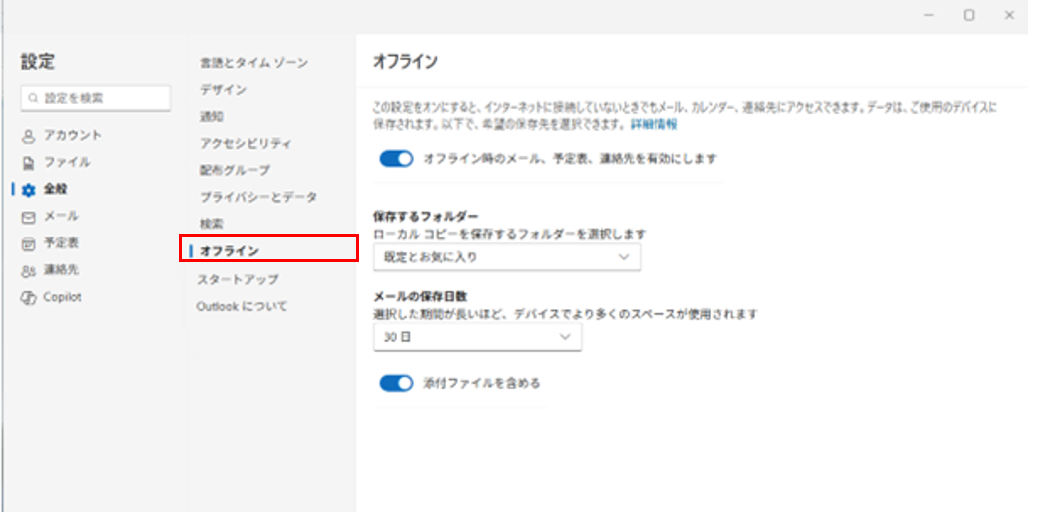
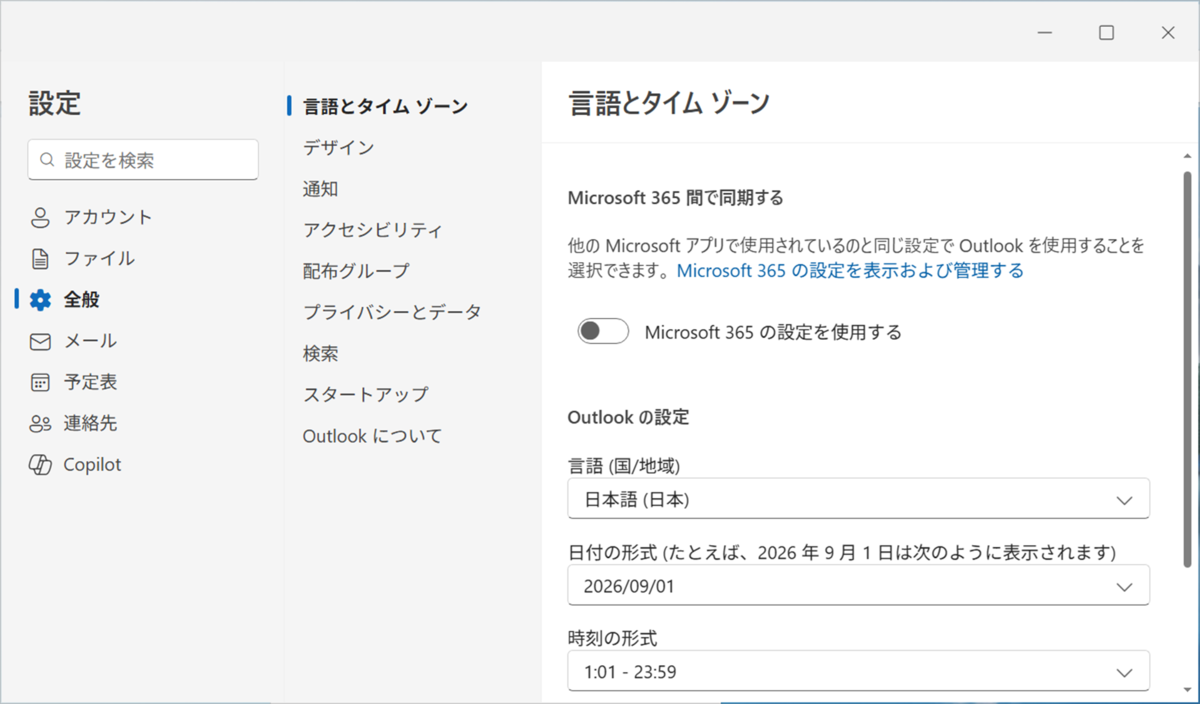
最後に、新しいOutlookで設定を確認します。以下のように、新しいOutlookでオフラインの項目が削除されました。
- 設定前
- 設定後
まとめ
本記事では、Exchange Online環境におけるローカルキャッシュ機能の無効化について、Outlookの種類ごとに解説しました。
Outlook ClassicではIntuneの設定カタログからキャッシュモードを無効化できる一方、新しいOutlookではExchange Onlineのポリシーによってオフライン機能そのものを制御する必要があります。
特に新しいOutlookは設定項目自体が非表示となるため、従来のOutlookとは制御方法が大きく異なる点に注意が必要です。
本記事が、キャッシュ制御の設計や運用検討の一助となれば幸いです。