
組織における情報保護の手段の一つとして、SharePoint Onlineにアップロードしたファイルに秘密度ラベルを適用するケースがあります。
秘密度ラベルは手動で適用できるほか、以下の方法により自動的に適用することも可能です。
- ドキュメントライブラリの既定の秘密度ラベル
- 自動ラベル付けポリシー
どちらも秘密度ラベルを自動適用する機能ですが、適用の仕組みや適用範囲が異なるため、それぞれの特徴を理解した上で適切に使い分けることが重要です。
本記事では、これら2つの機能の違いと設定方法についてご紹介します。
概要
[ドキュメントライブラリの既定の秘密度ラベル]と[自動ラベル付けポリシー]には以下の違いがあります。
| ドキュメントライブラリの既定の秘密度ラベル | 自動ラベル付けポリシー | |
| 設定場所 | 各サイト | Microsoft Purviewの管理ポータル |
| ラベルの適用対象 |
場所ベースで適用される 設定したドキュメントライブラリ内の新規ファイル、または編集された既存ファイル |
ファイルベースで適用される テナント内のすべてのサイトまたは指定したサイト内に存在する、条件に一致したファイル |
ドキュメントライブラリの既定の秘密度ラベル
設定方法
今回はドキュメントライブラリの既定の秘密度ラベルとして"テストラベル"を設定する方法をご紹介します。
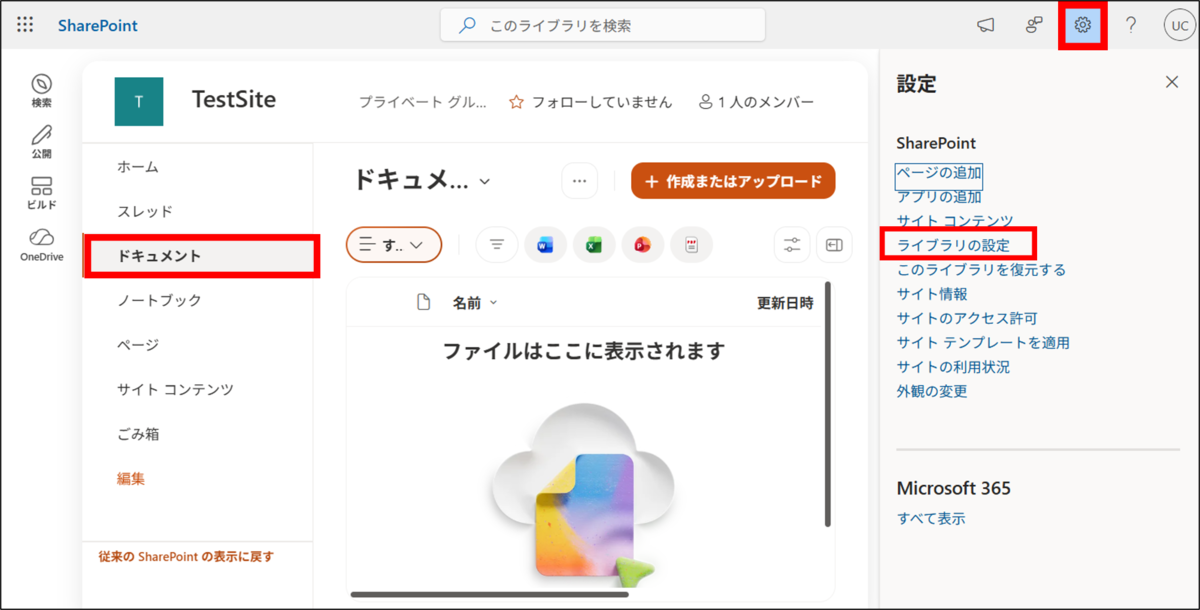
- サイト管理者でSharePointサイトを開き、[ドキュメント]>[設定]>[ライブラリの設定]を開きます。
- [既定の機密ラベル]にて秘密度ラベルを選択します。
※本項目で秘密度ラベルを選択するには、事前にサイト管理者へラベル発行ポリシーを割り当てる必要があります。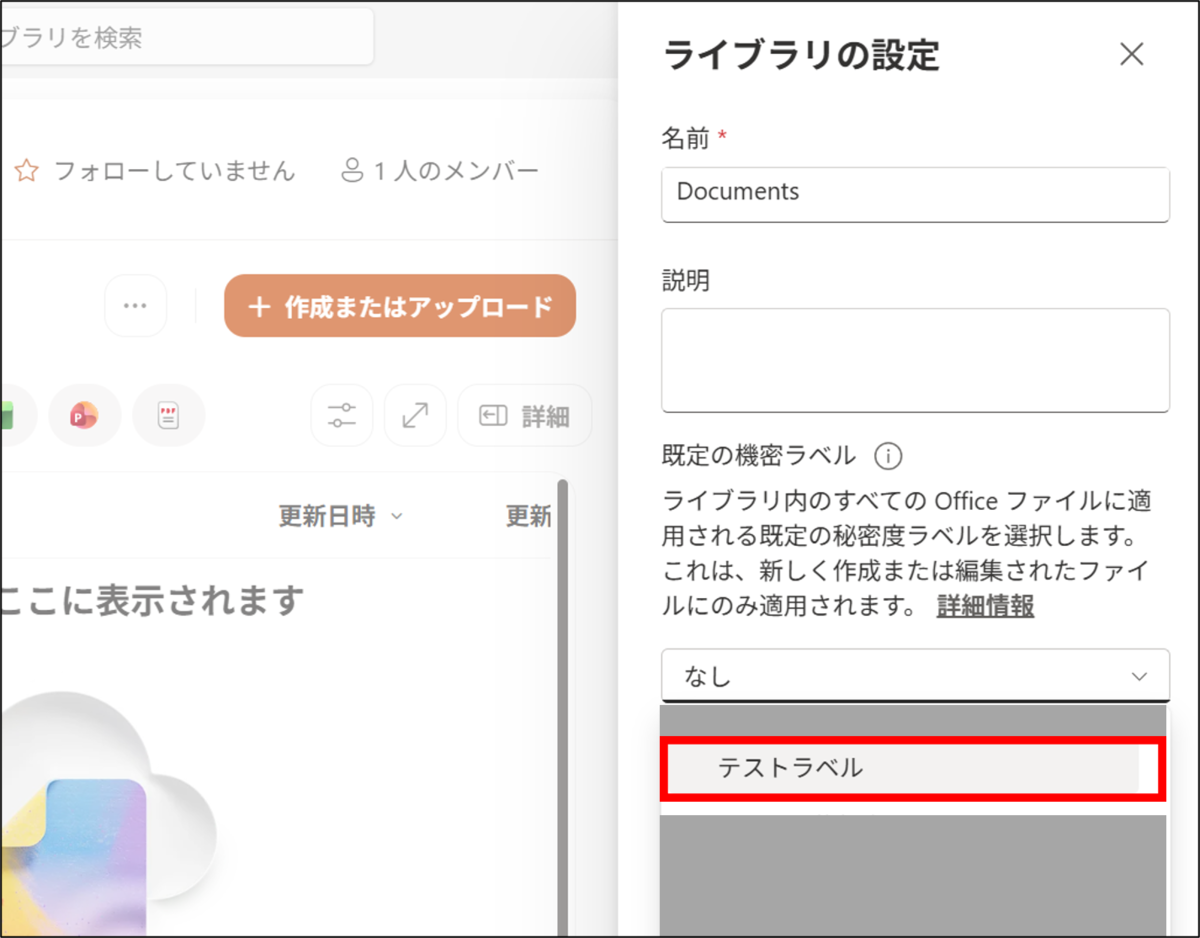
秘密度ラベル適用確認
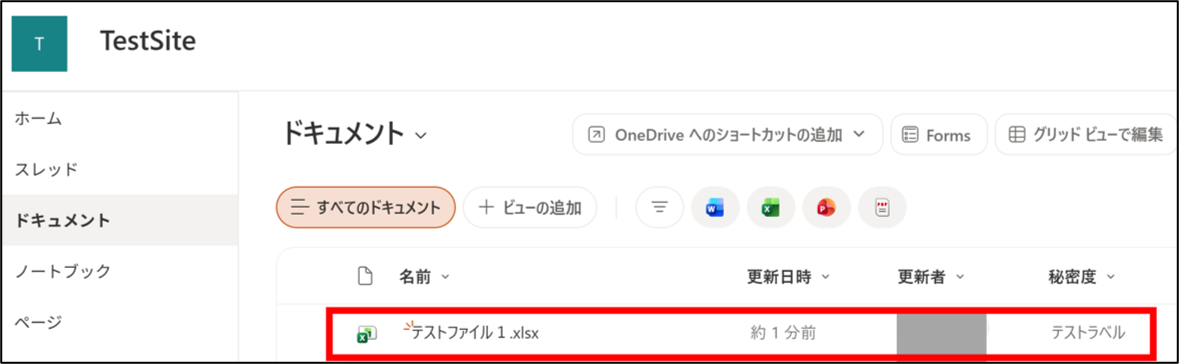
新規で任意のファイルを作成し、SharePointサイトにアップロードすると、秘密度ラベルが適用されます。
自動ラベル付けポリシー
設定方法
今回は「ファイル本文に"社外秘"という文言を含むことを条件とし、秘密度ラベルを適用する」自動ラベル付けポリシーの設定方法をご紹介します。
- Purview管理センター(https://purview.microsoft.com/)にグローバル管理者でサインインします。
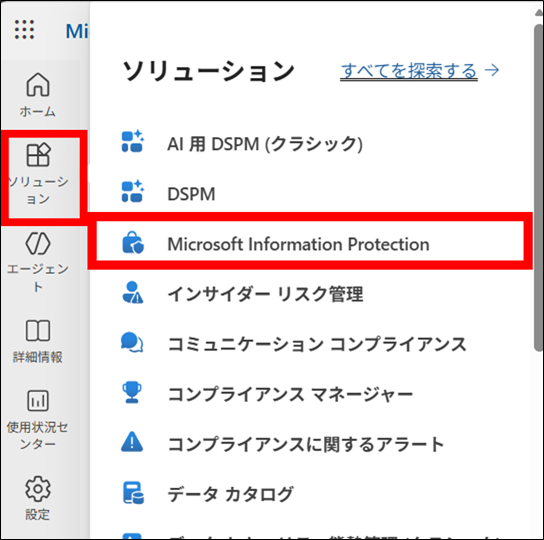
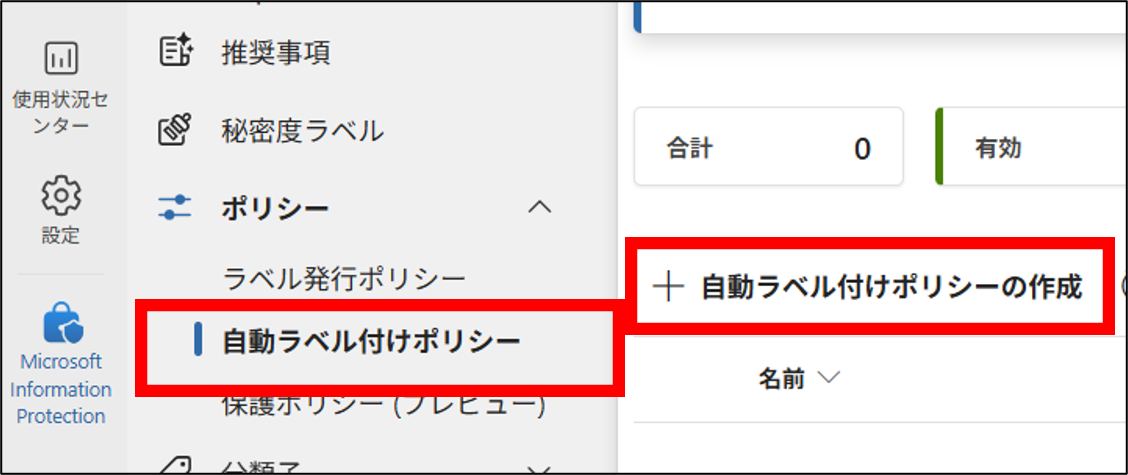
- 左メニューから、[ソリューション]>[Microsoft Information Protection]をクリックします。
- [ポリシー]>[自動ラベル付けポリシー]>[+自動ラベル付けポリシーの作成]をクリックします。
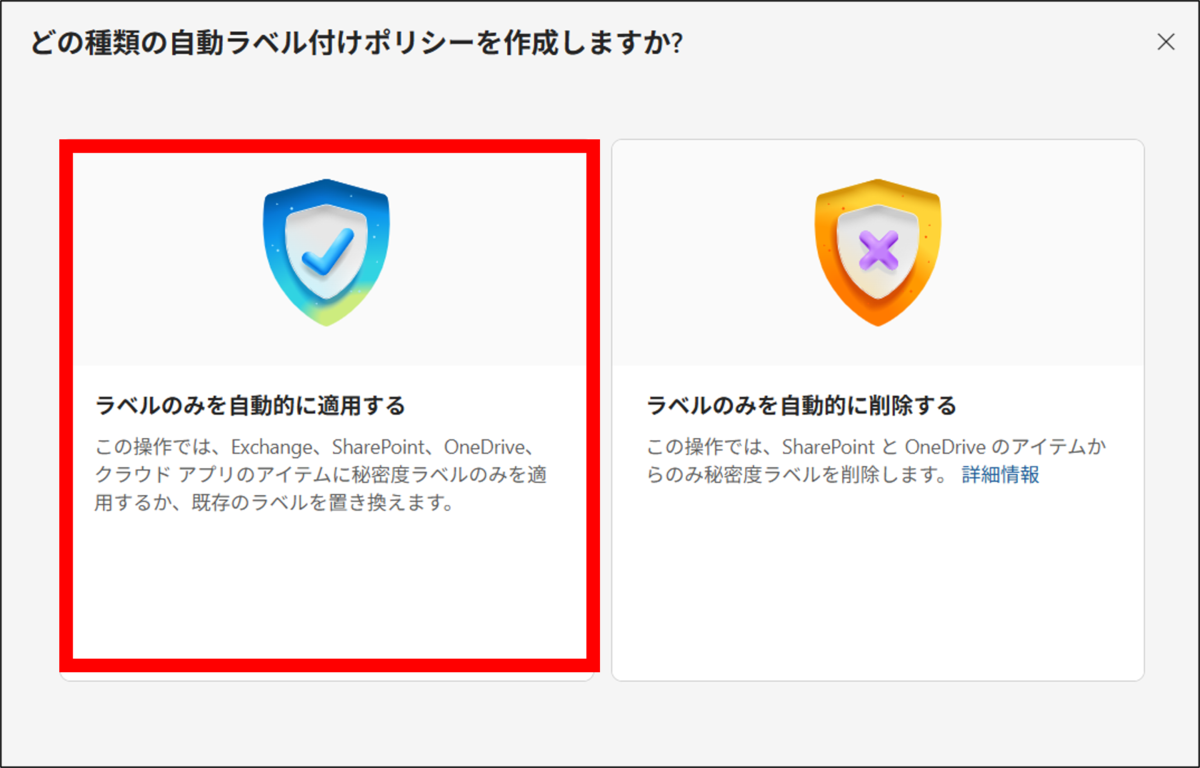
- [どの種類の自動ラベル付けポリシーを作成しますか?]にて[ラベルのみを自動的に適用する]を選択します。
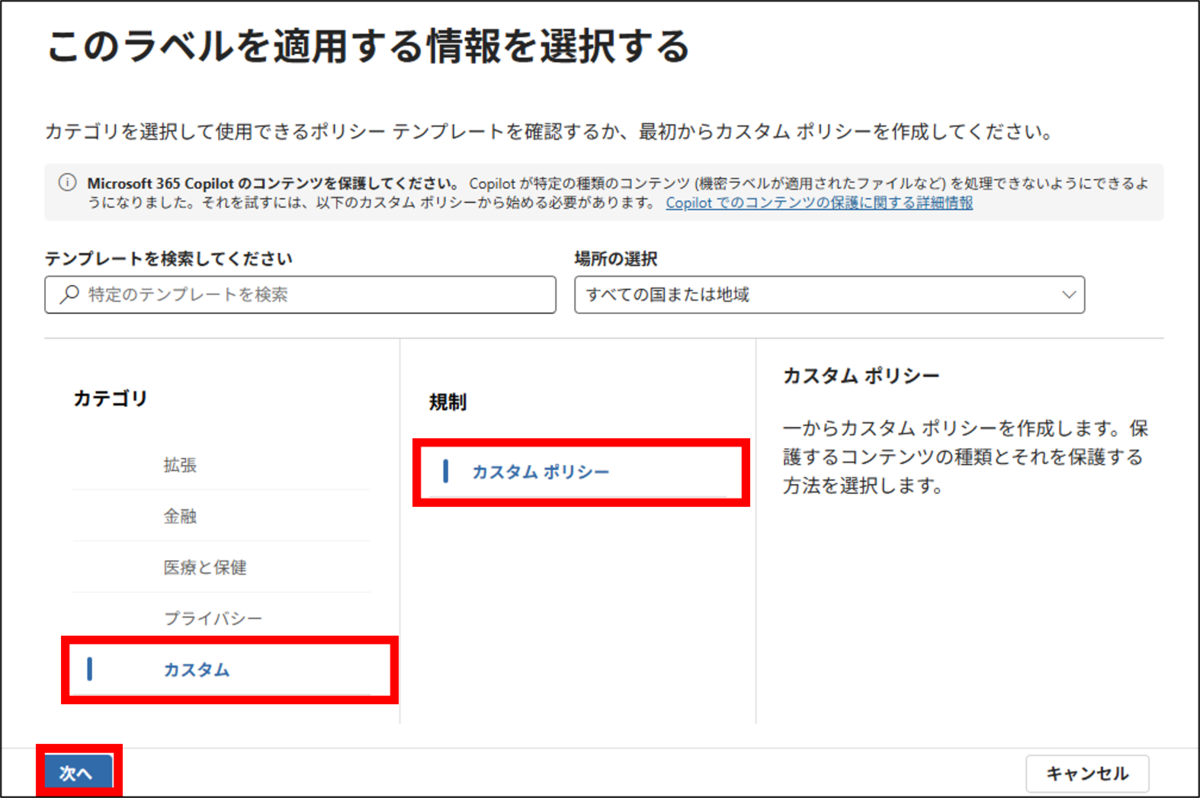
- [このラベルを適用する情報を選択する]にて[カスタム]>[カスタムポリシー]を選択し、[ラベル]の項目まで必要な情報を入力し[次へ]をクリックします。
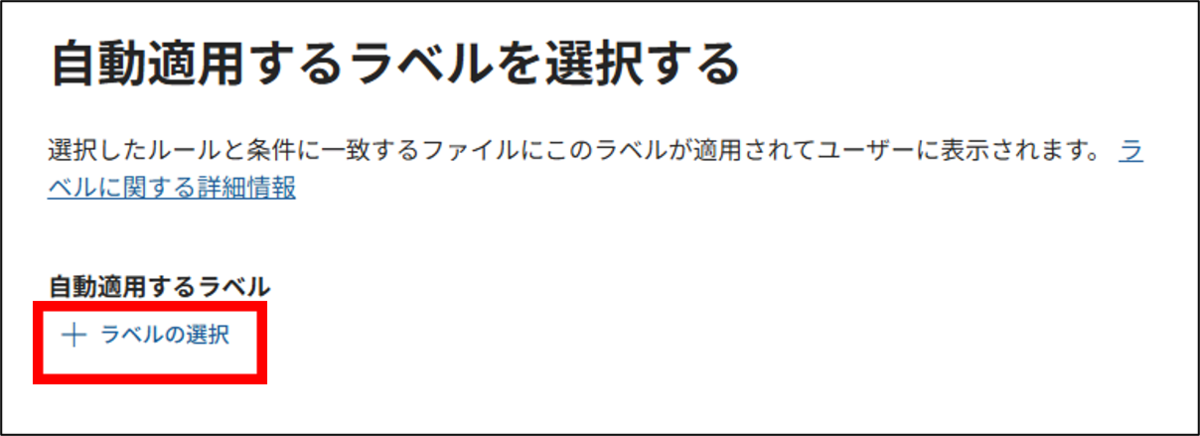
- [自動適用するラベルを選択する]にて[+ラベルの選択]をクリックします。
-
秘密度ラベルを追加し、[場所]の項目まで[次へ]をクリックします。
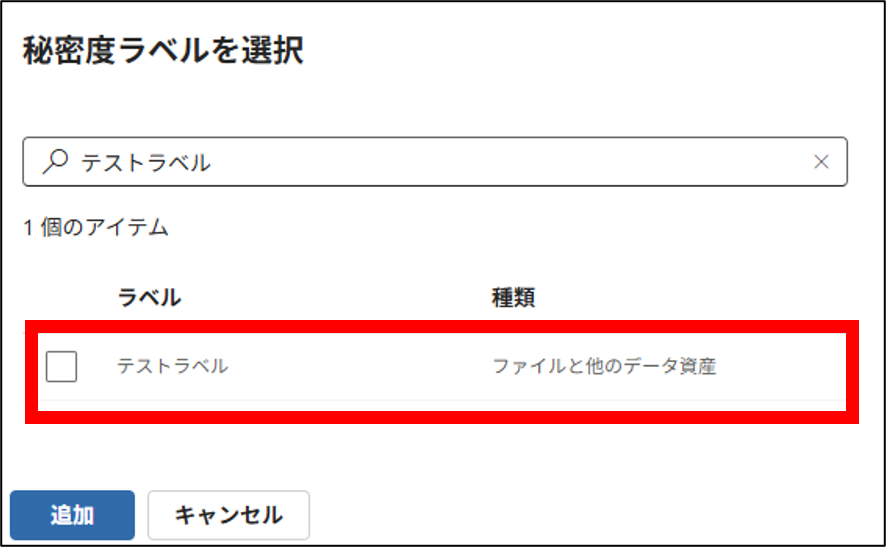
- [ラベルを適用する場所を選択する]にてSharePointサイトにチェックを入れ、[操作]>[編集]をクリックします。
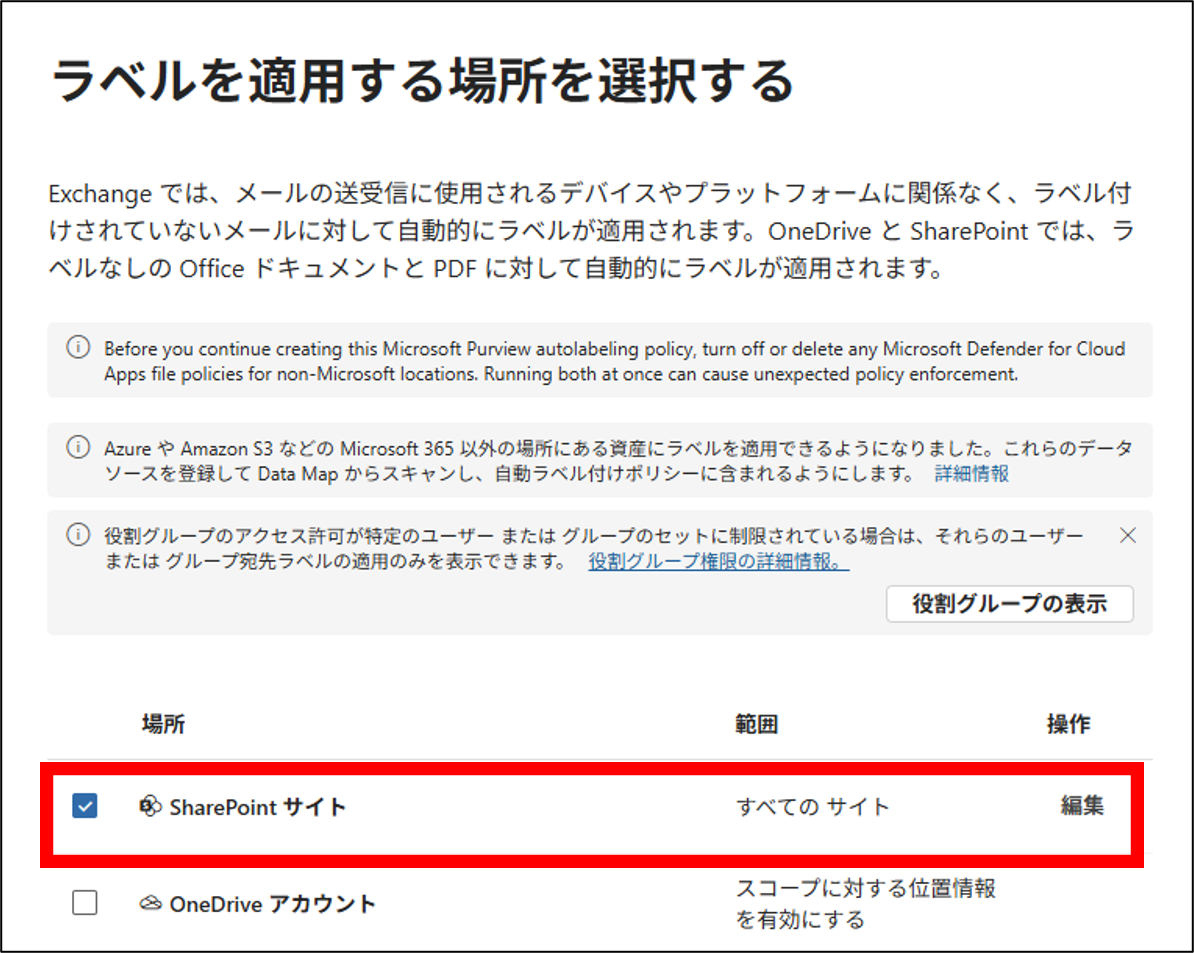
-
SharePointサイトを指定します。
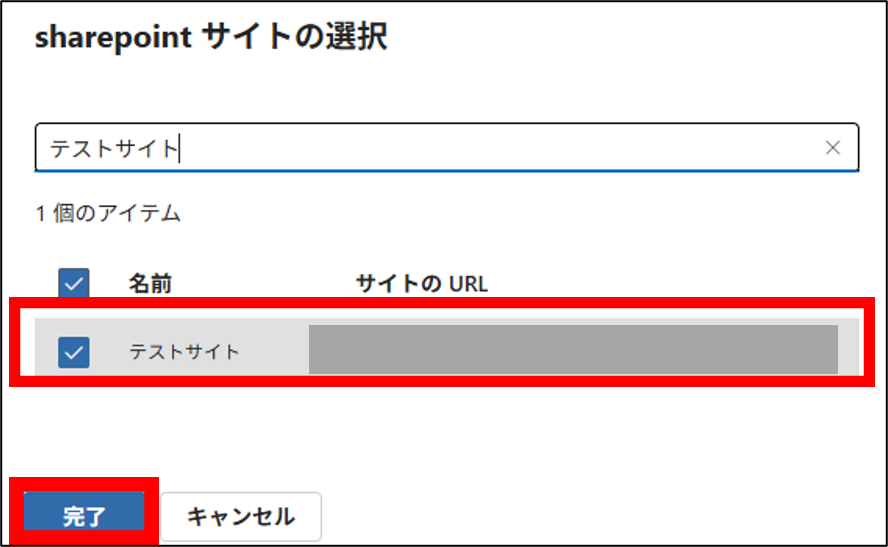
-
SharePointのファイルのルールを作成するにて新しいルールを作成し、[条件]>[+条件の追加]>[コンテンツに含まれるもの]をクリックします。
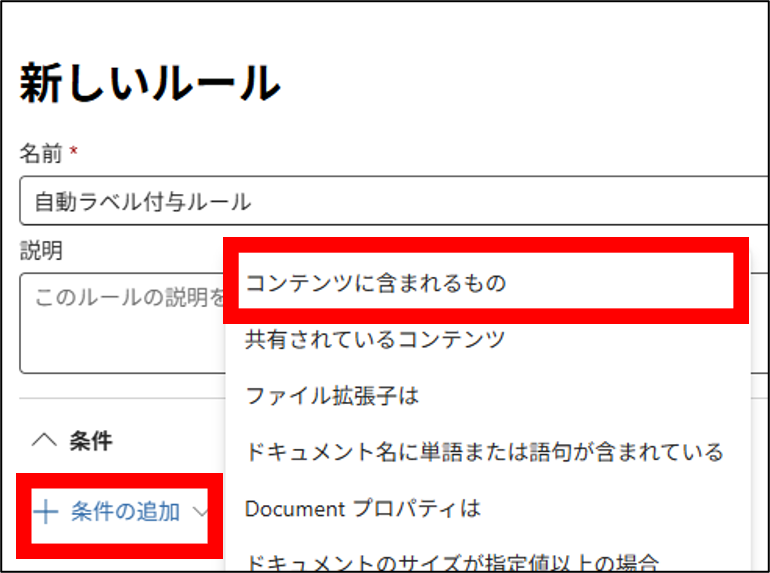
-
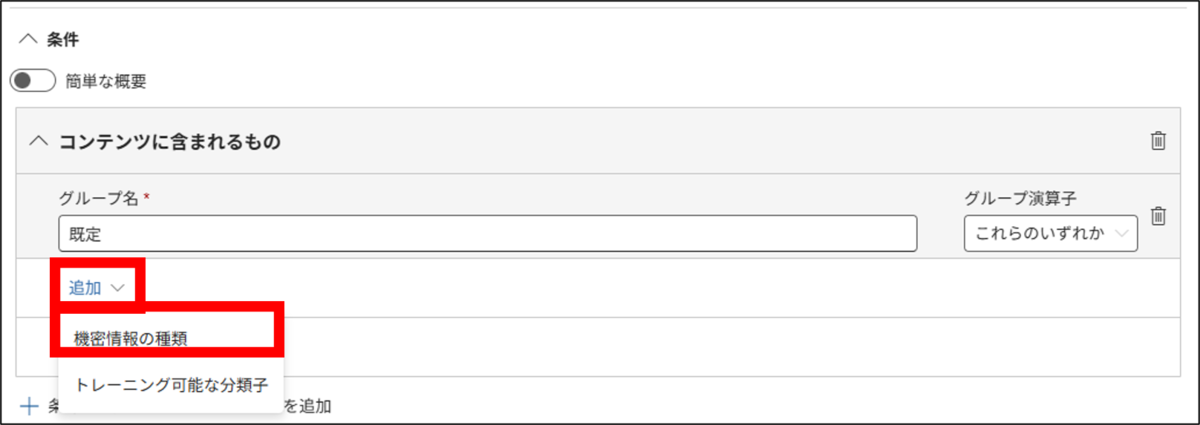
[追加]>[機密情報の種類]を選択します。
-
機密情報の種類として[社外秘]を追加します。
※本項目で追加する機密情報の種類は事前に作成しておく必要があります。
その他[完了]の項目まで必要な情報を入力しポリシーを作成します。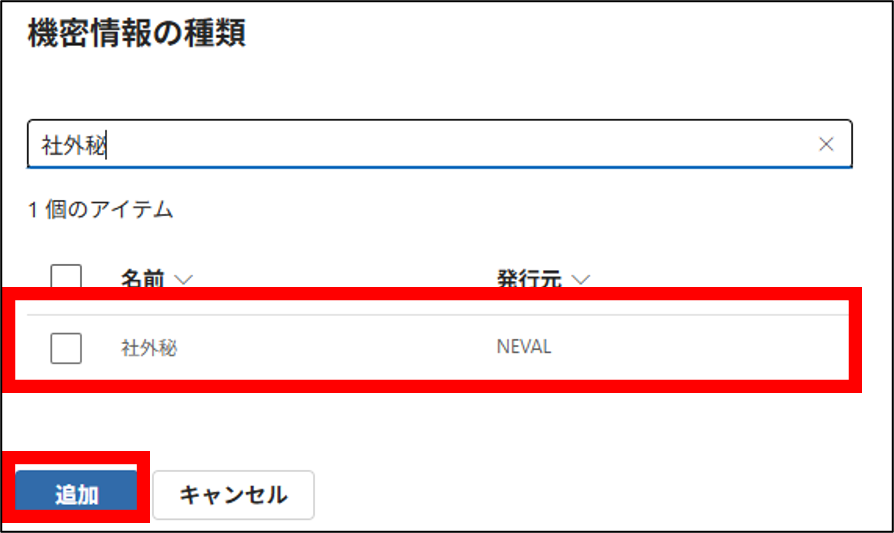
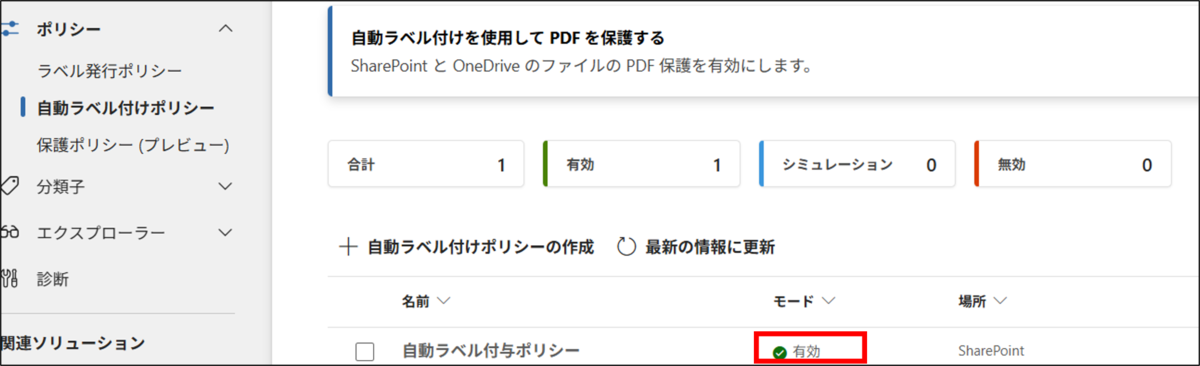
- 作成したポリシーのモードが[有効]になったことを確認できれば、設定は完了となります。
秘密度ラベル適用確認
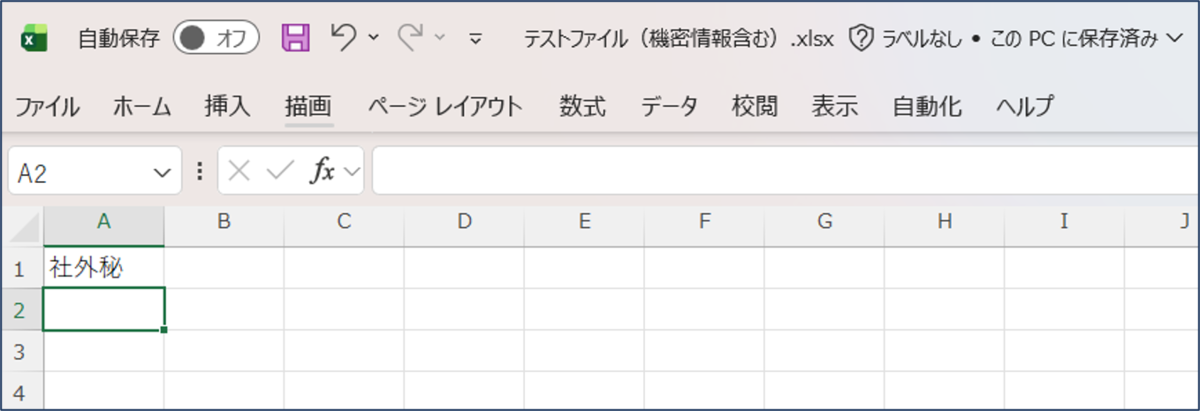
- 新規でファイル本文に"社外秘"という文言を含むファイルを用意します。
- 新規で機密情報を含まない、任意のファイルを用意します。
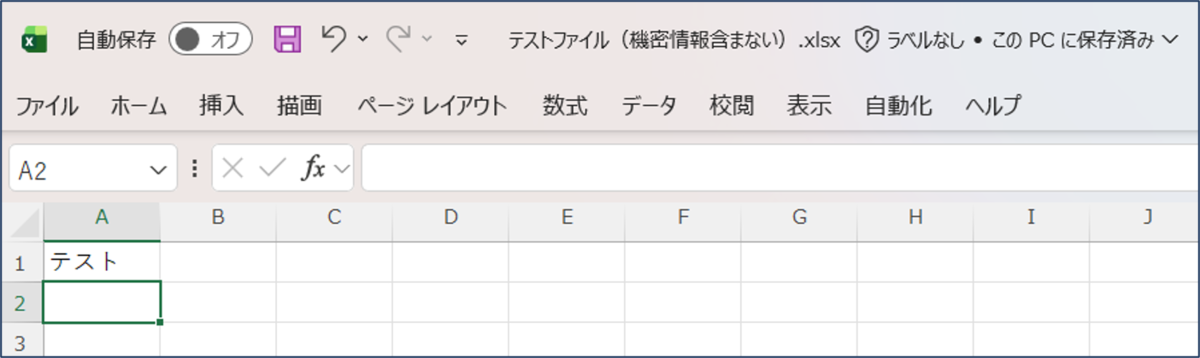
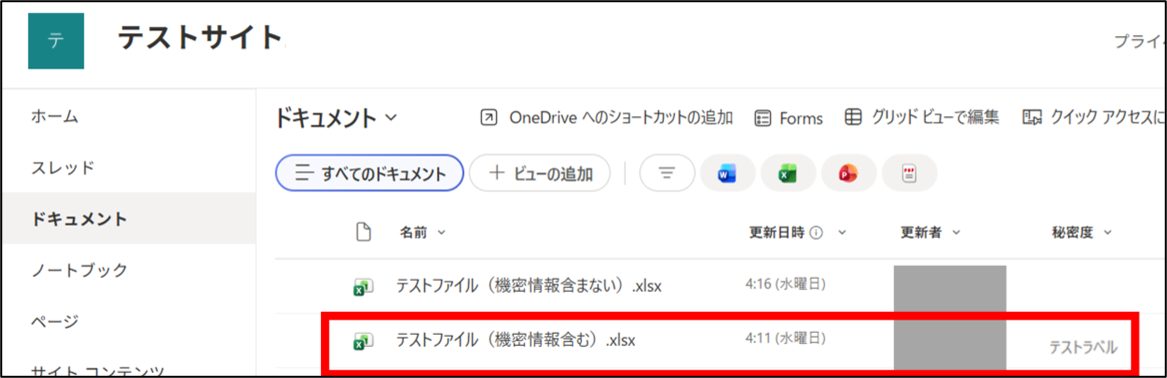
- 手順1,2で作成したファイルをSharePointサイトにアップロードすると、"社外秘"という文言を含むファイルのみ秘密度ラベルが適用されます。
さいごに
今回は、SharePoint Onlineにアップロードしたファイルに秘密度ラベルを自動適用する2つの方法についてご紹介しました。
ファイル保存先のライブラリに基づいて秘密度ラベルを適用したい場合は「ドキュメントライブラリの既定の秘密度ラベル」、ファイルの内容に基づいて秘密度ラベルを適用したい場合は「自動ラベル付けポリシー」が適しています。組織の要件に応じて適切な方法を選択してください。
本記事が、運用を検討する際の一助となれば幸いです。