
Excelで複雑なデータ整理やレポート作成をAIに任せようとした際、「気づいたら勝手にシートが編集されていた」「どんな手順で処理されたのか分からない」といった不安を感じたことはないでしょうか。
Copilot in Excelには、このような課題を解決する新機能として「プランモード」が提供されています。
ブックを編集する前にCopilotが「どのような手順で作業を進めるか」という計画を先に提示してくれるため、内容を確認・調整してから安心して実行できる仕組みです。
本記事ではプランモードの概要とできること、基本的な利用方法について紹介します。
これまでの連載
これまでの連載記事一覧はこちらの記事にまとめておりますので、過去の連載を確認されたい方はこちらの記載をご参照ください。
プランモードとは
Copilot in Excelには、編集(Edit)/プラン(Plan)/チャット(Chat)の3つのモードがあります。
この中の「プランモード」は、ブックを編集する前に計画を作成するためのモードです。すぐにアクションを実行するのではなく、Copilotがタスクを完了する前にその進め方を確認・確定できます。
Copilotがどのようにタスクを完了しようとしているか、どのデータを使用する可能性があるかを確認し、必要に応じて計画を調整することができます。
一言でまとめると、「考えて即実行」から「計画を確認してから実行」へユーザーの指示と処理の間に計画を確認するステップが追加された機能です。
プランモードでできること
プランモードでは、ユーザーが依頼した内容に対して、Copilotが実行前にステップごとの計画を作成します。
主な特徴は以下の通りです。
- 編集前に処理方針を確認できる
- 複雑な作業に対して、Copilotが意図した進め方を事前に提示します。
- 使用するデータや機能を把握できる
- どのデータ範囲であるか、どの機能(数式・ピボットテーブル・グラフなど)を使うかを確認できます。
- 計画を調整できる
- 必要に応じて依頼内容を修正し、計画を再作成できます。
プランモードを使ってみる
ここからは、実際にExcelで部門別の売上実績データを管理するテーブルを作成してみます。
作業計画を作成する
プランモードの基本的な利用手順は以下の通りです。
Excelで対象のブックを開きます。
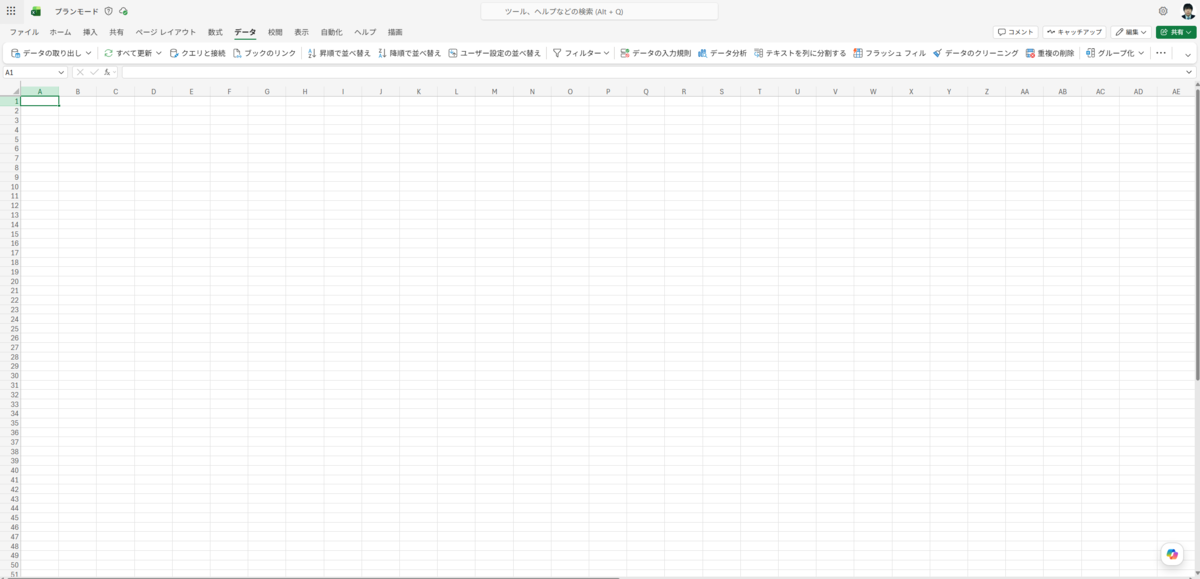
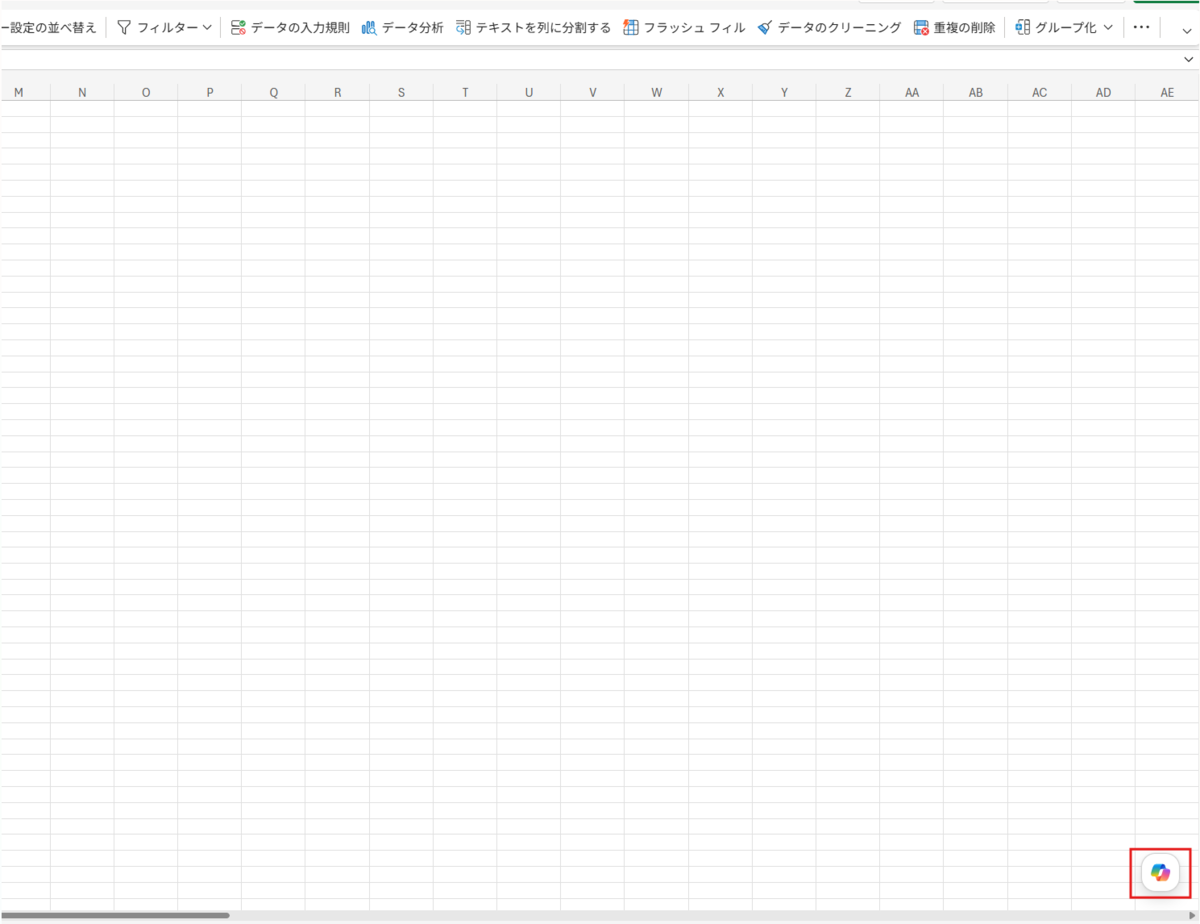
画面右下のCopilotアイコンを選択します。
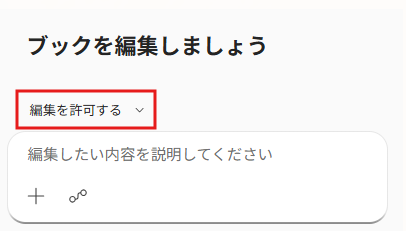
指示入力欄上部のプルダウンメニューを選択します。
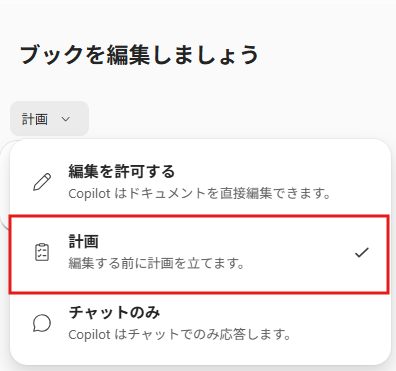
[計画]を選択します。
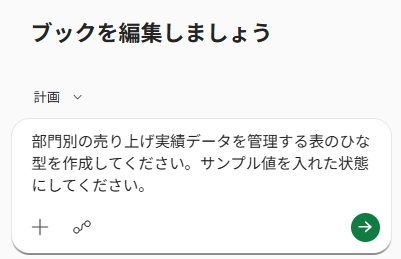
チャット欄に指示を入力し、送信します。
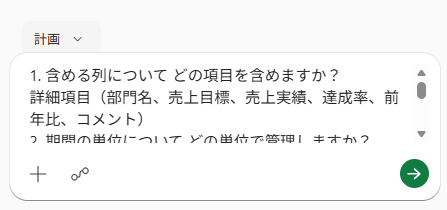
入力内容に不足がある場合、Copilotから追加で確認の質問が表示されます。

返答内容を記載し、送信します。
また、質問に対してCopilotによる提案に加え任意の値を記載することも可能です。
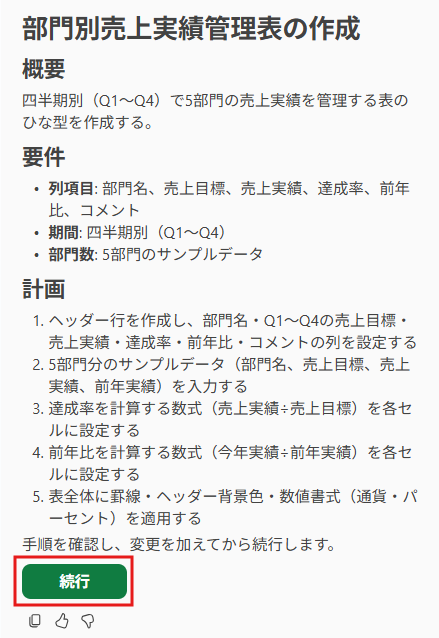
Copilotより概要、要件、計画が出力されるため、問題なければ[続行]を選択します。
※この項目は指示に応じて変動します。
計画をもとにExcelブックを編集する
CopilotによるExcelブックの編集が開始します。
上記の計画通り、まずはヘッダー列を作成しています。
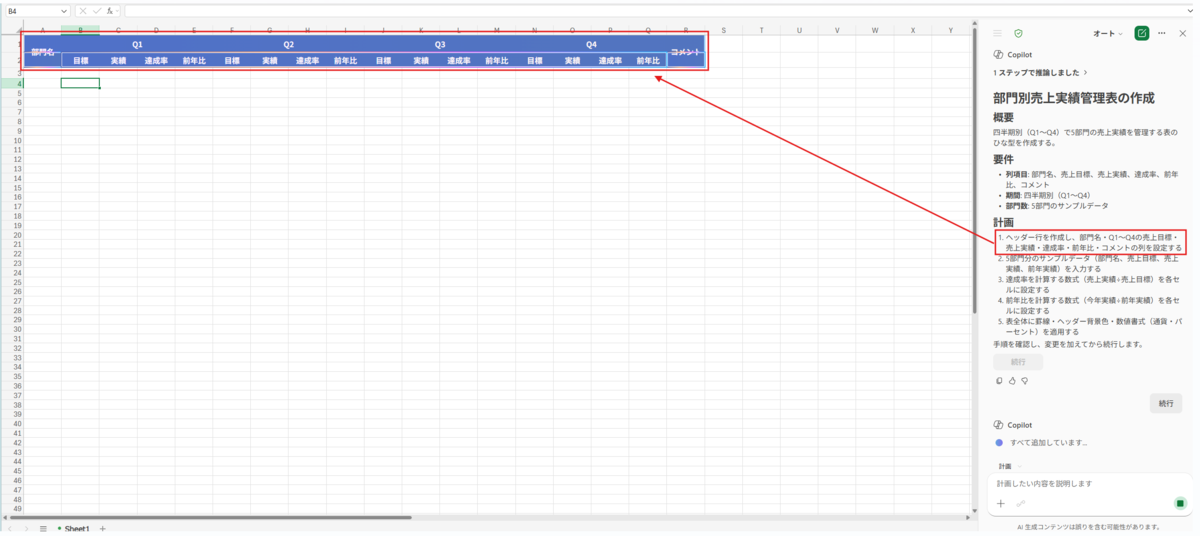
ヘッダー列作成後に、サンプルデータ記載、達成率・前年比を計算する数式の追加のように、計画で表示された順番で編集が実行されました。
追加されたデータを確認します。内容に問題なければ[完了]を選択します。
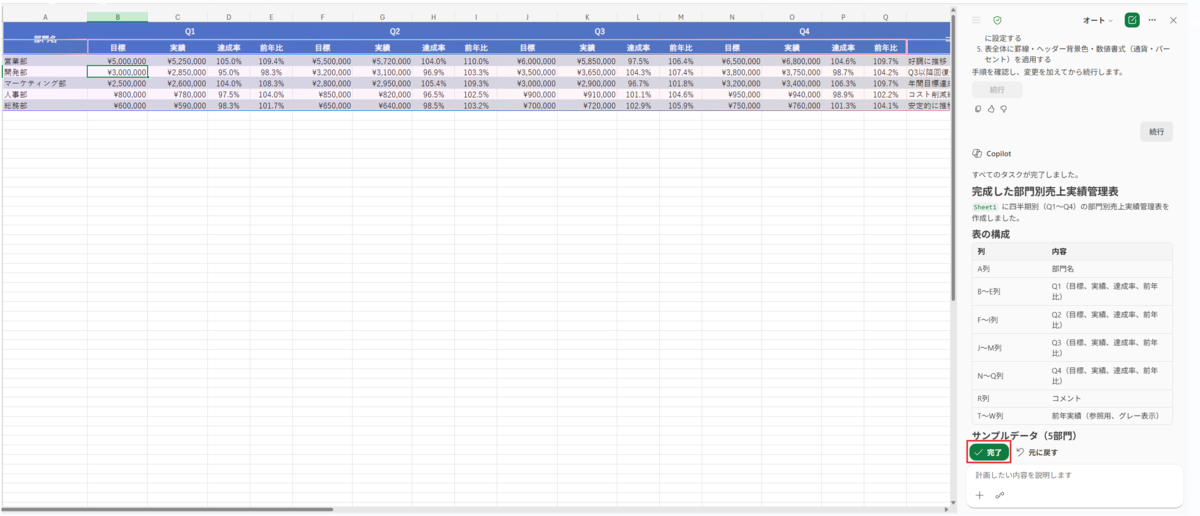
部門別の売上実績データの管理表を作成することができました。
このように、ユーザーの指示内容をもとに、Copilotが計画を立てながら処理を実行することができます。内容を確認・調整してから安心してExcelを操作できる点が便利です。
他モードとの違い
Copilot in Excelには本記事で紹介したプランモードを含めて以下3つの機能があります。
それぞれの特徴を理解し、目的に応じて使い分けることで、より効率的に作業を進めることができます。
| モード | 概要 | 向いている用途 |
| Chat(チャット) | ブックを変更せず、チャット上で分析情報や回答を得る | データの確認、質問、概要把握 |
| Plan(プラン) | 実行前に計画を提示し、確認・調整後に処理する | 複雑な作業、影響範囲が大きい編集 |
| Edit(編集) | Copilotがブックを直接編集する | 明確な編集作業、作成・加工処理 |
利用シーンとメリット、注意点
利用シーン
- 複雑なデータの整理
- 複数の変換や整形が必要な場合、方針を確認しながら進められます。
- ダッシュボード・レポート作成
- 複数の表・グラフ・分析を組み合わせるような複数要素を含むレポート作成などに向いています。
- 重要なブックの編集
- 影響範囲の大きい編集で実行前に処理内容を確認したい場合に有効です。
- 複数ステップの作業
- 一度の依頼で複数の処理を含む指示を実行することができます。
メリット
- 意図しない編集の防止
- 実行前に計画を確認できるため、想定外の変更やミスを防ぐことができます。
- 処理内容の見える化
- どのデータ・機能をどの順序で使うかが見えるため、複雑な作業も安心して進められます。
- 調整が可能
- 計画を修正して再作成することでより目的に沿った編集を行うことができます。
注意点
- 作業計画の手間
- 単純な作業では、即実行する編集モードの方が効率的な場合があります。
- 人による最終確認が必要
- 生成された計画・結果は補助として使い、最終判断は人が行う必要があります。
まとめ
Copilot in Excelのプランモードは、ブックに複雑な変更を加える前に、Copilotが処理の進め方を計画として提示する機能です。ユーザーは実際に変更が加えられる前に手順・使用するデータ・機能を確認でき、必要に応じた調整をしたうえで実行できます。
これによって、意図しない変更を防ぎながら、効率的にExcelブックを編集することが可能です。
「AIにすぐ編集させるのではなく、まずは実行内容を確認してから進めたい」という業務シーンにぴったりの機能なので、ぜひ積極的に活用してみてください!
おまけ
本記事ここまでの執筆内容をCopilot Chatに転記し、記事内容を要約してもらいました。
Copilot in Excelのプランモードは、Excelブックを編集する前にCopilotが作業計画を作成し、その内容をユーザーが確認・調整してから実行できる機能です。従来のようにAIが即座に編集を行うのではなく、どのような手順で処理を進めるのか、どのデータや機能を利用するのかを事前に確認できるため、複雑な作業や影響範囲の大きい編集でも安心して利用できます。
利用時は、Copilotで「計画(Plan)」モードを選択して指示を入力します。Copilotは必要に応じて追加質問を行い、その内容をもとに概要や要件、実行計画を提示します。ユーザーが内容を確認して承認すると、Copilotが計画に沿ってExcelブックを編集します。
プランモードの特徴は、編集前に処理内容を可視化できること、使用するデータや機能を把握できること、そして計画を再作成しながら目的に合わせて調整できることです。そのため、データ整理やレポート作成、ダッシュボード作成など複数の作業工程を伴うケースに適しています。
Copilot in Excelには、ブックを変更せず質問や分析を行う「Chat」、計画を確認してから実行する「Plan」、直接ブックを編集する「Edit」の3つのモードがあります。プランモードは、その中でも実行前の確認プロセスを重視したモードと言えます。
記事では実際に部門別売上実績の管理表を作成する例を通じて、簡単な指示でもCopilotが計画を立てながら作業を進められることを紹介しています。意図しない編集を防ぎながら効率よくExcelを活用したい場合に有効な機能であり、「まず計画を確認してから実行したい」という業務シーンで特に効果を発揮します。

末永 直也(日本ビジネスシステムズ株式会社)
Data&AI事業本部 AIソリューション1グループ所属。Copilot、Azure AIサービスの勉強をしてします。趣味はドラマ鑑賞、朝の散歩です。
担当記事一覧