【Microsoft×生成AI連載】寺澤です。今回はMicrosoft Copilot StudioでMicrosoft SharePoint Lists MCPを使用します。
これまでは、SharePointコネクタを用い内部処理を細かく設計・設定する必要がありましたが、MCPを使用することで、どのような活用が可能かを検証してみます。
Microsoft Copilot Studioに興味がある方、普段から利用されている方などさまざまな方に読んでいただきたい記事となっておりますので、ぜひご覧ください。
※この記事の情報は2026/3/9時点のものです。
これまでの連載
これまでの連載記事一覧はこちらの記事にまとめておりますので、過去の連載を確認されたい方はこちらの記載をご参照ください。
Microsoft SharePoint Lists MCPの機能
Microsoft SharePoint Lists MCPはSharePointリストの操作や検索を行う機能です。これを利用するとSharePointリストの作成、削除やリストアイテムの作成、編集、検索が可能です。
※ この機能は現在フロンティアプログラムや早期実験ステータスのため、今後変更される可能性がある点はご注意ください。
Microsoft Copilot Studioでの機能の説明は下記のように記載されています。

参考:SharePoint ツールの MCP サーバー リファレンスの一覧 | Microsoft Learn
今回は、Microsoft SharePoint Lists MCPでSharePointリストの操作ができるか試してみます。
前提条件
今回は前提条件としてSharePointサイト・SharePointリストは作成済みとします。
今回作成したSharePointリストの列は下記のように定義しています。

リストのアイテムは下記を用意しています。

また、作成したリストの列を「インデックス付きの列」として設定します。
※検証時、SharePointリストのQuestion列とAnswer列が「複数行テキスト」で設定している場合、インデックスを設定していないと検索が正常に動作しませんでした。一方でQuestion列を「一行テキスト」とAnswer列を「複数行テキスト」の場合はインデックスを設定していない場合も検索可能でした。
インデックス付きの列の設定は、リストの設定画面で「インデックス付きの列」を押します。

「新しいインデックスの作成」を押します。

「このインデックスのプライマリ列」に任意の列を設定して「作成」を押します。

参考:リストまたはライブラリ列にインデックスを追加する - Microsoft サポート
実装
エージェントの[ツール]タブから「+ツールを追加する」を押します。

検索窓で「SharePoint」を入力して[モデルコンテキストプロトコル]を選んで検索し、表示される「Microsoft SharePoint Lists MCP」を選択します。

確認画面で「追加と構成」を押します。

下記画像のように表示されていれば追加完了です。

続いて、エージェントが SharePoint リストに関する質問を受けた際、Microsoft SharePoint Lists MCPを呼び出すよう「指示」を編集します。
指示に「あなたはSharePointリスト取得エージェントです。ユーザーの指示に従ってMicrosoft SharePoint Lists MCPを実行します。」と設定します。
※後の動作確認で指示を修正します。

動作確認
エージェントに実装したMicrosoft SharePoint Lists MCPと指示の動作を確認します。
リストに保存されている内容を検索
テスト実行
テスト画面で「運動会の開催日は?」と入力して、送信します。

下記のような回答が返ってきました。設定したSharePointリストを参照できていないようです。

指示文を修正
今回、回答がSharePointリストを参照しなかった理由として、下記を指定していないことが考えられます。
- SharePointサイト
- SharePointリスト
- SharePointの列の情報
上記を踏まえて指示を下記に変更します。
あなたはSharePointリスト取得エージェントです。ユーザーの指示に従ってMicrosoft SharePoint Lists MCPを実行します。
検索対象は下記を参照します。
# 検索対象
- SharePointサイト:Copilot Studio検証サイト(https://XXXXXXX.sharepoint.com/sites/YYYYYY/)
- SharePointリスト:testList
- Question列:質問内容
- Answer列:回答内容
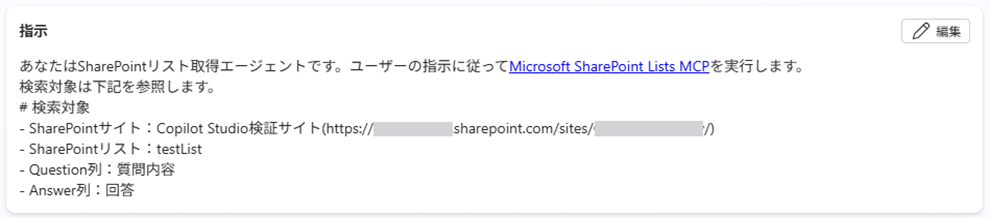
ポイントは、SharePointサイトやSharePointリスト、検索対象の列について詳細を記載することです。
修正後の検索
再度、テスト画面で「運動会の開催日は?」と入力して、送信します。
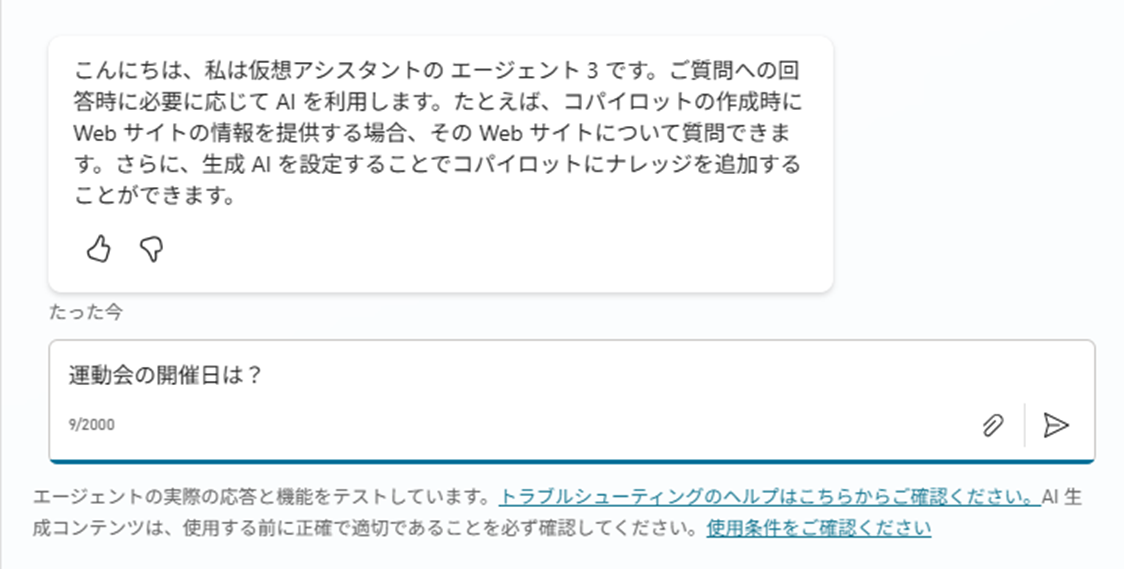
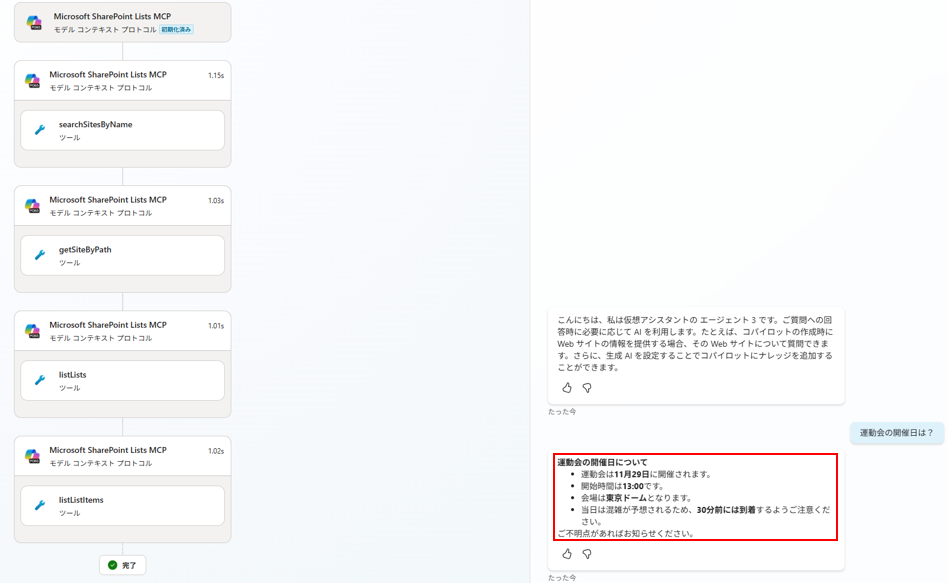
先ほどとは異なり、今度は下記のようにSharePointリストを参照して回答を返しました。
リストにアイテムを作成
事前準備
リストアイテム作成では、質問した内容と回答をSharePointリストに保存します。
今回は質問に対してMicrosoft Learnのサイトをもとに回答させます。そのために「https://learn.microsoft.com/」をナレッジに設定して、検索先として登録します。
「概要」タブの「+ナレッジの追加」を押します。
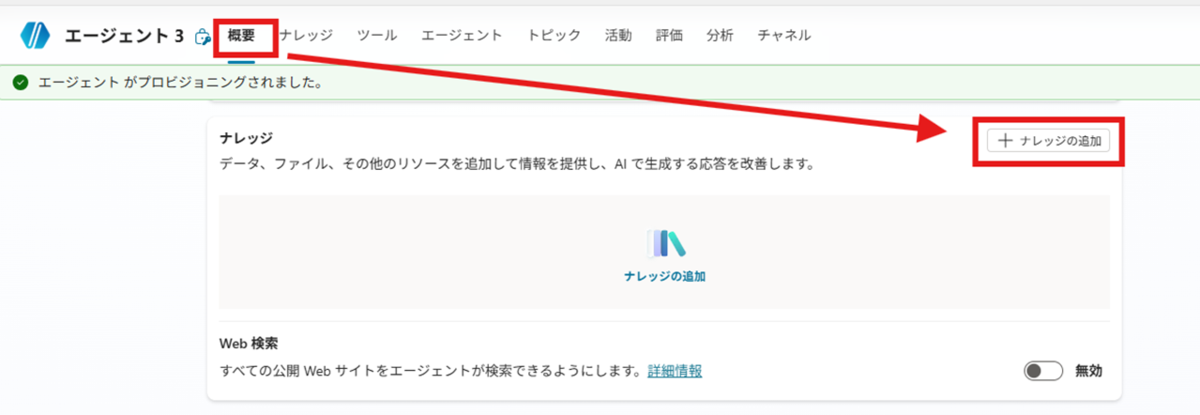
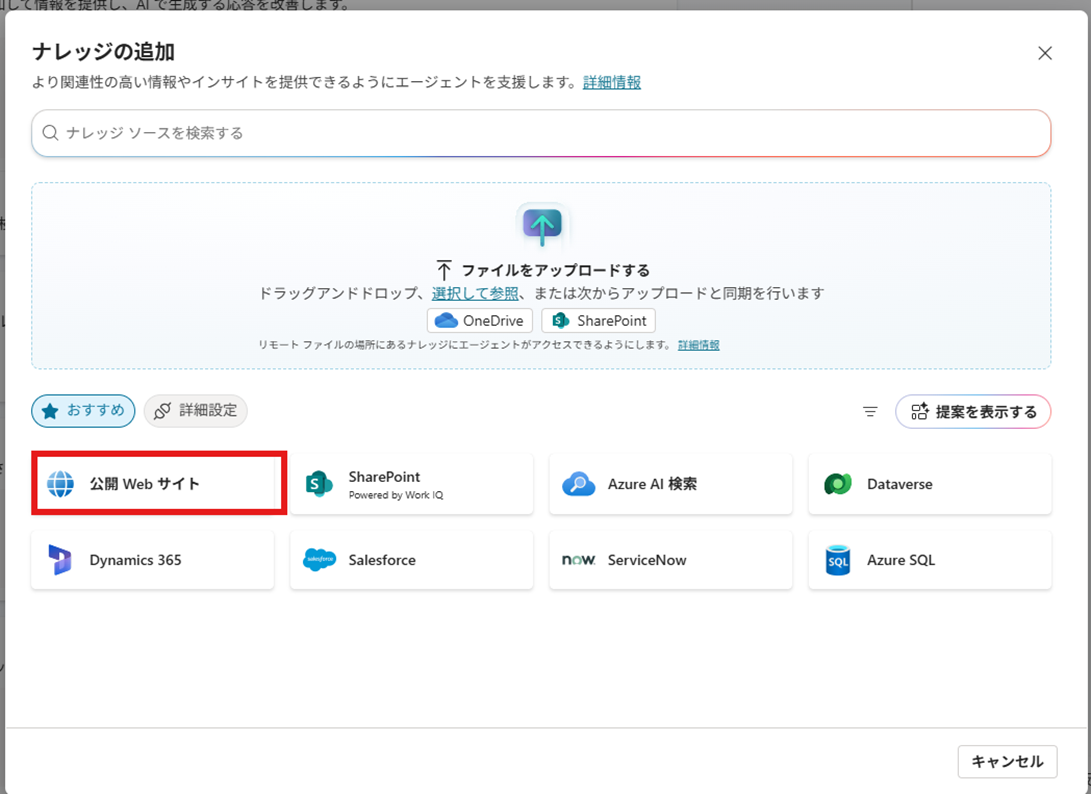
「公開Webサイト」を押します。
サイト「https://learn.microsoft.com/」を追加して「エージェントに追加する」を押します。
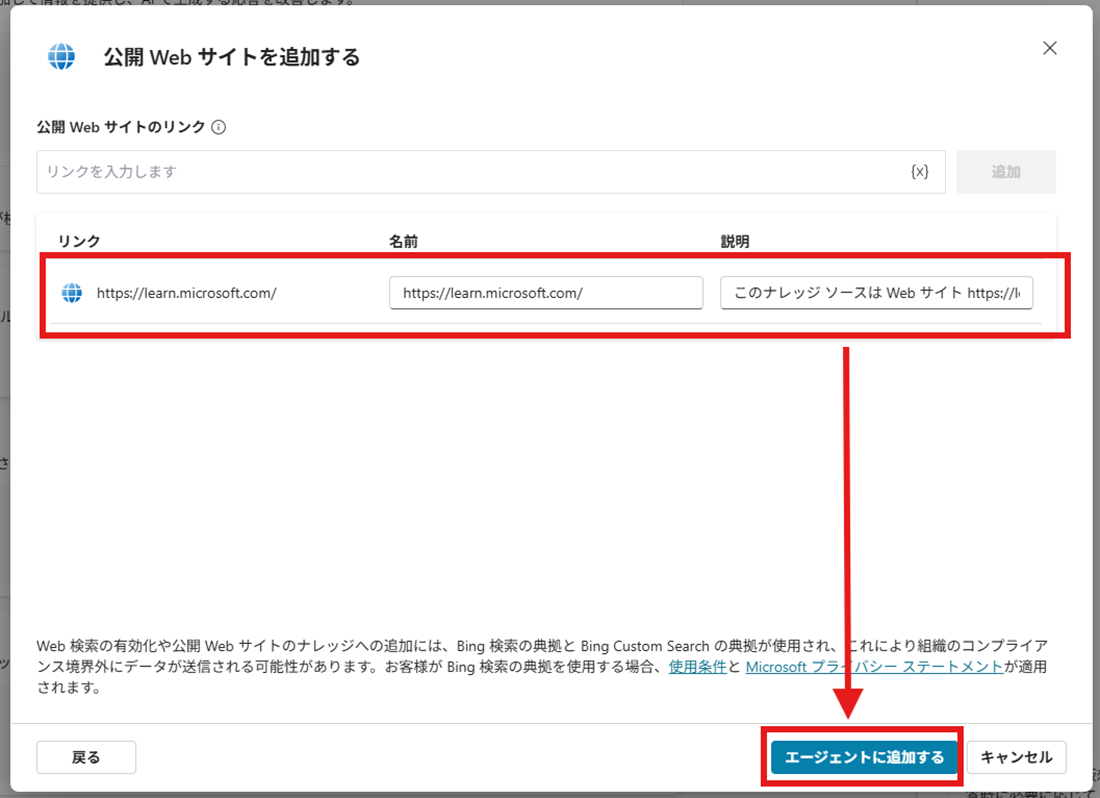
これで、Microsoft Learnのサイトをナレッジに登録できました。
指示文の変更
指示文を下記に変更します。
あなたはSharePointリスト操作エージェントです。ユーザーの指示に従ってMicrosoft SharePoint Lists MCPを実行します。
SharePointの情報は下記を参照して検索、作成、削除を実行します。
# SharePoint情報
- SharePointサイト:https://XXXXXXX.sharepoint.com/sites/YYYYYY/
- SharePointリスト:testList
- Question列:質問内容
- Answer列:回答内容

# 処理手順:
1. SharePointサイトをサイト名(YYYYYY)で検索する。
2. リストに「# SharePoint情報」を元にリストに保存する。
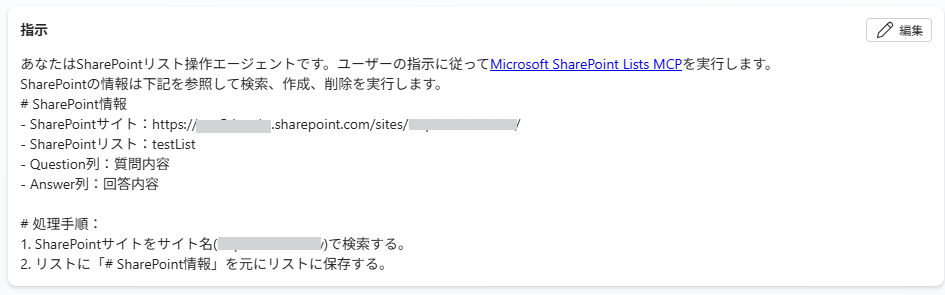
「#処理手順」の手順1でSharePointサイト名を指定して検索を実行する部分がポイントです。この処理を記載しない場合、サイトを特定できず処理が失敗することがあります。
テスト実行
テスト画面で「Copilot Studioのライセンスについて教えて」と送信して回答を受け取ります。
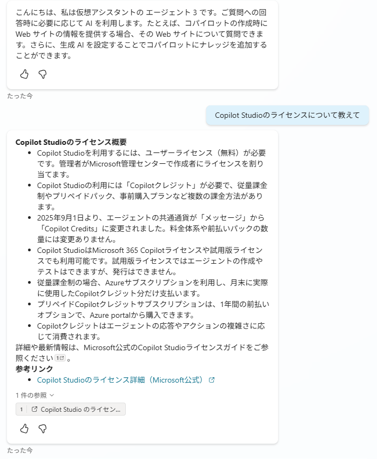
次に質問と回答をSharePointに保存するために「SharePointリストに保存して」と送信します。
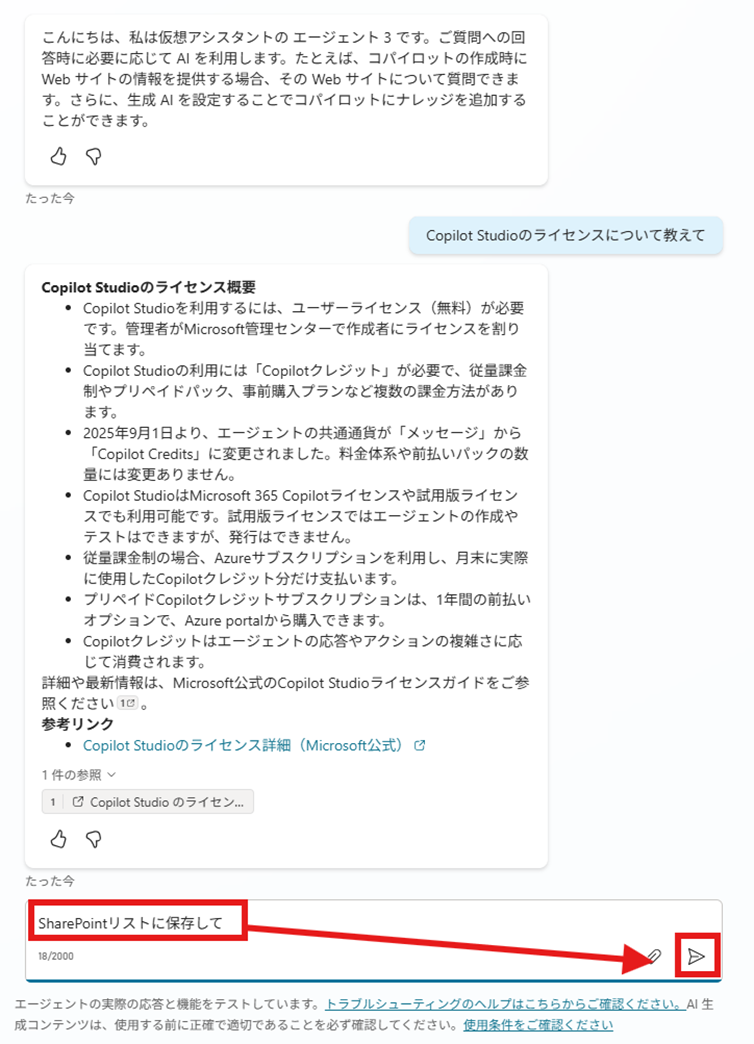
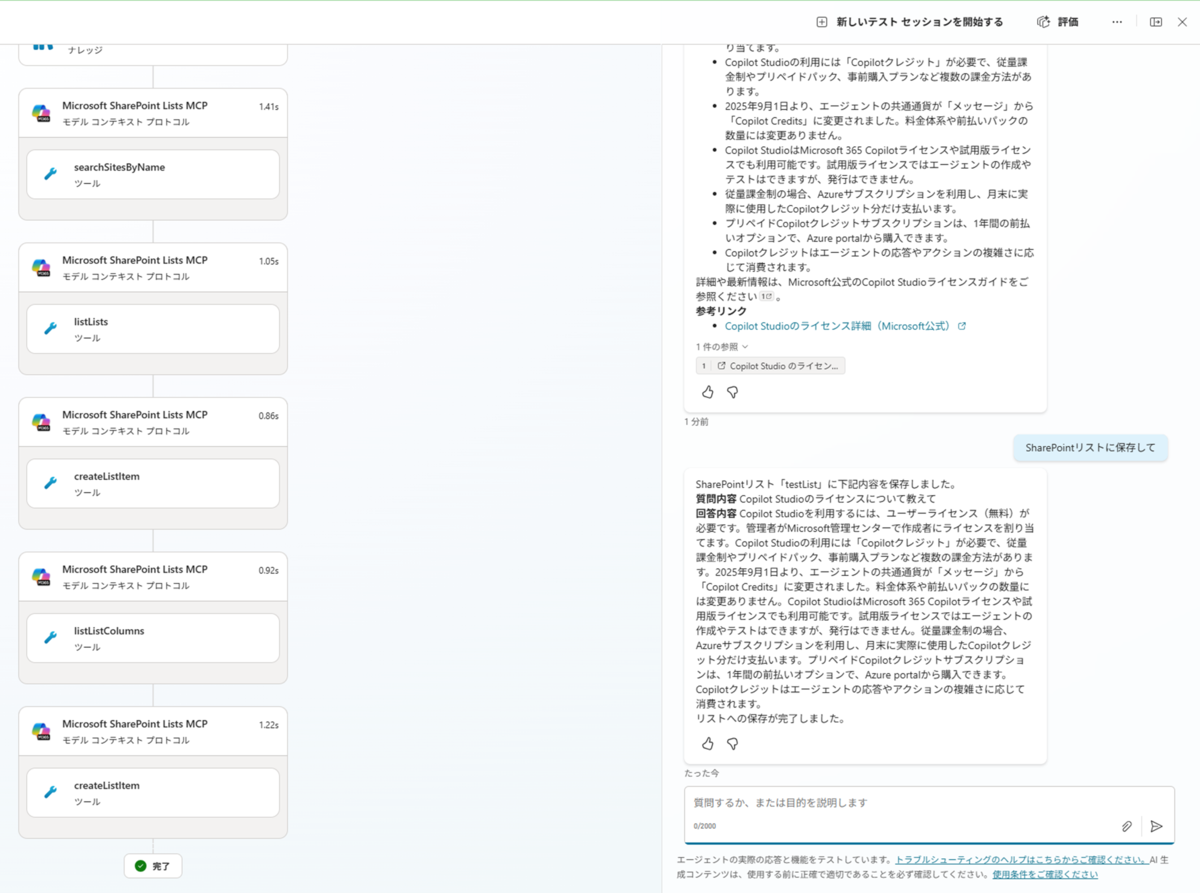
成功した場合、SharePointリストに保存した旨のメッセージが返されます。
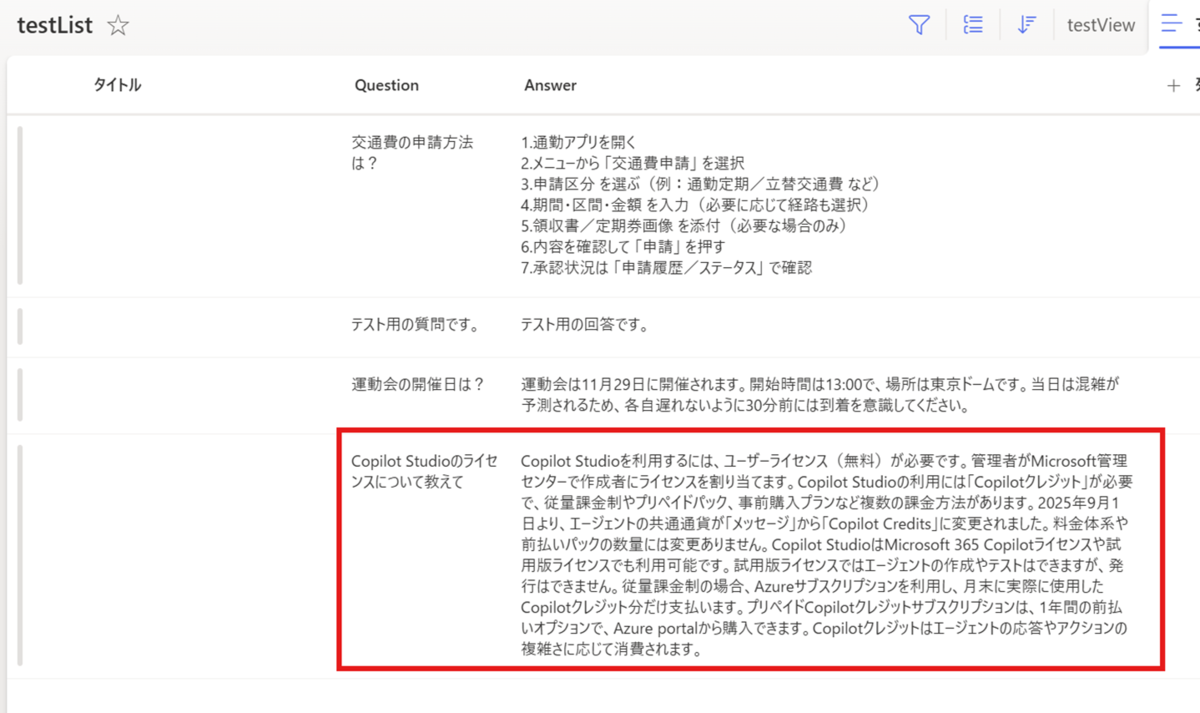
SharePointリスト上にも保存されていました。
利用シーンとメリット、注意点
利用シーン
- 過去QAの管理と検索
- この機能でエージェント利用者のQAの管理ができます。利用者の需要の把握や回答精度の確認を行えます。
- 精度の良い回答のみを保存することで、SharePointリスト検索時のハルシネーションを減らすこともできます。
メリット
- Microsoft Copilot Studioの利用範囲拡大
- SharePointリストは申請情報の管理など様々な用途で利用されています。
- そのリストの管理や検索を簡単に実装できるようになります。
注意点
- この機能はフロンティアプログラムや早期実験ステータスのため、今後変更される可能性がある点は注意が必要です。
- SharePointリストの列名が実際の列名と一致しない場合は注意が必要です。
- 「タイトル」列が「Title」、「Question」列が「field1」のように異なる場合があるので、SharePointリストの設定を確認して「指示」で間違えないようにする必要があります。
- SharePointリストの検索がうまくいかない場合、「インデックス付きの列」として設定して検索が成功するか試してみてください。
まとめ
今回はMicrosoft Copilot StudioでMicrosoft SharePoint Lists MCPの機能を試してみました。
MCPには本件以外にも複数の機能があるため、今後も継続して検証を進め、順次知見を整理していきます。
おまけ(BizChatによる本記事の要約)
Microsoft SharePoint Lists MCP 概要まとめ
1. 機能概要
Microsoft SharePoint Lists MCP は、Copilot Studio から SharePoint リストを直接操作できる MCP(Model Context Protocol)機能です。
主に以下の操作が可能です。
- SharePoint リストの作成・削除
- リストアイテムの作成・編集
- リストアイテムの取得・検索
※ 本機能はフロンティアプログラム/早期実験ステータスのため、将来的に仕様変更される可能性があります。
2. 検証の前提条件
SharePoint サイト、SharePoint リストは事前に作成済み
リストには Question 列(質問)、Answer 列(回答) を定義
検索用途の列は 「インデックス付きの列」 として設定
補足(重要)
「複数行テキスト」列を検索対象にする場合、インデックス未設定だと検索が失敗するケースあり
Question:一行テキスト、Answer:複数行テキスト の構成ではインデックスなしでも検索可能な場合あり
3. Copilot Studio への実装手順(概要)
エージェントの [ツール] タブ からMicrosoft SharePoint Lists MCP を追加
エージェントの 指示(Instructions) にSharePoint サイト・リスト・列情報を明示的に記載
ポイント
- サイト URL
- リスト名
- 検索対象の列名(Question / Answer)
上記を具体的に指定しないと、MCP が正しく動作しない
4. リスト検索時のポイント
初期状態では SharePoint リストを参照せず回答する場合がある
以下を指示文に明示することで、検索が成功
Plain Text- SharePointサイト- SharePointリスト名- 検索対象の列(Question / Answer)その他の行を表示する
指示を具体化することで、SharePoint リストを参照した回答が返るようになる
5. リストへのアイテム作成(登録)
ナレッジとして Microsoft Learn などの情報源を事前登録
回答後、「SharePointリストに保存して」と指示すると質問・回答をリストに登録可能
重要ポイント
処理手順の最初に「サイト名で SharePoint サイトを検索する」という手順を明記しないと失敗することがある
6. 利用シーン
過去QAの管理・検索
利用者の質問傾向の把握
回答精度の確認・改善
精度の高い回答のみを蓄積することで
ハルシネーション低減が可能
7. メリット
Copilot Studio の活用範囲が拡大
申請管理など、既存 SharePoint リスト資産を
そのまま検索・更新対象として活用可能
ナレッジ管理を低コストで実装できる
8. 注意点
早期実験機能のため、仕様変更の可能性あり
列の内部名と表示名の違いに注意
例:Title / field1 など
検索がうまくいかない場合はインデックス付き列の設定を必ず確認
9. まとめ
Microsoft SharePoint Lists MCP を使うことで、Copilot Studio から SharePoint リストの検索・更新を柔軟に実装できることが確認できました。
今後も MCP には複数の検証観点があるため、継続的な検証と知見整理が重要です。