Microsoft Fabric を使い始めると、ワークスペースが増えてきます。そうすると、下記のような情報を「一覧」で把握したくなる場面が増えてきます。
- ワークスペースがいくつあるのか
- どの容量を利用しているか
この記事では、Fabric のワークスペース一覧を PowerShell で取得する手順を紹介します。あわせて、Excel で開ける形式(CSV)に出力する方法も、なるべくシンプルに解説します。
Microsoft Fabricとは
Microsoft Fabricとは、Microsoftが提供する統合型データ分析プラットフォームで、企業のデータ活用をより効率的かつ柔軟にするために設計されています。
Power BI、Azure Synapse、Data Factoryなどの既存サービスを統合し、データの収集・加工・分析・可視化までを一貫して実施可能です。
前提
この記事の手順を実行するための前提条件を整理します。
- 権限(いずれか一つ)
- Power BI 管理者
- Fabric容量管理者
- 環境
- Windows 環境で PowerShell が利用可能であること
- インターネット経由でMicrosoft Fabricに接続できること
手順
手順は以下の通りです。
モジュールのインストール
以下のコマンドを実行し、Power BIモジュールをインストールします。
※ 初回のみ実施します。なお、モジュールのインストールは管理者として実行する必要があります
# Power BI 管理モジュールのインストール
Install-Module -Name MicrosoftPowerBIMgmt -Scope CurrentUser -AllowClobber -Force
Install-Module -Name MicrosoftPowerBIMgmt.Admin -Scope CurrentUser -AllowClobber -Force
モジュールのインポート
以下のコマンドを実行し、Power BIモジュールをインポートします。
Import-Module MicrosoftPowerBIMgmt
Import-Module MicrosoftPowerBIMgmt.Admin
Power BIサービスにサインイン
以下のコマンドを実行し、Power BIサービスにサインインします。
※前提条件に記載の権限が付与されているユーザーでサインインします。
Connect-PowerBIServiceAccountワークスペース情報の取得
以下のコマンドを実行し、ワークスペースの情報を取得します。
$myWorkspaces = Get-PowerBIWorkspace -Scope Individual -All

# 出力したいプロパティだけ選んで整形
$wsForExport = $myWorkspaces | Select-Object `
    Id,
    Name,
    Type,
    IsOnDedicatedCapacity,
    CapacityId
CSVに出力する
以下のコマンドを実行し、CSVに情報を出力します。
# 出力先パス(お好みで変更してください)
$exportPath = "C:\Users\XXXXX\Desktop\\FabricWorkspaces.csv"
# CSV として出力
$wsForExport | Export-Csv -Path $exportPath -NoTypeInformation -Encoding UTF8
Write-Host "ワークスペース一覧を出力しました: $exportPath"
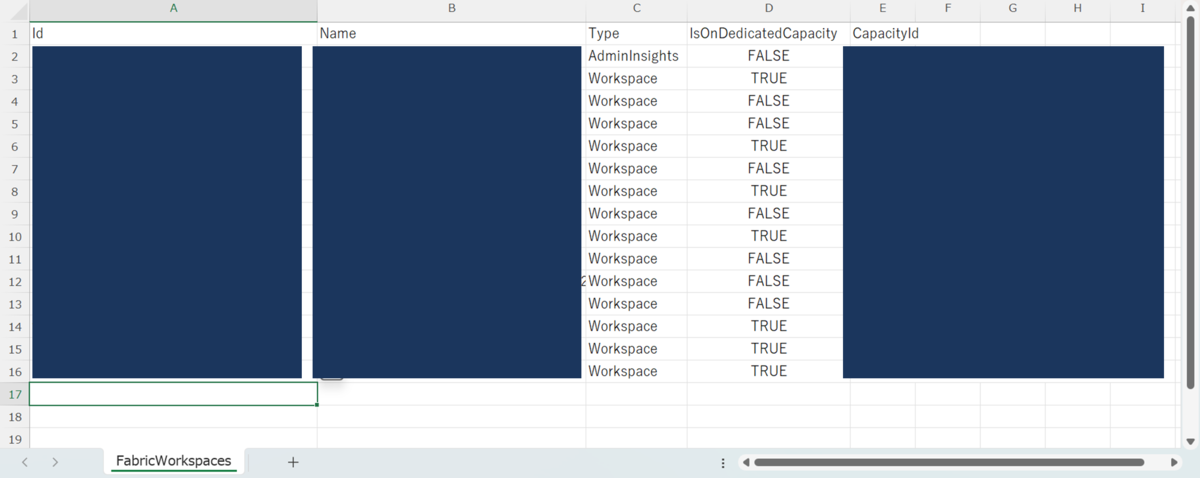
CSVファイルを確認する
出力先に指定したパスに移動し、出力されたCSVファイルを確認します。
スクリプト
スクリプト全体は以下の通りです。
# Power BI 管理モジュールのインストール(初回のみ)
Install-Module -Name MicrosoftPowerBIMgmt -Scope CurrentUser -AllowClobber -Force
Install-Module -Name MicrosoftPowerBIMgmt.Admin -Scope CurrentUser -AllowClobber -Force
# Power BI モジュールのインポート
Import-Module MicrosoftPowerBIMgmt
Import-Module MicrosoftPowerBIMgmt.Admin
# Power BI サービスにサインイン
Connect-PowerBIServiceAccount
$myWorkspaces = Get-PowerBIWorkspace -Scope Individual -All
# 出力したいプロパティだけ選んで整形
$wsForExport = $myWorkspaces | Select-Object `
    Id,
    Name,
    Type,
    IsOnDedicatedCapacity,
    CapacityId
# 出力先パス(お好みで変更してください)
$exportPath = "C:\Users\xxxxxx\Desktop\\FabricWorkspaces.csv"
# CSV として出力
$wsForExport | Export-Csv -Path $exportPath -NoTypeInformation -Encoding UTF8
Write-Host "ワークスペース一覧を出力しました: $exportPath"
最後に
この記事では、Fabric のワークスペース一覧を PowerShell で取得し、Excel で扱える CSV 形式に出力する手順を紹介しました。
流れを振り返ると、以下の通りです。
- Power BI 管理モジュールを入れる
- 管理者アカウントで Power BI(Fabric)にサインイン
- Get-PowerBIWorkspace でワークスペース一覧を取得
- 必要な項目だけ選んで CSV に出力
- (必要に応じて)容量情報も紐付け
一度スクリプトを作成することで定期的なワークスペース棚卸しや容量ごとのワークスペース分布の確認などに繰り返し使うことができます。
Azure Automation やタスクスケジューラと組み合わせれば、日次・週次で自動出力することも可能です。