Microsoft 365 Copilotでは、「Copilot(職場/web)」「Copilot in Excel」、「アナリストエージェント」など様々なツール上でグラフを作成できます。
しかし実は、作成できるグラフの種類(折れ線グラフ/箱ひげ図 など)や、グラフの出力形状(静止画/インタラクティブ)がツールによって異なることをご存じでしょうか。
ツールごとに作成できるグラフの性質が異なるので、「この分析をしたいけど、どのツールを使えばいいか分からない」と迷う場面が出てくると思います。
グラフは「最終的にどう活用できる形で出力できるか」が重要となります。本記事では、グラフの形状を基準として、以下の3つのツールに分類し、それぞれの特徴、できること・できないこと、適した活用シーンを整理してご紹介します。
- Copilot(職場/Web)のクイック応答モード
- アナリストエージェント/Copilot in ExcelのPythonモード
- Excel Labs、Copilot in Excel
※ 本記事は「Copilot in Excel」や「アナリストエージェント」など各種ツールを利用したことがある方を前提に説明いたします。各種ツールの開き方や操作方法について詳しく確認したい場合は、Microsoft公式サイトにてご確認いただけますと幸いです。
※ 2025/12/10時点の情報となります。アップデートにより仕様が変更している場合もございますので、あらかじめご了承ください。
これまでの連載
これまでの連載記事一覧はこちらの記事にまとめておりますので、過去の連載を確認されたい方はこちらの記事をご参照ください。
グラフの形状
まず、今回扱うツールの分類の前提となる「グラフの形状」について説明します。
Microsoft 365 Copilotでは、主に次の 3 種類の形状でグラフが作成でき、それぞれ編集性や動作が異なります。
今回は、製品の売り上げデータについての架空のデータを基に調査いたしました。
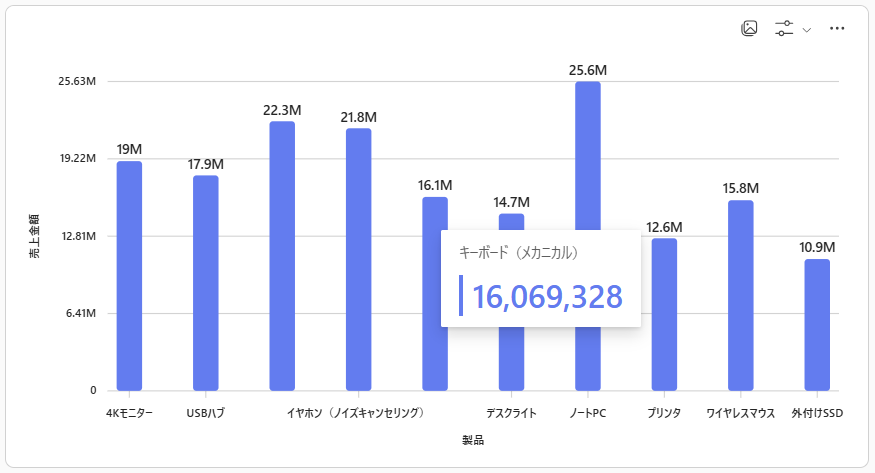
インタラクティブなグラフ
- グラフにカーソルを合わせると詳細が表示されるグラフです
- Copilotがコードとして保持しており、直接コードを編集するか、チャット上で指示をすることでグラフを修正できます
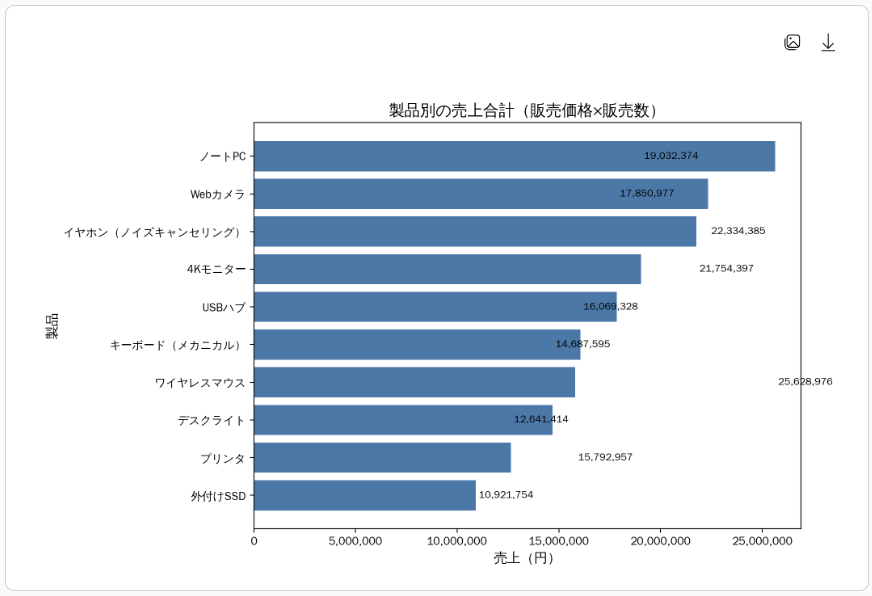
画像グラフ
- 画像として出力されるグラフです
- Pythonコードで作成されるという特徴があります
- チャット上で指示を出して修正を行います
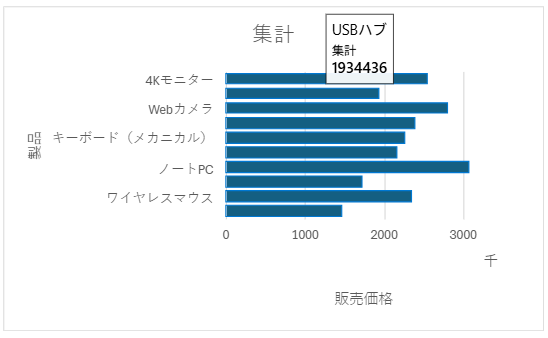
Excelグラフ
- Excelのグラフ機能を利用して作成されるグラフです
- グラフにカーソルを合わせると詳細が表示され、グラフをクリックすることで編集ができます
ツールごとの特徴・強み・弱み
ここからは、グラフの形状を基に 3 種類のツールに分類し、それぞれの特徴を整理します。
Copilot(職場/Web)のクイック応答モード
Microsoft 365 Copilot Chatを開き、右上の設定を [クイック応答] にした状態です。
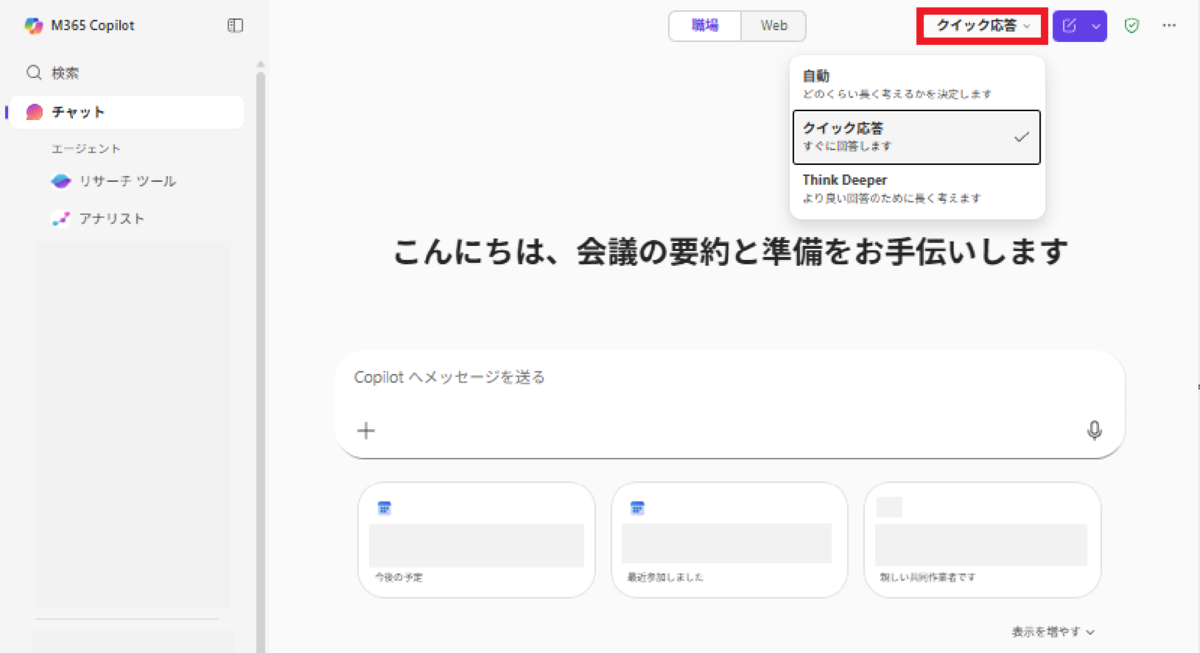
上記のように、Copilot(職場/Web)のクイック応答モードを開いた状態で作成されるグラフの特徴です。
- インタラクティブなグラフ(カーソルを合わせると詳細が表示される)が生成されます
- 折れ線グラフ、円グラフ、ガントチャート、ヒストグラム、散布図、インターネット図など、基本的な可視化に使うグラフは網羅しています
- グラフにカーソルを合わせることで詳細が表示されます(強み)
- データを添付して数十秒でグラフ化できます(強み)
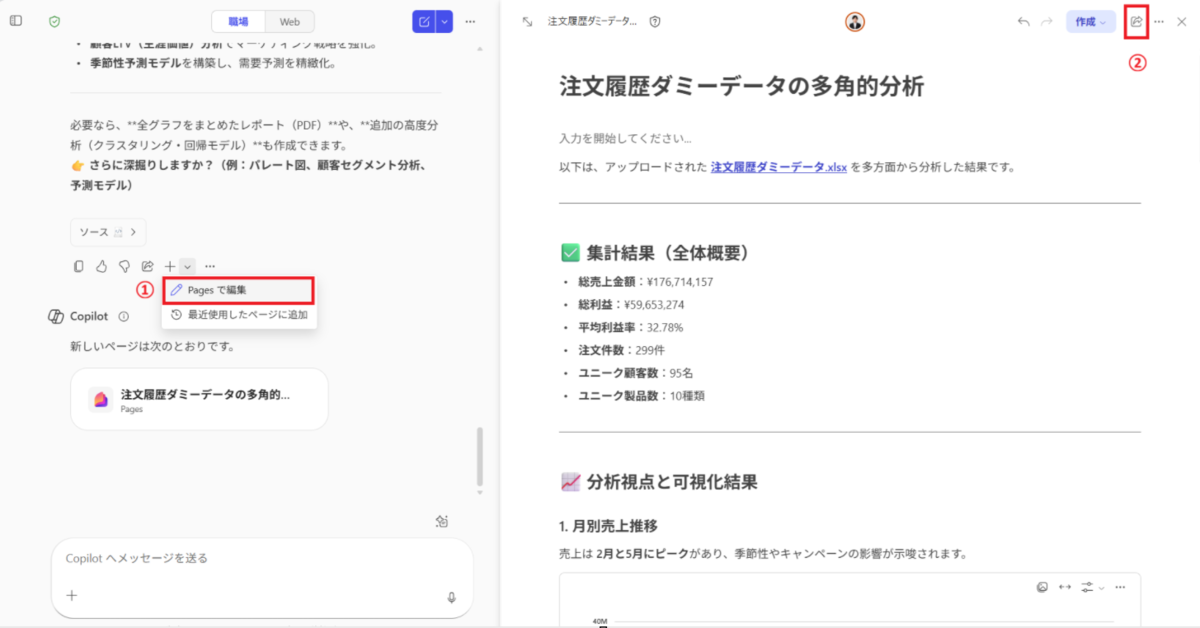
- Copilot Pages と連携することがで、Copilotで生成した内容を簡単に共有できます(強み)。連携は、[ Pagesで編集 ] に続けて [ 共有 ] をクリックします
- グラフの修正手段が直接コードを編集するか、チャット上での指示に限定されるため、修正がしづらいです(弱み)
- 箱ひげ図、バブルチャートといった高度なグラフは作成できません(弱み)
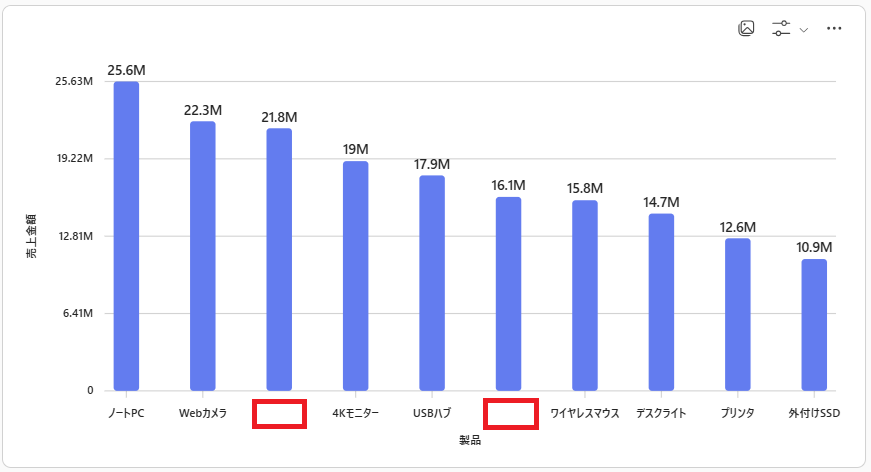
- レイアウトの都合上、一部項目名が省略されることがあります(弱み)
アナリストエージェント、Copilot in ExcelのPythonモード
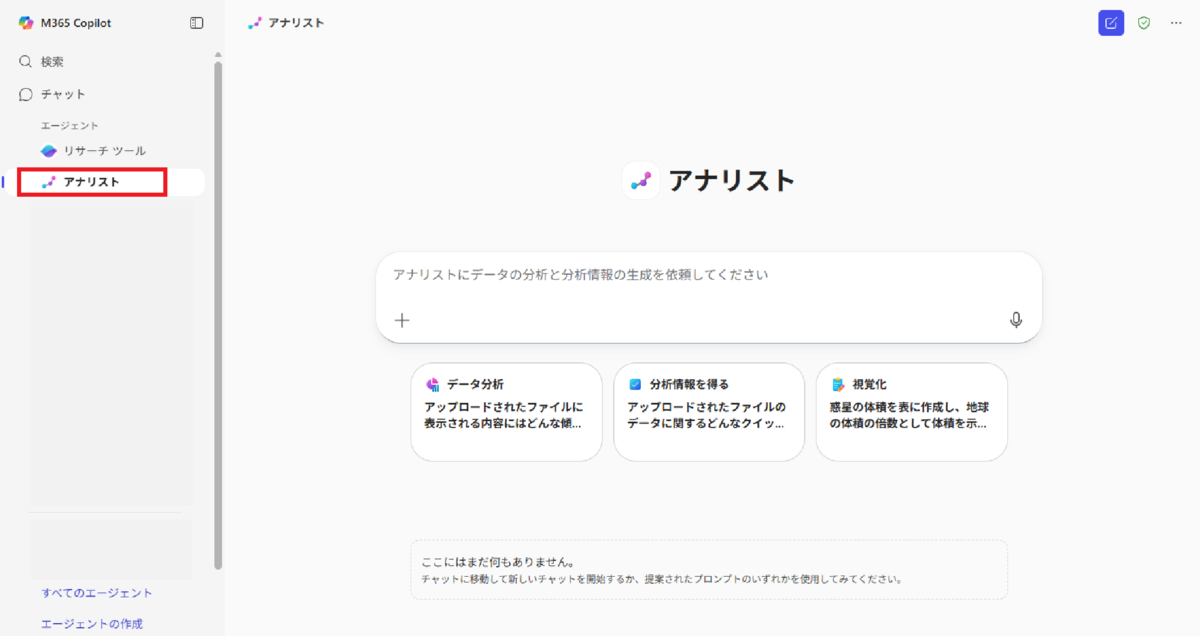
M365 Copilot Chatを開き、アナリストエージェントを開いた状態です。
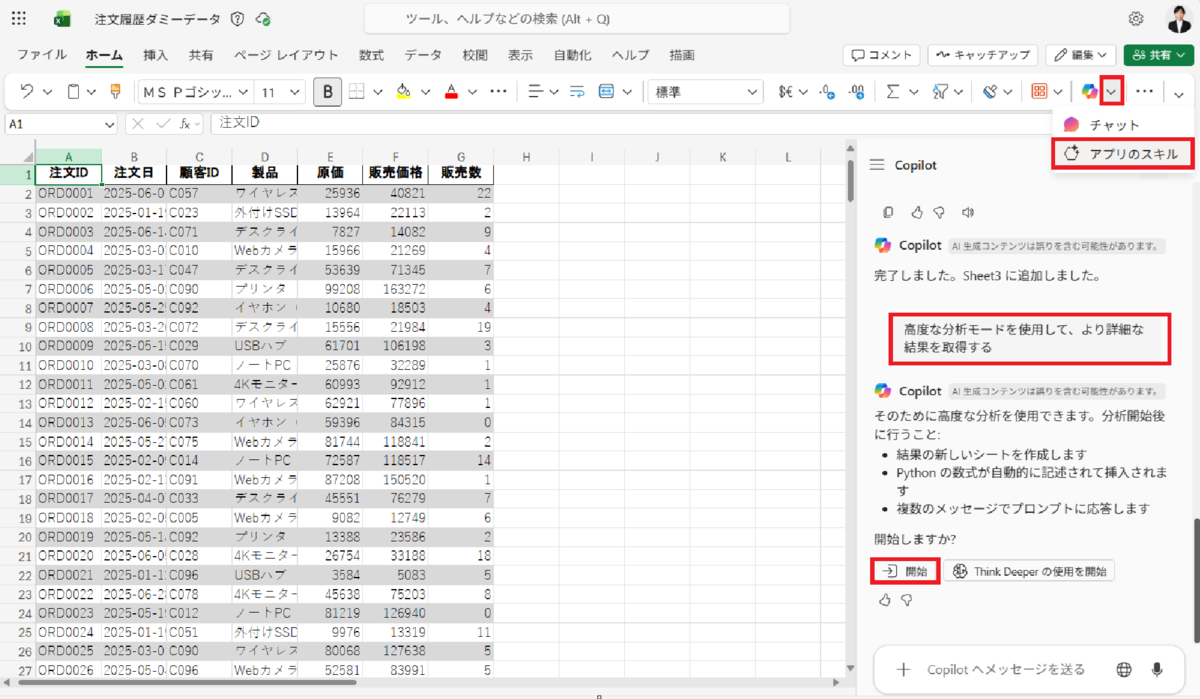
または、ExcelのCopilot [アプリのスキル] を開き、チャットに「高度な分析モードを使用して、より詳細な結果を取得する」と打ち込み、[開始] をクリックした状態です。
上記のように、アナリストエージェント、もしくは、Copilot in ExcelのPythonモードを開いた状態で作成されるグラフの特徴です。
- グラフは画像で生成されます
- 基本的な可視化に使うグラフに加えて、箱ひげ図、バブルチャートなど高度な分析に使うグラフに対応しています
- 要因の深掘り、異常値の検知といった高度な分析が、会話ベースで指示可能です(強み)
- 分析の切り口を指定しなくても一定の分析を実施してくれます(強み)
- 画像で出力されるため、リアルタイムのフィルター操作・詳細の確認ができません(弱み)
- 処理時間が長いです(弱み)
Excel Labs、Copilot in Excel
※ グラフの形状で分類したため、Excel LabsとCopilot in Excelを合わせてまとめていますが、全体的にExcel Labsの方が動作が安定しており強みも多いです。利用はExcel Labsの方を推奨いたします。
Excelの [アドイン] を開き、[Excel Labs]を 開いた状態です。(※画像はアドインとして [Excel Labs] を事前に追加した状態です)
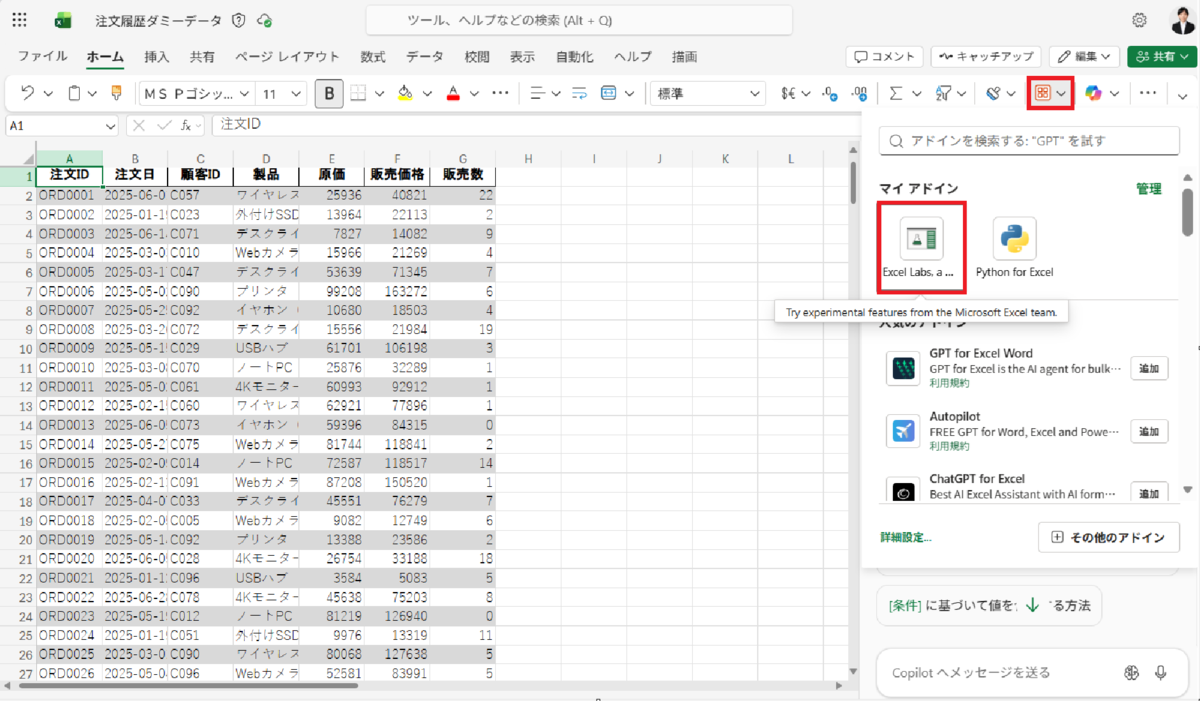
または、ExcelのCopilot [アプリのスキル] を開いた状態です。
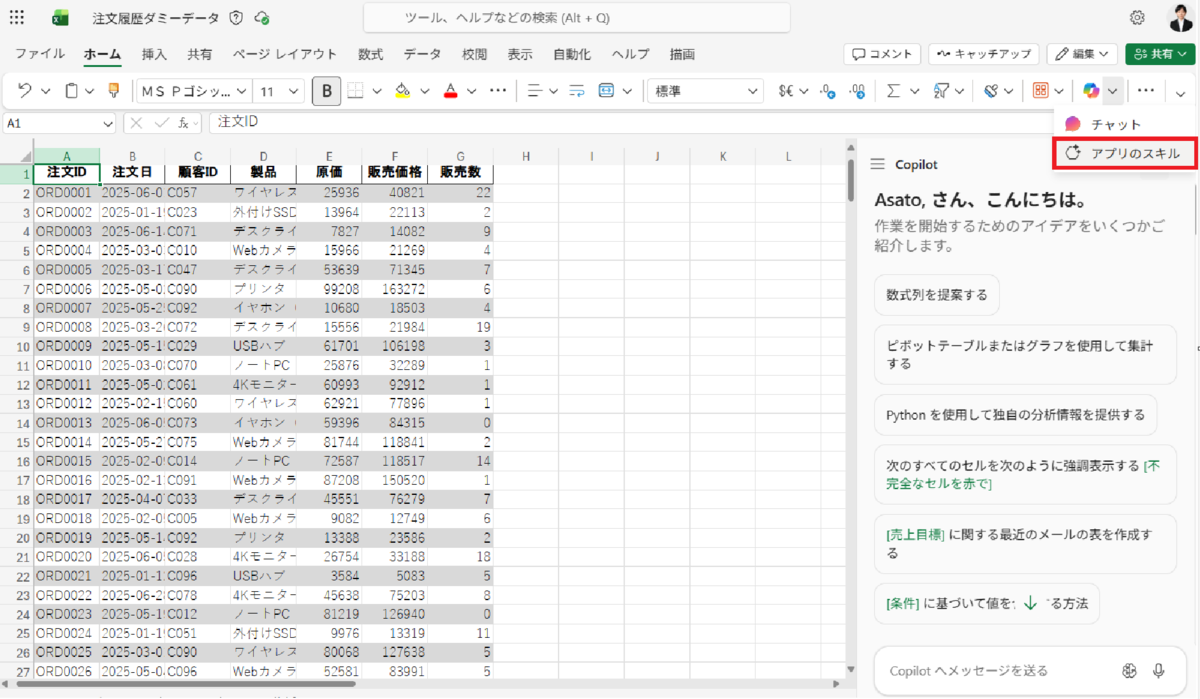
上記のように、Excel Labs、もしくは、Copilot in Excelを開いた状態で作成されるグラフの特徴です。
- Excelグラフとして生成されます。
- 以下の図は、Excelで選択できるグラフの種類の一覧となっています。ここに記載のグラフがExcel LabsやCopilot in Excelで作成できるグラフです。
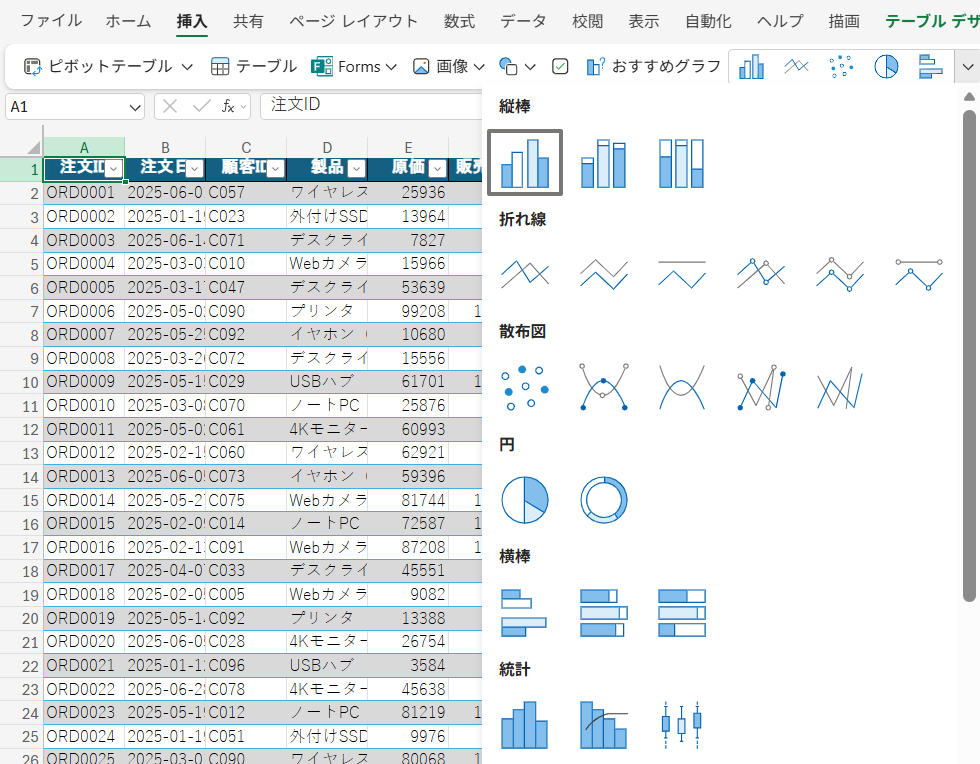
- Excelグラフとして生成されるため、軸や色、ラベルをクリックするだけで編集できます(強み)
- リアルタイムのフィルター操作・詳細の確認ができます(強み)
- Excelの表と連動し、データ更新に追随しやすいです(強み)
- 分析の切り口を自分で指定する必要があります(弱み) ※ Excel Labsの場合は、分析の切り口を指定せずとも、自律的に分析を行ってくれます
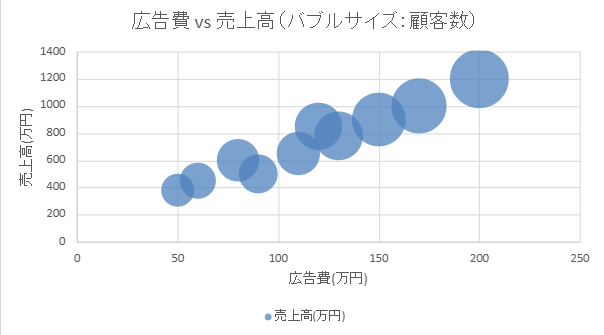
- [挿入]タブから選択できない表の種類(例:バブルチャート など)はラベルやレイアウトが不完全になることがあり、修正が必要になることがあります(弱み)
利用シーンとメリット、注意点
利用シーン
各ツールの強み・弱み・特徴から、活用に最適なシーンを考察していきます。
Copilot(職場/Web)のクイック回答モードの利用シーン
折れ線グラフ、円グラフ、ガントチャートといった基本的なグラフは作成できることから、簡易的な分析に向いています。
また、データを添付して数十秒でグラフ化でき、Copilot Pages経由での即時共有ができることから、スピード感が求められる共有・分析に適しています。
一方で、細かい編集がしづらく、項目名が省略される場合があることから、顧客や上司向けの正式な資料には不向きです。
アナリストエージェント、Copilot in ExcelのPythonモードの活用シーン
要因の分析や異常値の検知など、データをより深く掘り下げて分析したい場合に適しています。
分析の切り口を自動で提案してくれるため、「何から分析すべきか分からない」ケースにも有効です。
一方で、 画像として出力されるため、色やレイアウトを整えづらく、顧客や上司向けの正式な資料には不向きです。
Excel Labs、Copilot in Excelの活用シーン
Excelグラフとして出力され、自社のカラーやレイアウトへの調整もしやすいことから、顧客や上司向けの正式な資料に最適です。
Excelの表と連動しており、表のデータを更新するとグラフも更新されるので、継続的にモニタリングする用途にも向いています。
ただし、バブルチャートや、ガントチャートをはじめ、[挿入]タブから選択できない表の種類はラベルやレイアウトが不完全になることがあるため、一部のグラフ作成には不向きです。
また、Copilot in Excelの場合だと、分析の切り口を自分で指定する必要があり、分析の観点が決まっていない場合は不向きです。この点は、Excel Labsでは解消されているため、Excel Labsを利用することを推奨いたします。
メリット
利用シーンに応じて各ツールの使い分けをすることで、以下のようなメリットを得られます。
- 分析の目的に応じた最適なグラフ作成ができます。
- 目的に応じて、スピード、分析の深度、編集性を選択できるため、作業時間短縮と効率化につながります
注意点
入力するデータにご注意ください。
データが多すぎる場合や、データに欠損値が多くある状態だとエラーが出たり、上手く動かないことがあったりします。
まとめ
最後に、各ツールの使い分けを簡潔に整理します。
| ニーズ | 推奨ツール |
|---|---|
| 取り急ぎチームに共有したい | Copilot(職場/Web)クイック応答モード |
| しっかり分析して洞察を出したい | アナリストエージェント/Python モード |
| 正式な資料に使うグラフを作成したい | Excel Labs(Copilot in Excel) |
いままでは特にツールを気にせず分析とグラフ作成をしていましたが、今回調査した結果、想像以上に各ツールで用途が異なっていて興味深かったです。
ニーズに応じて各ツールを使い分ければ、さらなる業務の効率化と品質の向上を期待できそうなので、次回からの分析に生かそうと思います。
ここまでご覧いただきありがとうございます。
おまけ(Copilot Chatによる本記事の要約)
本記事のここまでの執筆内容をCopilot Chatに記載し、記事内容の要約をしてもらいました。
Microsoft 365 Copilotでは複数のツールでグラフ作成が可能ですが、ツールごとに対応するグラフの種類や出力形状が異なります。主な形状は「インタラクティブ」「画像」「Excelグラフ」の3種類で、それぞれ編集性や操作性が違います。 Copilot(職場/Web)のクイック応答モードは、折れ線や円グラフなど基本的なグラフをインタラクティブ形式で迅速に作成でき、共有も容易ですが、高度なグラフや細かい編集には不向きです。アナリストエージェントやCopilot in ExcelのPythonモードは、画像形式で箱ひげ図やバブルチャートなど高度な分析に対応し、要因分析や異常値検知が可能ですが、編集性や処理速度に難があります。Copilot in ExcelやExcel LabsはExcelグラフを生成し、色やラベルの調整、リアルタイム操作が容易で、正式な資料や継続的なモニタリングに最適ですが、分析の切り口を指定する必要があります。 活用シーンとしては、迅速な共有にはCopilot(職場/Web)、深掘り分析にはアナリストエージェント/Pythonモード、正式な資料作成やモニタリングにはExcel Labsが推奨されます。情報は2025年12月10日時点であり、仕様変更の可能性があります。