
ソフトウェア開発の品質を担保する上で、テスト工程は非常に重要です。しかし、テストの準備段階、特に「テストデータ」の作成に多くの時間と手間を費やしている現場は少なくないでしょう。例えば、アプリケーションが特定のファイルサイズを正しく扱えるか検証する閾値テストのために、「199MB」や「200MB」といった巨大なファイルを手作業で準備するのは大変です。
その他にも、長文テキスト入力の挙動を確認するために「10万文字以上のテキストファイル」が必要になったり、大量ページのドキュメント処理性能を測るために「2000ページ以上のPDFファイル」が必要になるケースもあります。
このような面倒なテストデータやテストファイルの作成作業は、多くの開発者が愛用するエディタであるVisual Studio Code(以下、VS Code)と、強力なAIコーディング支援ツールであるGitHub Copilotを利用すると劇的に効率化する事が出来ます。
本記事では、VS CodeとGitHub Copilotを使って自然言語での簡単な指示だけで必要なテストデータを一瞬で生成するテクニックを、具体的な手順と共に解説します。
- 環境
- なぜテストデータ作成にVS CodeとGitHub Copilotが最適なのか?
- 実践:Copilotにテストデータ生成を依頼する手順
- GitHub Copilotをさらに活用するためのコツ
- まとめ
環境
本記事で解説する方法を試すための環境は以下の通りです。
- オペレーティングシステム: Windows 11
- エディタ: Visual Studio Code (version 1.101以上)
- VS Code拡張機能: GitHub Copilot (Business/Pro/Free ※Freeプランは月間制限あり)
- 実行環境: Python 3.x
なぜテストデータ作成にVS CodeとGitHub Copilotが最適なのか?
テストデータ作成にこの組み合わせが最適な理由は、その手軽さと速度にあります。
通常、特定のサイズのファイルや大量のテキストを生成するには、専用のツールを探したり、自分でスクリプトを一から書いたりする必要がありました。しかし、プログラミングにそれほど詳しくない担当者にとっては、この作業自体が高いハードルとなります。
一方、GitHub Copilotのチャット機能を使えば、「〇〇のようなファイルを作りたい」と日本語で指示するだけで、そのためのプログラムコードを自動で生成してくれます。そして、Visual Studio Codeに統合されたターミナルを使えば、生成されたコードをその場ですぐに実行し、目的のファイルを手に入れることができます。
つまり、アイデアから実行までをVS Codeという一つのウィンドウ内で完結できるのです。
実践:Copilotにテストデータ生成を依頼する手順
それでは、実際にGitHub Copilotに指示を出して、様々なテストデータファイルを直接生成させてみましょう。驚くほど簡単ですが、強力な方法です。
ステップ1: GitHub Copilot Chatを起動する
まず、Visual Studio Codeでテストファイルを保存したいフォルダを開いておきます。
次に、VS CodeのアクティビティバーからCopilot Chatのアイコンをクリックするか、ショートカットキー(Ctrl+Alt+I)でチャットビューを開きます。
ステップ2: 自然言語でファイル生成を直接指示する
ここが最も重要なポイントです。「〇〇のファイルを作って」と直接的に、やってほしいことを伝えます。
ケース1:指定したサイズのファイルを生成する(閾値テスト用)
アプリケーションのファイルサイズ制限をテストするために、199MBと200MBのファイルが必要な場面を想定します。チャットに次のように入力するだけです。
200MBのテキストファイルと199MBのテキストファイルを生成してください。ファイルの中身は、すべて「あ」としてください。この指示を受け取ると、GitHub Copilotはどのような作業を行うかの計画を提示してくれます。例えば、「ワークスペースに `dummy_200mb.txt` と `dummy_199mb.txt` という2つのファイルを生成します。よろしいですか?」といったような確認を求めてきます。
ここで承認すると、Copilotがバックグラウンドで処理を実行し、VS Codeのファイルエクスプローラーに指定通りのファイルが自動的に生成されます。ユーザーは一行もコードを書く必要がありません。これにより、数クリックと短い文章だけで、面倒な巨大ファイルの準備が完了します。
特に重要なのは、文字の指定がない場合は、ランダムな文字列とせず、すべて「あ」と指定することです。これにより、非常に高速にファイルが完成します。
※ ランダムを指定するとその都度乱数の処理が入り、非常に時間がかかります。
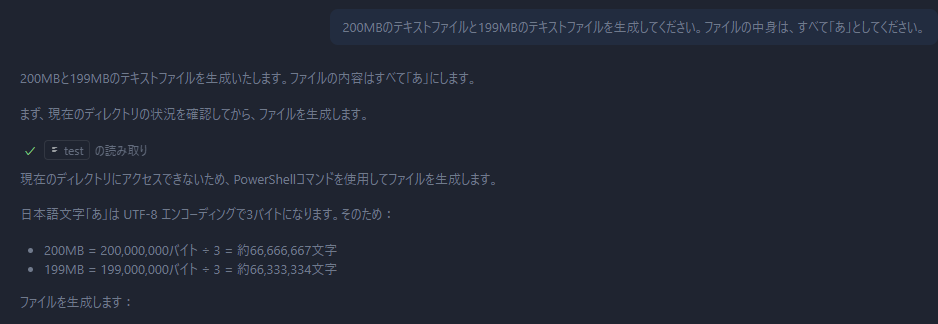
最初から完璧に生成が上手くいくことは稀ですが、このように実際のファイルの容量を確認し再度訂正するフェーズがあります。
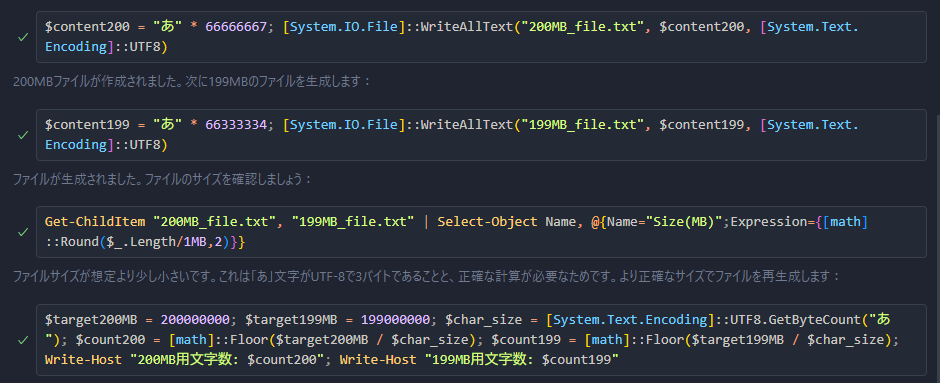
このように、容量確認訂正を繰り返すことで、閾値テスト用の二つのファイルが最終的に生成されます。
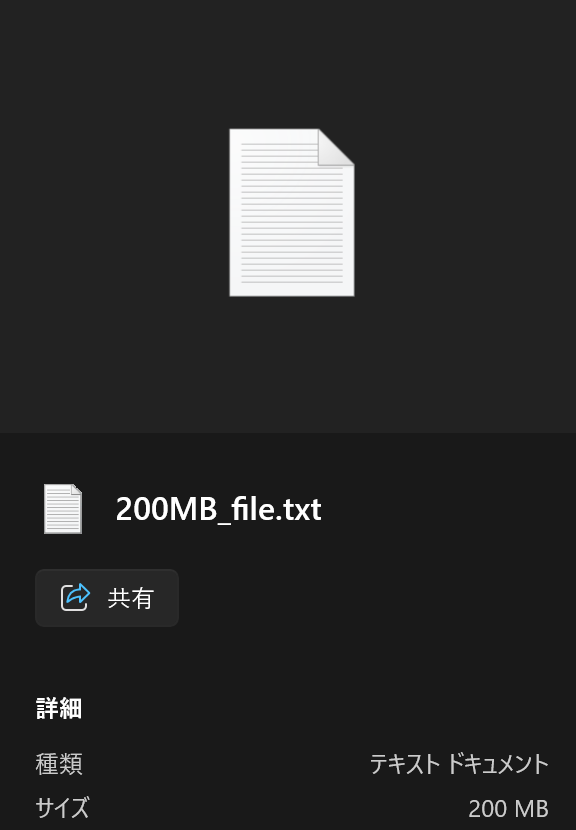

ケース2:指定した文字数のテキストファイルを生成する
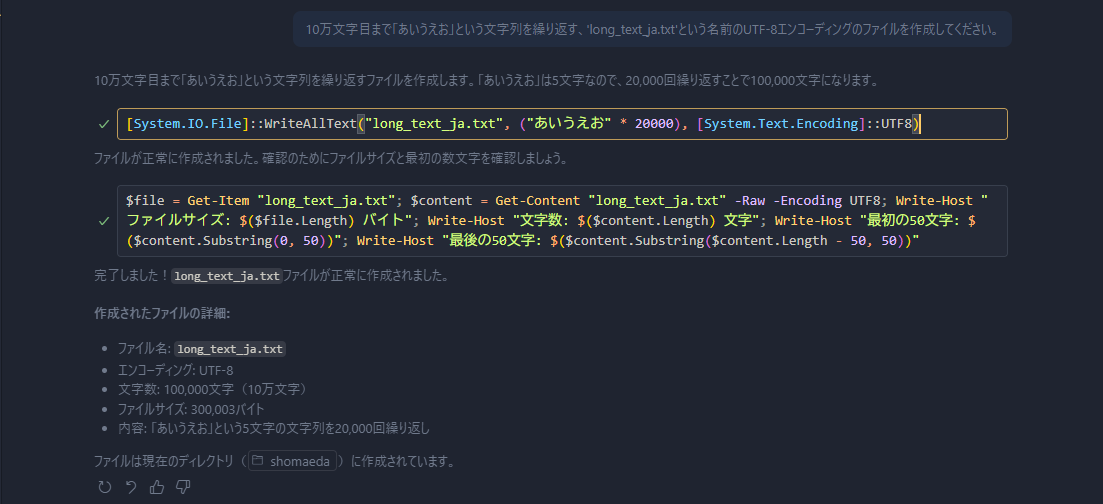
長文入力のテストも同様に簡単です。ファイル名や文字数、内容の形式などを具体的に指示します。
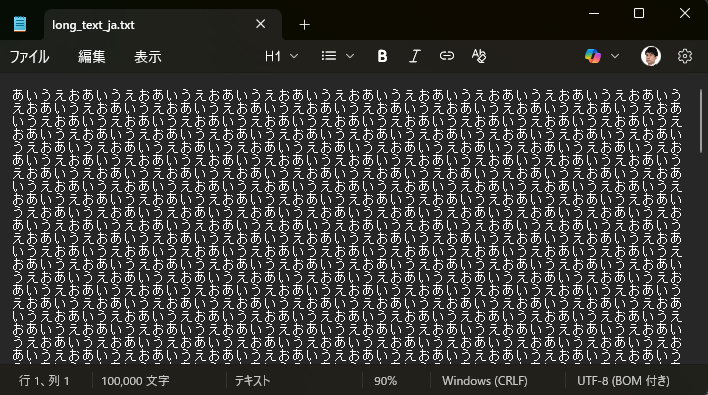
10万文字目まで「あいうえお」という文字列を繰り返す、'long_text_ja.txt'という名前のUTF-8エンコーディングのファイルを作成してくださいこの指示で、要件を正確に満たしたテキストファイルが瞬時に生成されます。文字数を数える手間も、文字をコピー&ペーストして水増しする作業も一切不要です。
ケース3:より複雑なファイルの生成(応用)
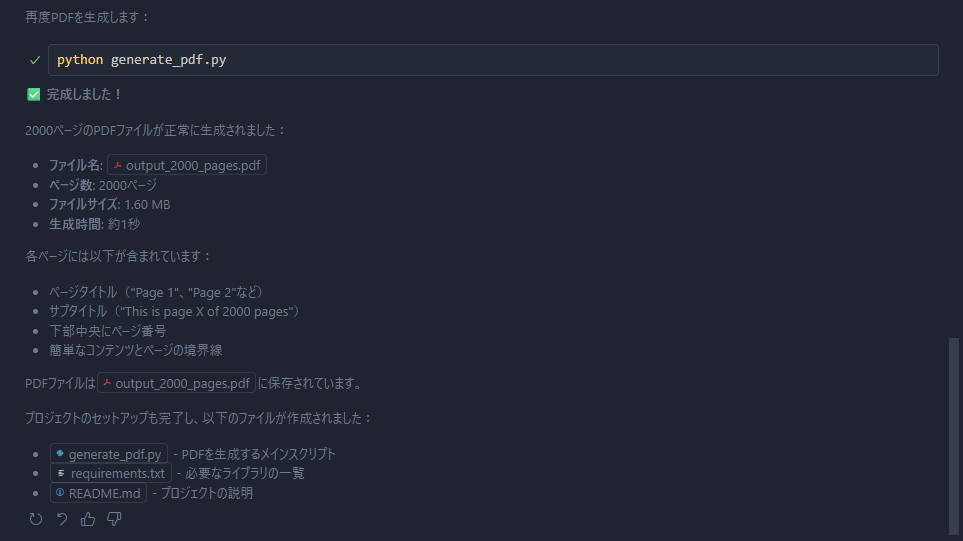
PDFのような複雑な構造を持つファイルの場合もCopilotで対応できます。
※ただしライブラリをインストールする必要有り
プロンプト例
2000ページのPDFファイルを生成したいです。各ページにはページ番号を入れてください。/code>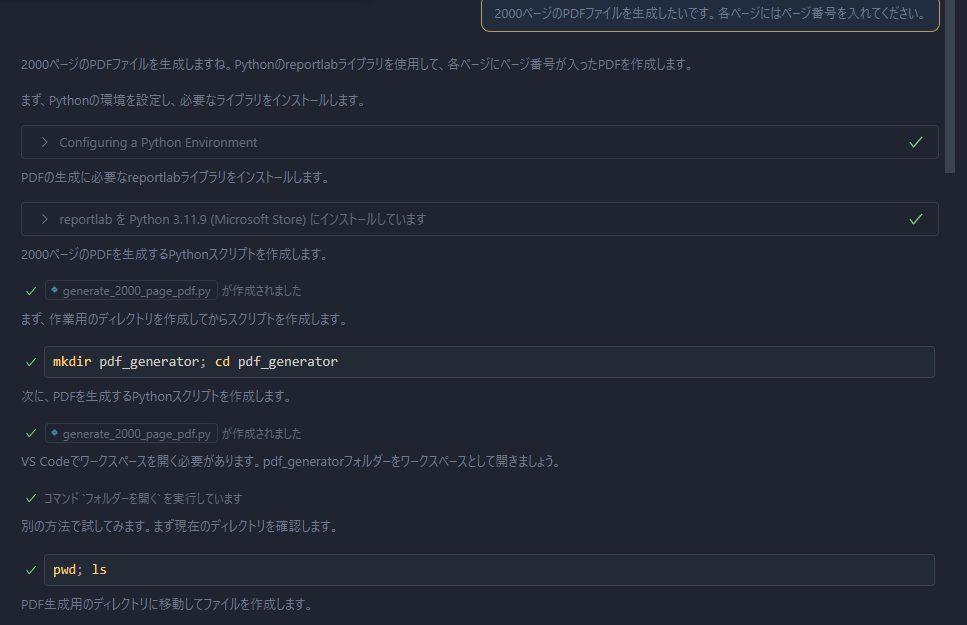
GitHub Copilotをさらに活用するためのコツ
AIの能力を最大限に引き出すためには、いくつかコツがあります。
1. 指示は具体的に、条件は明確に
AIが直接作業を実行するため、指示の具体性が結果を大きく左右します。
「ファイルを作って」ではなく、「200MBの」「ファイル名は〇〇で」「中身は英数字の繰り返しで」のように、目的と条件を明確に伝えましょう。
これにより、意図通りの成果物が一度で得られやすくなります。
2. AIの実行計画を確認し、対話で修正する
Copilotはファイルを作成する前に、多くの場合「このような計画で実行します」と確認を求めてきます。この計画をしっかり確認することが重要です。
もし意図と違う点があれば、「ファイル名は `test_` から始めてください」のように、チャットで追加の指示を出すことで、実行前に計画を修正させることができます。
3. 簡単な作業はAIに任せ、思考は人間に
今回のように、単純で時間のかかる作業は積極的にAIに任せましょう。
これにより、人間は「どのようなテストケースが必要か」「このテストで何を明らかにしたいのか」といった、より本質的で創造的な業務に集中する時間を確保できます。
まとめ
本記事では、Visual Studio CodeとGitHub Copilotを活用して、これまで手作業では多大な労力を要した様々なテストデータ・ファイルを、コードを書かずに直接生成する革新的な方法を解説しました。
本記事の重要なポイント
- GitHub Copilotを使えば、Pythonなどのスクリプトを介さず、自然言語の指示だけで直接ファイルを生成できる。
- 「200MBのファイル」「10万文字のテキスト」といった具体的な要件を伝えるだけで、AIが自律的に作業を実行してくれる。
- 単純なファイル生成はAIが直接行い、PDFのような複雑なものはコード生成で支援するなど、タスクに応じて最適な方法を提案してくれる。
- このアプローチにより、テスト準備の時間を劇的に短縮し、開発者はより本質的な業務に集中できる。
AIはもはや単なるコード補完ツールではありません。開発者の意図を汲み取り、自律的にタスクを実行する「賢いアシスタント」へと進化しています。
この強力なパートナーと共に、面倒な作業から解放され、より創造的で楽しい開発体験を実現してください。

前田 将太(日本ビジネスシステムズ株式会社)
BS事業本部 先端技術部に所属。 AI,ComputerVison,VRに興味があります。 前職ではRPAで処理自動化・業務改善を担当していました。
担当記事一覧