多くの企業ではTeamsでグループごとのチームが作成されていますが、業務の都合により他グループのメンバーがそのチームに参加していることもあります。
Teamsチームのメンバー全員にメッセージを送ると、定期作業が不要な人にも通知されてしまうことがあります。
この記事では、必要なメンバーだけに通知を送るための「直属の部下の取得 (V2)」アクションの活用方法を紹介します。
本記事での前提
Microsoft Entra IDで対象ユーザーに「マネージャー」が設定されている必要があります。
設定されていない場合は、「直属の部下の取得 (V2)」アクションでユーザー情報が取得できないためご注意ください。
下記画像はMicrosoft Entra IDでの設定部分です。
 また、制限事項に関してはMicrosoft Learnで既知の問題と制限事項をご確認ください。
「直属の部下の取得 (V2)」アクションとは
「直属の部下の取得 (V2)」アクションはOffice 365 Usersコネクタ内のアクションです。
前述したように、マネージャーとして対象ユーザーが設定されている部下のユーザー情報を取得することが出来ます。
Microsoft learnのリファレンスページもご覧ください。
同グループのメンバーのみにメッセージを送る
ここから、実際に同グループのメンバーのみにメッセージを送信する方法をご紹介します。
本記事では、Flow botを用いて対象ユーザー個人にメッセージを送信するようにします。
フロー全体像
フローの全体像は以下です。
今回は紹介用にインスタントフローをトリガーとしていますが、Power AppsやFormsなどの入力用フォームがあると、より便利になると思います。

部下の情報を取得
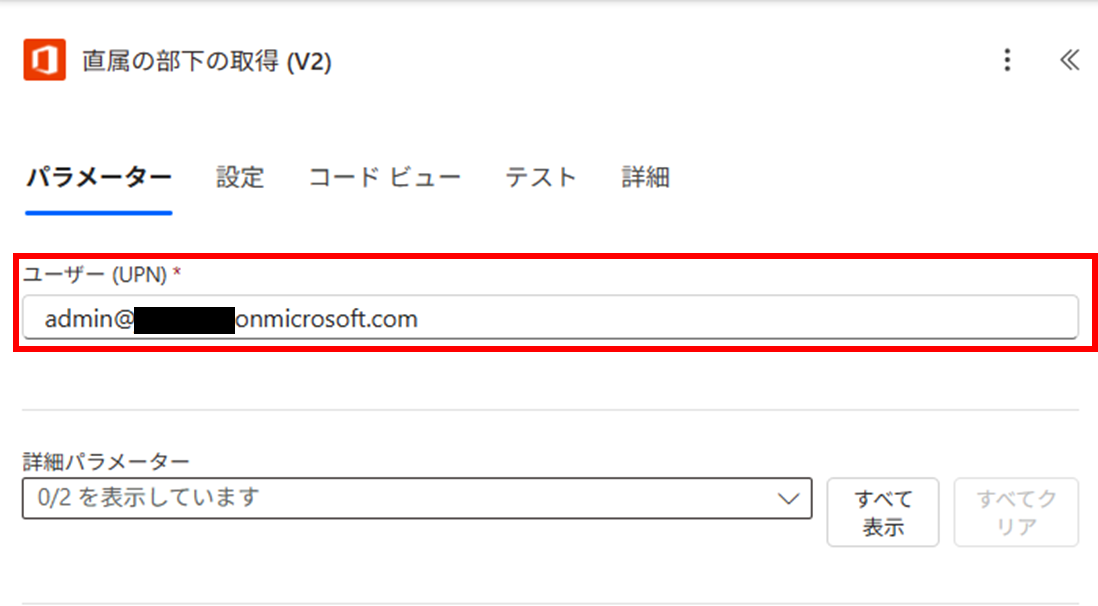
「直属の部下の取得 (V2)」アクションでは同グループのメンバーのみ情報を取得したいため、マネージャーのユーザー プリンシパルを入力します。
取得したユーザー個人に対してメッセージを送信

以下のように設定します。
- 投稿者:フロー ボット
- 投稿先:フロー ボットとチャットをする
- Recipient:「直属の部下の取得 (V2)」アクションで取得した動的アクション「mail」
- Recipientに「mail」を設定すると、自動的に「Apply to each」アクションが設定されます。
- メッセージ:任意
- 送りたいメッセージを記載してください。
実際の動作
実行結果から内容を確認します。
「直属の部下の取得 (V2)」アクション
以下のように、「admin@xxx.onmicrosoft.com」をマネージャーとして設定しているユーザーの情報が取得できています。

「チャットまたはチャネルでメッセージを投稿する」アクション
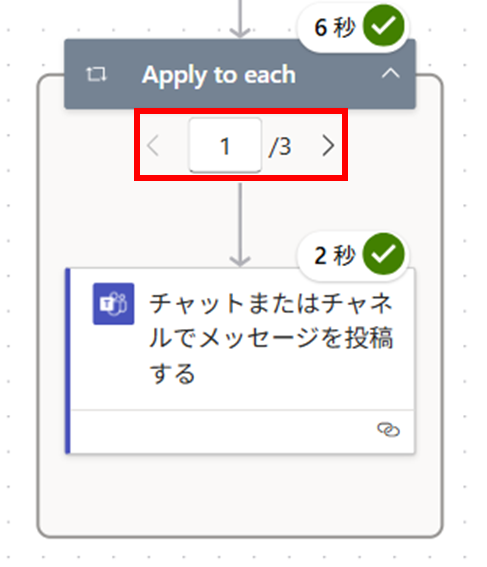
メッセージが3回送信されていることが分かります。これは、「直属の部下の取得 (V2)」アクションで抜き出したユーザーが3人だったためです。
終わりに
Teams内で同グループのメンバーのみにメッセージを送信する方法をご紹介しました。
今回は個人にメッセージを送信するやり方でご紹介しましたが、アクションを変更すれば、メンションタグを取得してチャネル上に対象者をメンションしてメッセージを送信することも出来ます。
実装したい内容の参考になれば嬉しいです。